Acrobat DC 2026 for Mac安装包+安装教程
Adobe Acrobat DC for Mac 是专业级 PDF 解决方案,支持创建、编辑、转换、签署、保护与云端协作。
下载地址

提示:如遇下载链接失效,请通过页面留言或联系方式反馈,我们会尽快更新。
软件介绍
Adobe Acrobat DC for Mac 是 Adobe 推出的专业级 PDF 解决方案,深度适配 macOS 及 Apple Silicon 芯片,提供创建、编辑、转换、签署、保护及云端协作的全流程 PDF 处理能力。
主要功能特性
创建与转换:将 Word、Excel、PPT、扫描件、网页等转为高质量 PDF;支持合并、拆分、压缩及反向导出为可编辑 Office 格式。
深度编辑:直接修改 PDF 内文字与图像,调整排版、插入对象、修复扫描瑕疵;支持高精度 OCR 将 PDF 转为可搜索、可编辑文本(多语言)。
签署与协作:电子签名(数字 ID、手绘或上传)、请求他人签名并追踪状态;支持多人实时批注、评论和比较文档差异。
安装教程
1.打开安装包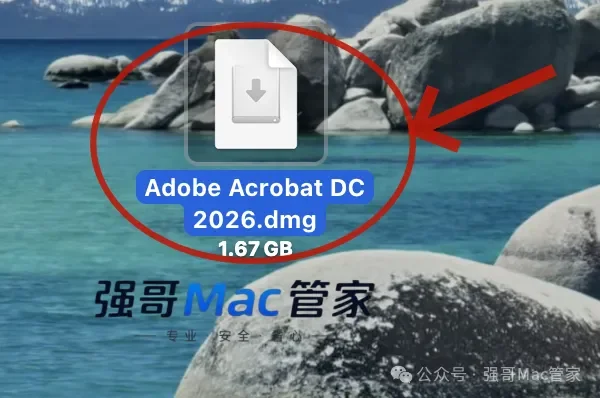
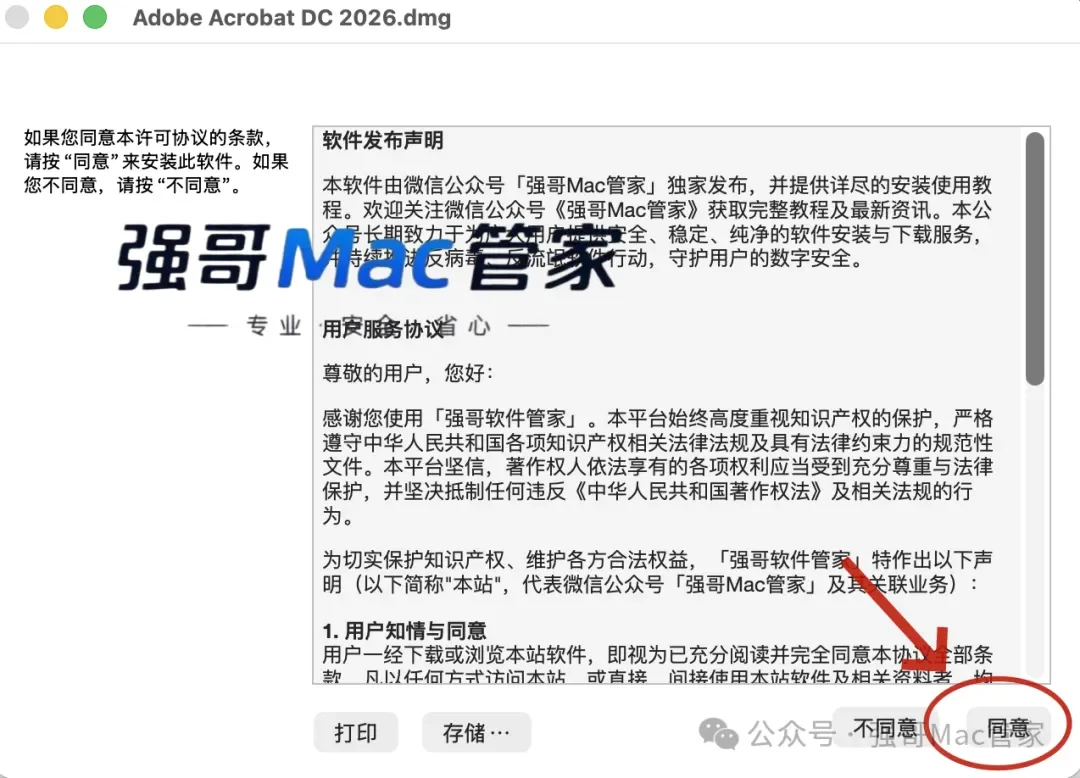
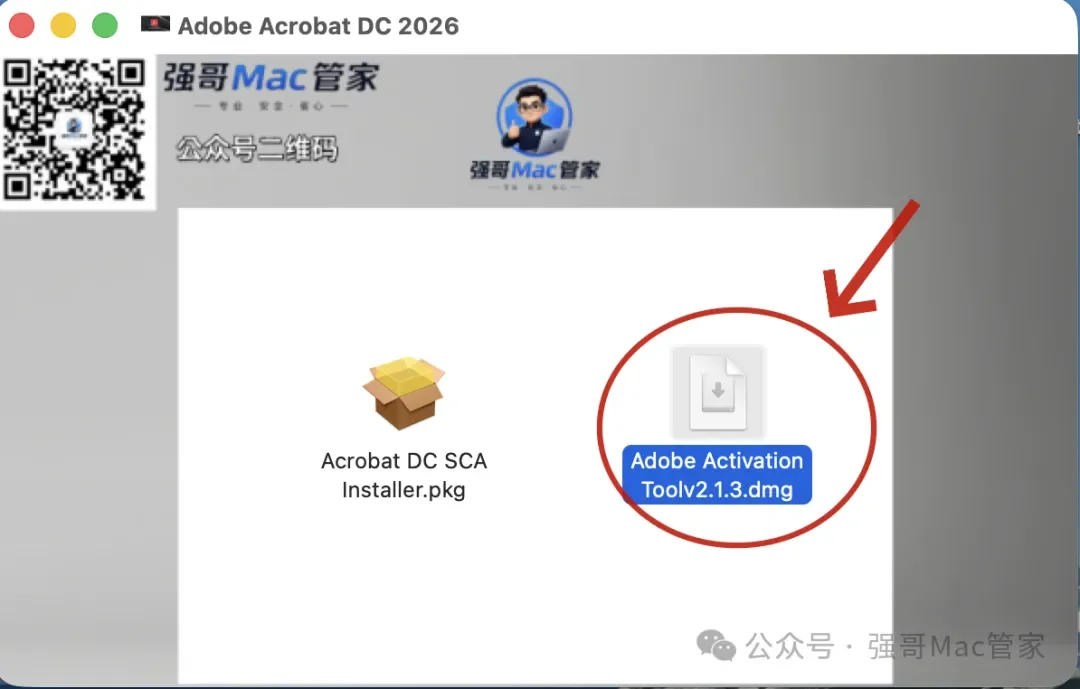
2.点击【同意】
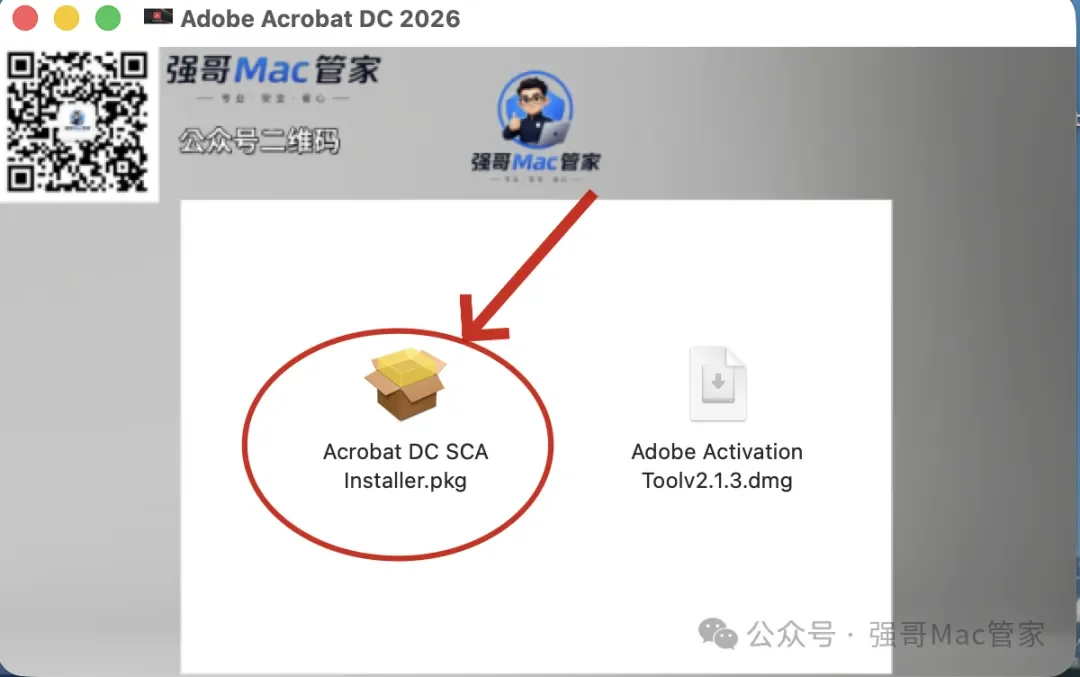
3.双击运行Acrobat DC...pkg
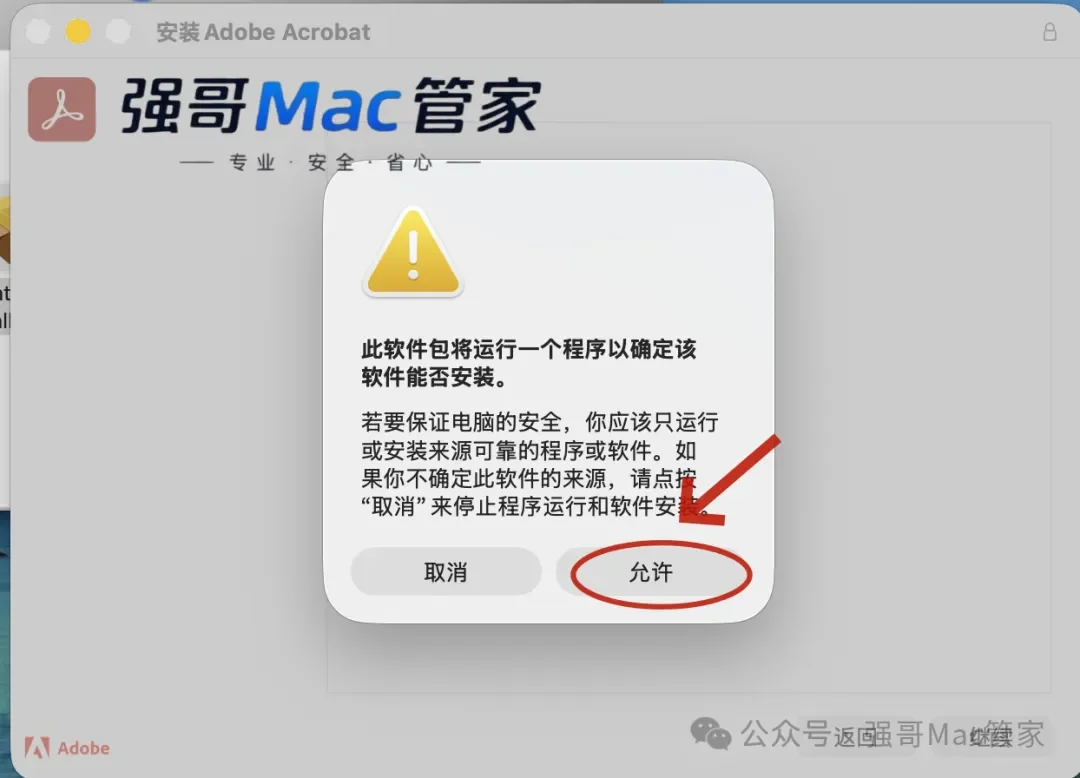
4.点击允许
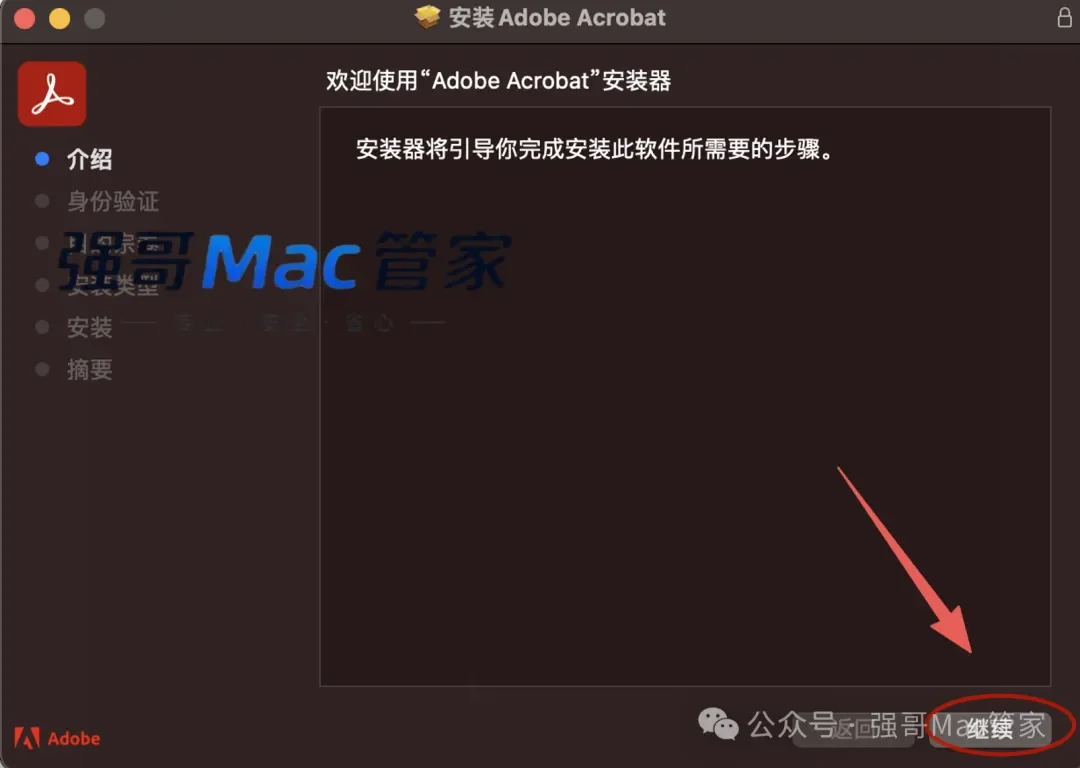
5.点击继续
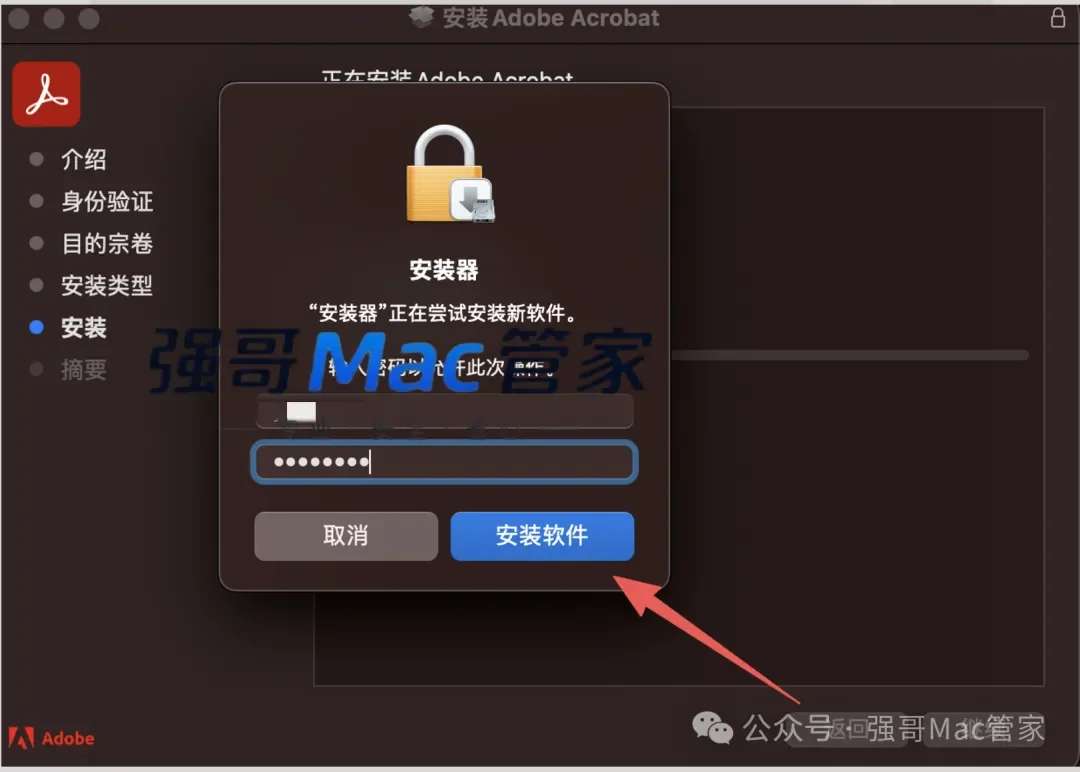
6.输入开机密码,点击安装软件
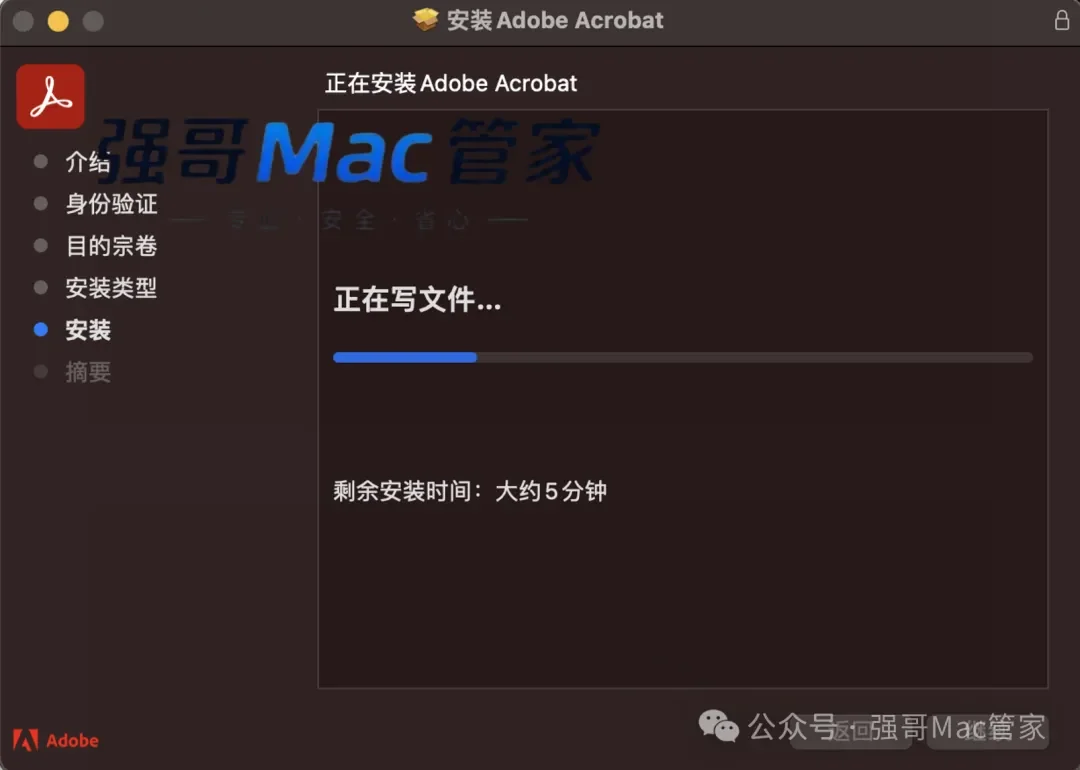
7.安装中
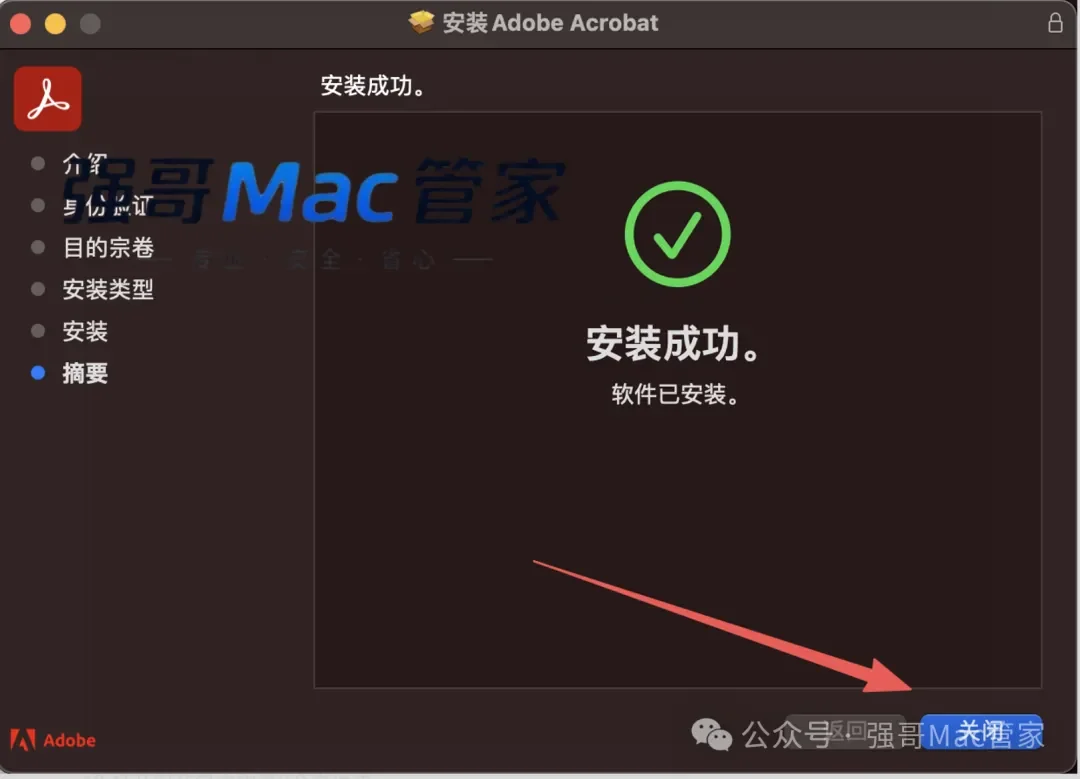
8.点击关闭
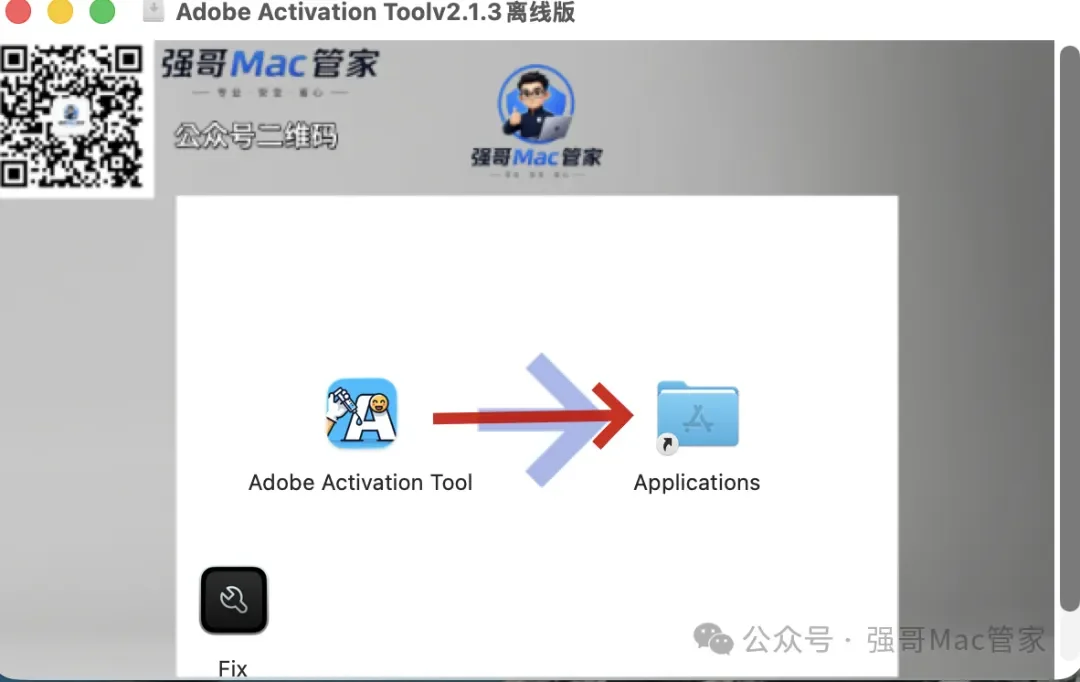
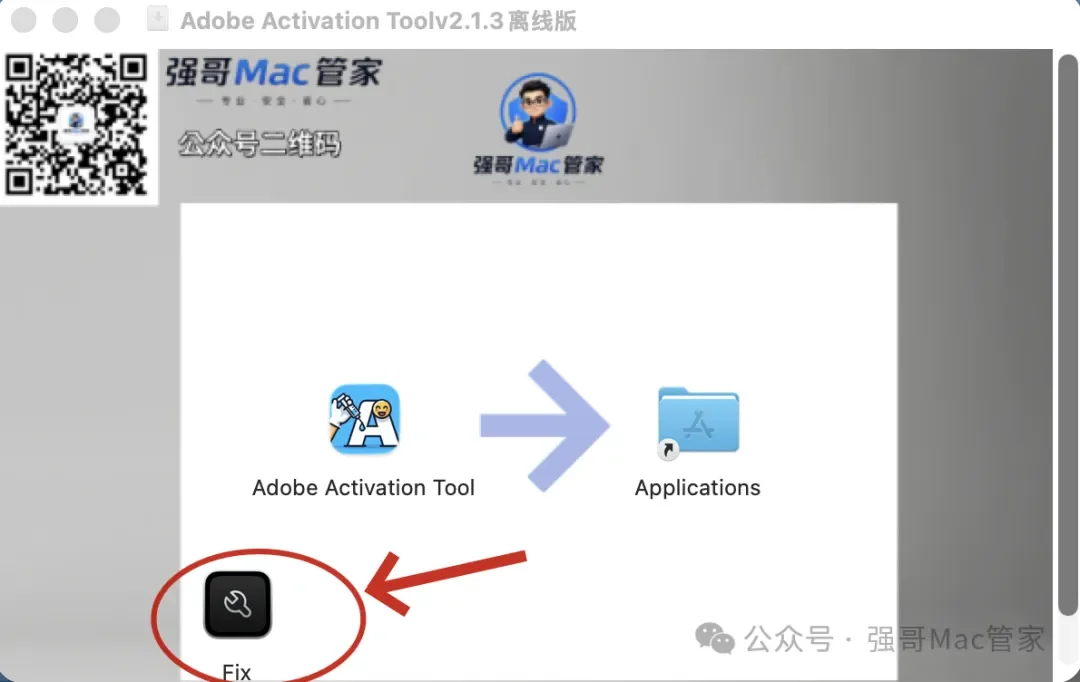
9.返回安装包,双击打开Adob....dmg文件
10.将“Adobe Active...”拉入“应用程序”文件夹,拉不了的,访达里打开自己的应用程序文件夹,拉进去也是一样的
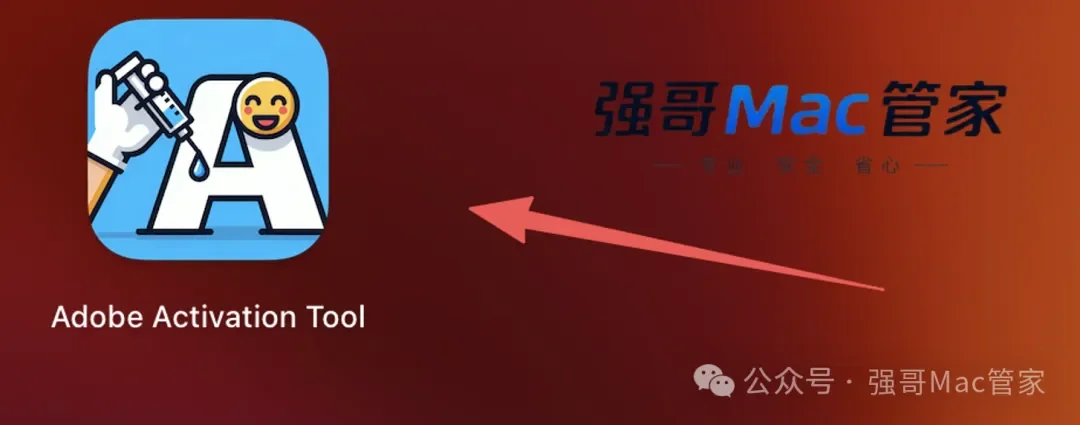
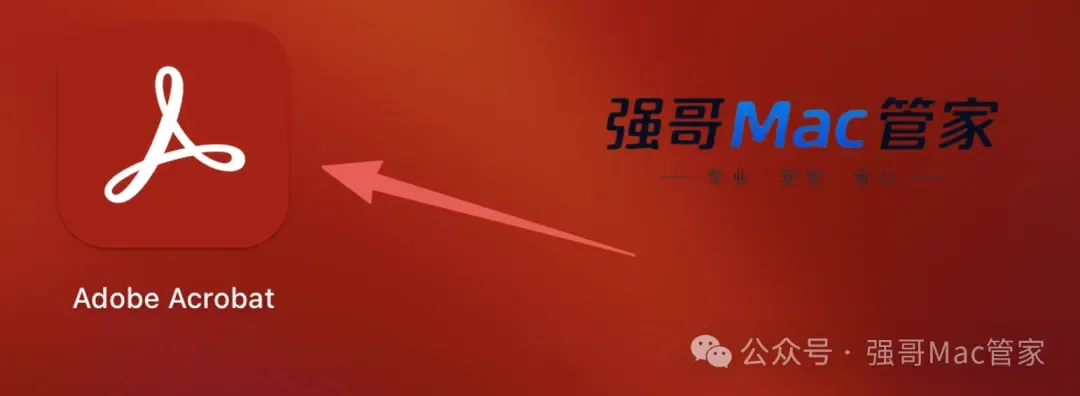
11.APP启动台找到,该应用打开。
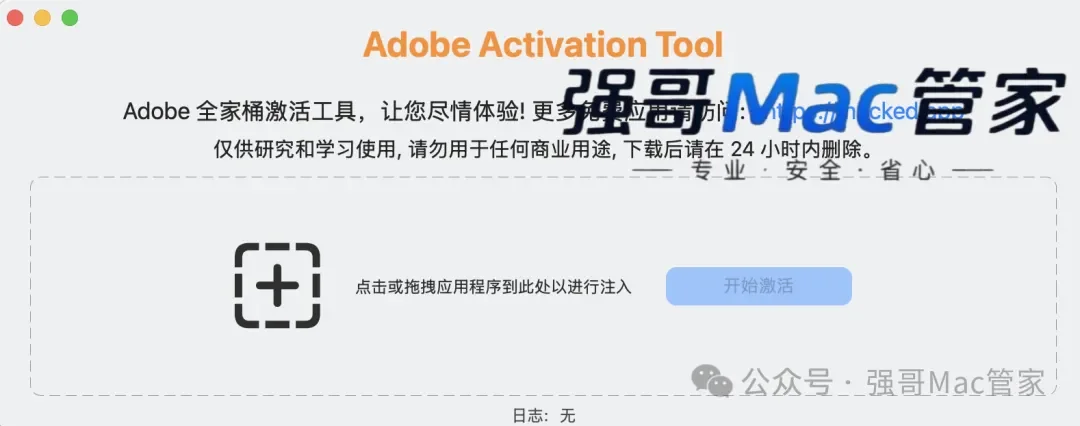
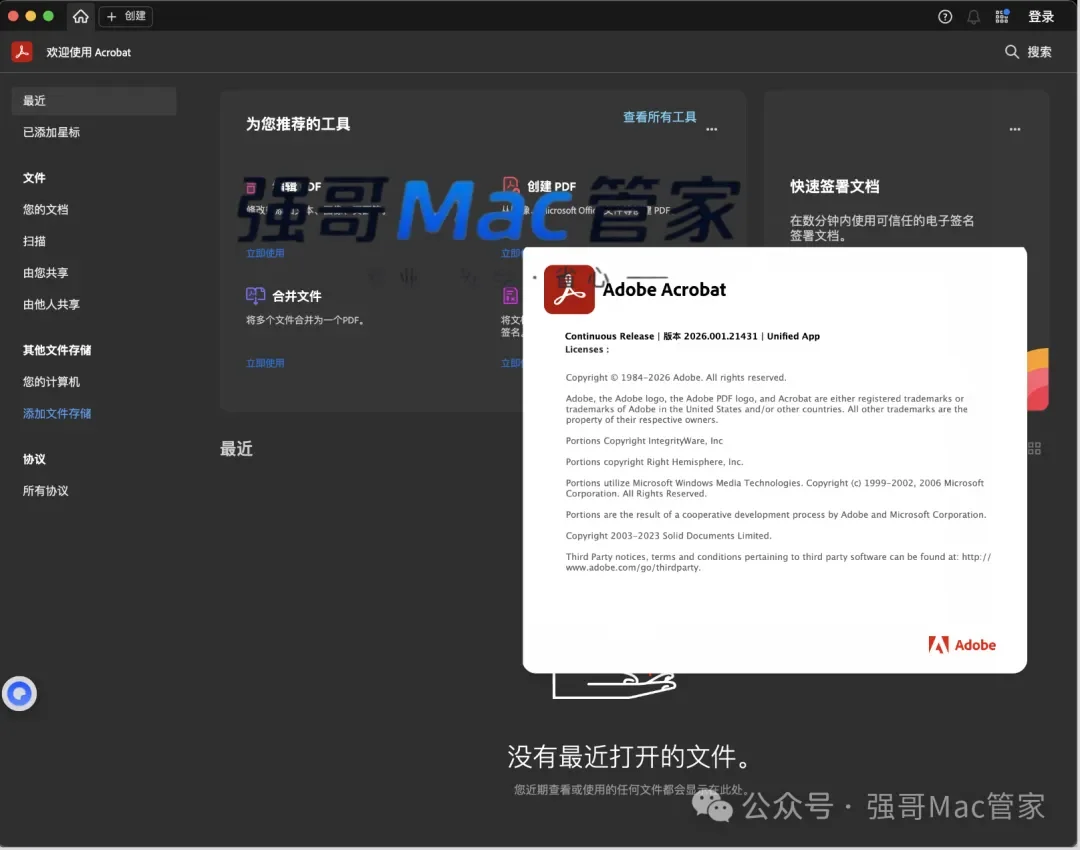
12.打开如下
13.如果启动出现问题,双击运行一下,dmg中的“ Fix”文件,在重新启动一下试试,就好了。启动没问题,可忽略此步骤
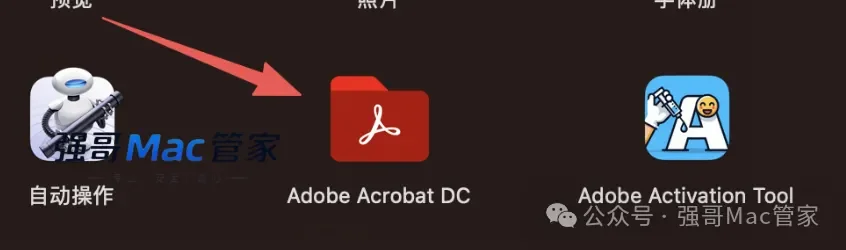
14.打开访达,选择应用程序,找到“LRC”程序,双击打开
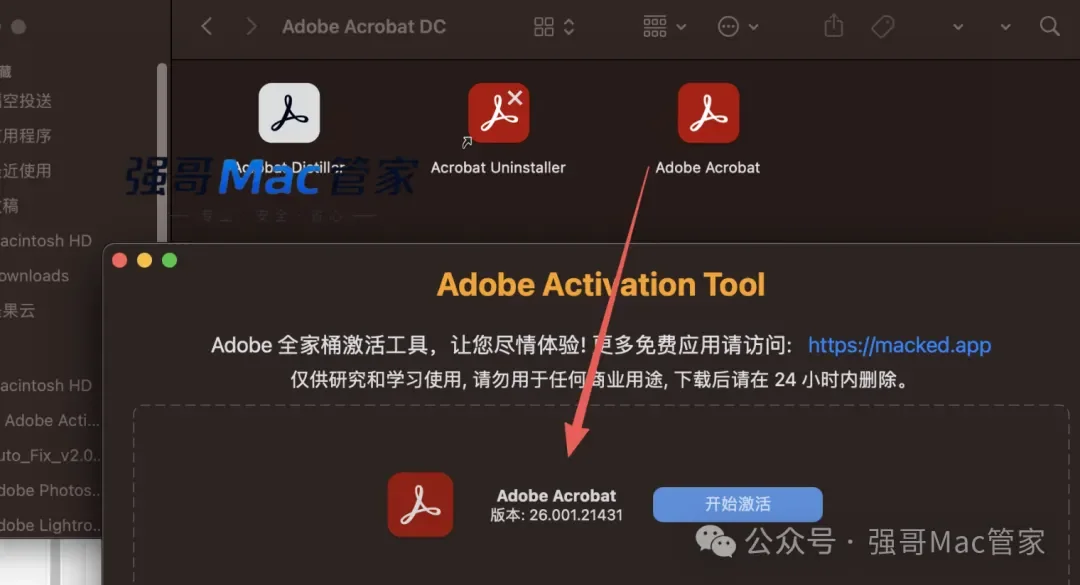
15.将里面的“Adobe Acrobat”程序,如下图所示拉入第12步打开的程序里面
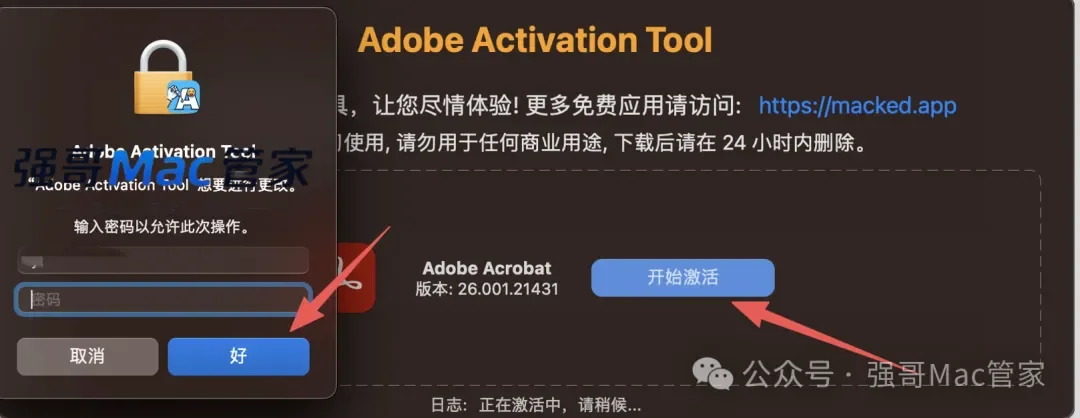
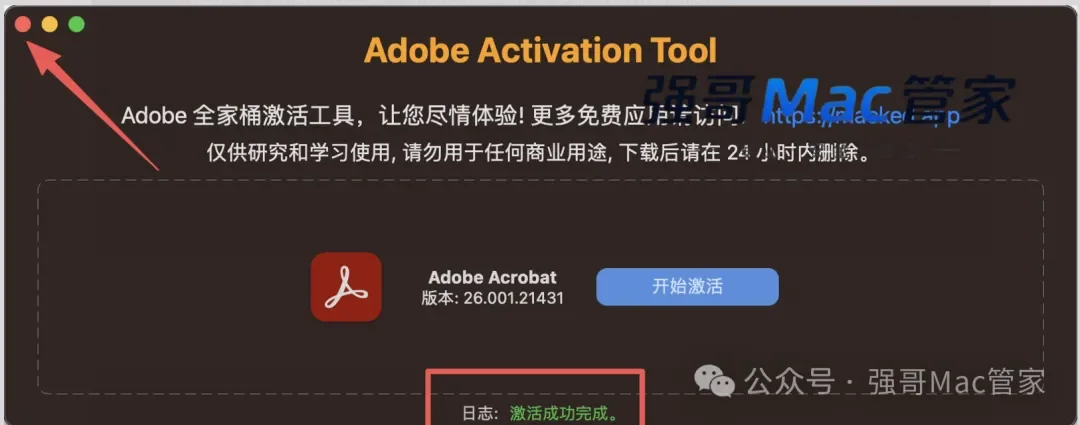
16.点击开始激活,需要输入开机密码
17.出现..成功完成,关闭窗口
18.打开启动台APP,点击运行软件(26版的软件,第一次一般都会闪退,后续没有闪退)
19.安装完成
相关推荐
 Mac
MacAcrobat DC 2023 for Mac安装包+安装教程
Adobe Acrobat DC for Mac 是专业级 PDF 解决方案,支持创建、编辑、转换、签署、保护与云端协作。
Acrobat DC1.15G
 Mac
MacAcrobat DC 2024 for Mac安装包+安装教程
Adobe Acrobat DC for Mac 是专业级 PDF 解决方案,支持创建、编辑、转换、签署、保护与云端协作。
Acrobat DC551M
 Mac
MacAcrobat DC 2025 for Mac安装包+安装教程
Adobe Acrobat DC for Mac 是专业级 PDF 解决方案,支持创建、编辑、转换、签署、保护与云端协作。
Acrobat DC685M