AutoCAD2026 for Mac安装包+安装教程
AutoCAD for Mac 是 Autodesk 专为 macOS 开发的 2D/3D CAD 设计软件,支持 DWG 文件及跨平台设计协作。
下载地址

提示:如遇下载链接失效,请通过页面留言或联系方式反馈,我们会尽快更新。
软件介绍
AutoCAD for Mac 是 Autodesk 专为 macOS 开发的 2D/3D CAD 设计软件,采用原生 Mac 界面(菜单栏 + 工具集面板,无 Windows 式功能区),支持 Intel 与 Apple M 系列芯片,文件兼容 DWG 格式,可与 Windows 版无缝协作
界面与交互:原生 macOS 风格,支持多点触控手势、Split View 分屏、Touch Bar(部分机型)、全屏模式;命令主要通过菜单栏、工具集(Cmd+1 切换)及命令行输入。
功能覆盖:完整支持二维绘图、三维建模(实体/曲面/网格)、标注、布局输出、PDF 导入/导出、外部参照等;不包含 Windows 专属功能:LISP/ObjectARX 二次开发、专业化工具集(如 Architecture/Mechanical)、QuickCalc 计算器、经典工具栏界面。
版本区分:提供完整版 AutoCAD for Mac 与轻量版 AutoCAD LT for Mac(仅 2D,无 3D/自定义/API 支持)。
语言:简体中文
安装教程
1.打开安装包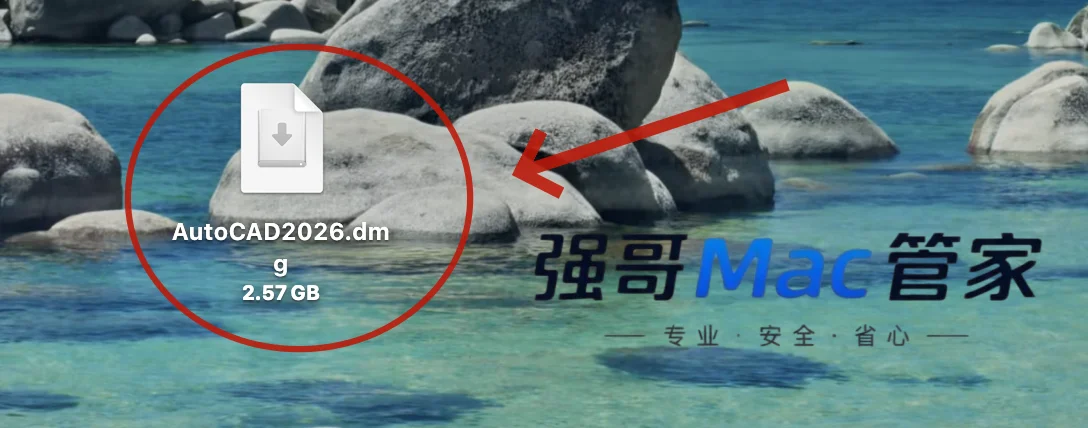
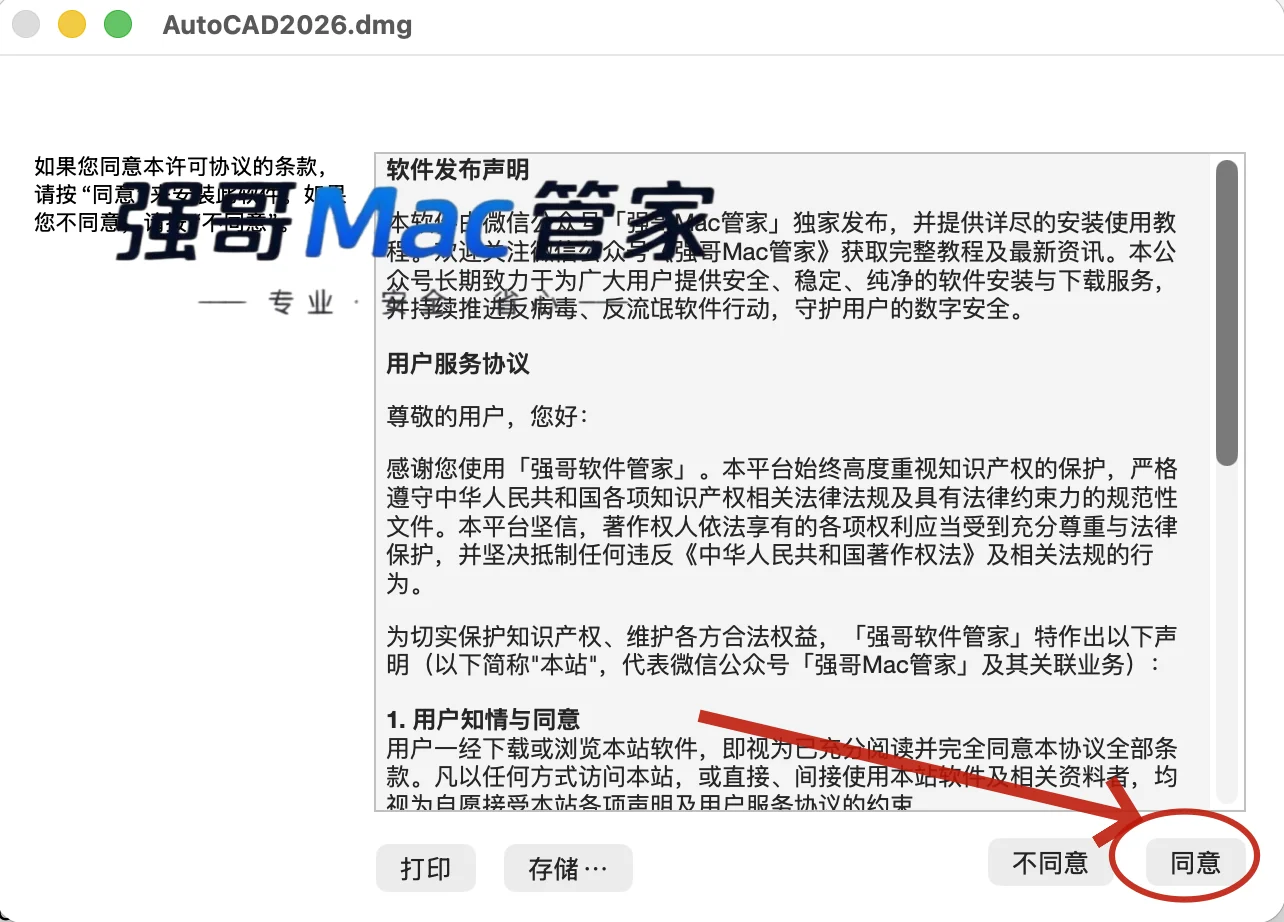











2.点击【同意】
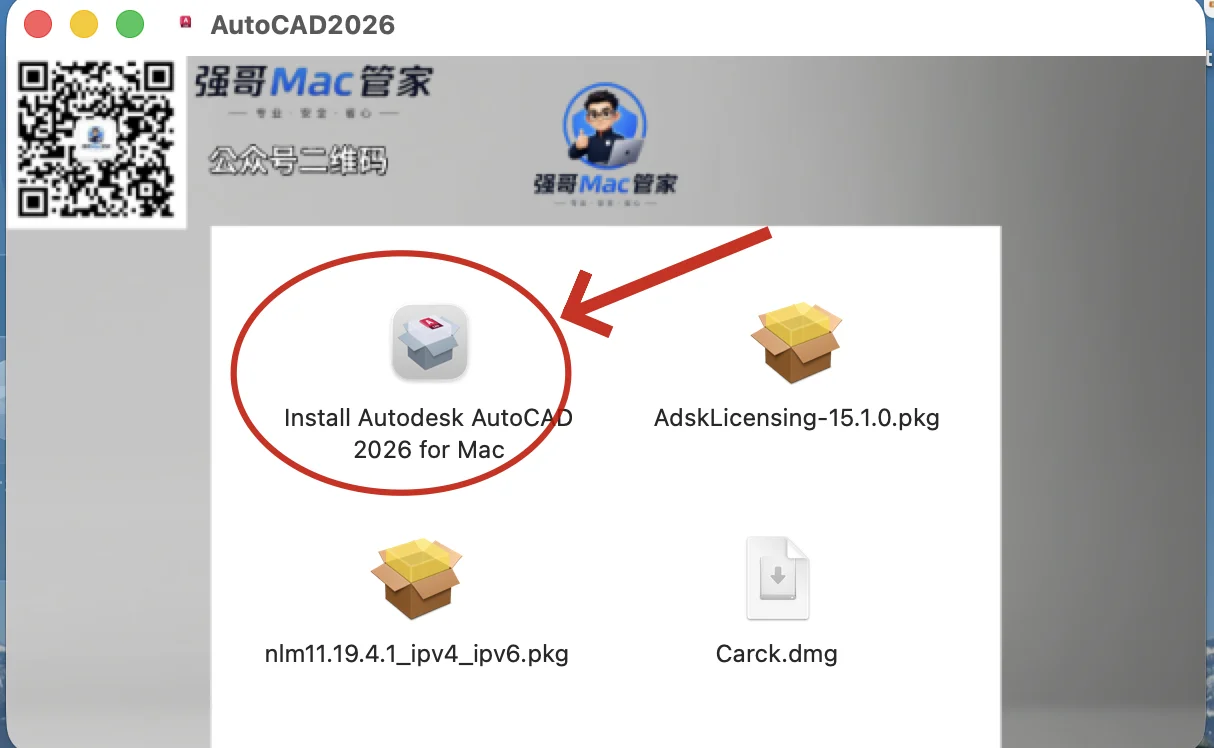
3.双击打开【Install...2026】
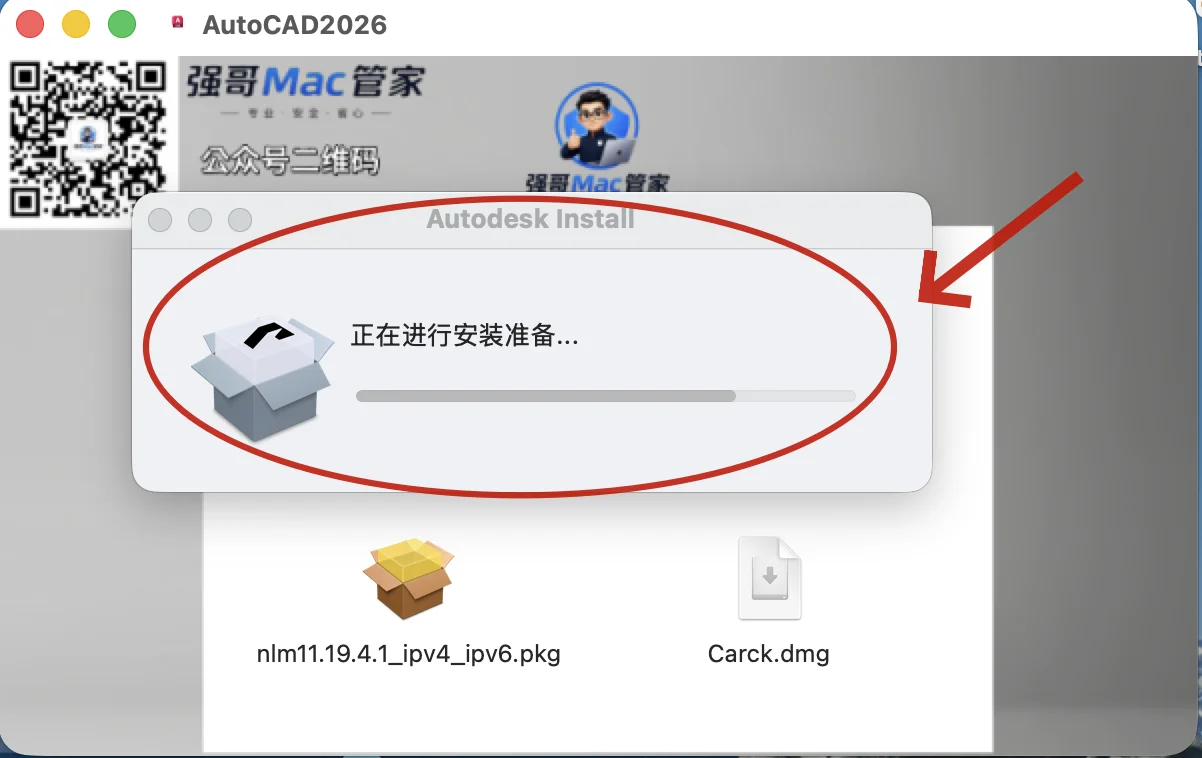
4.安装准备中...
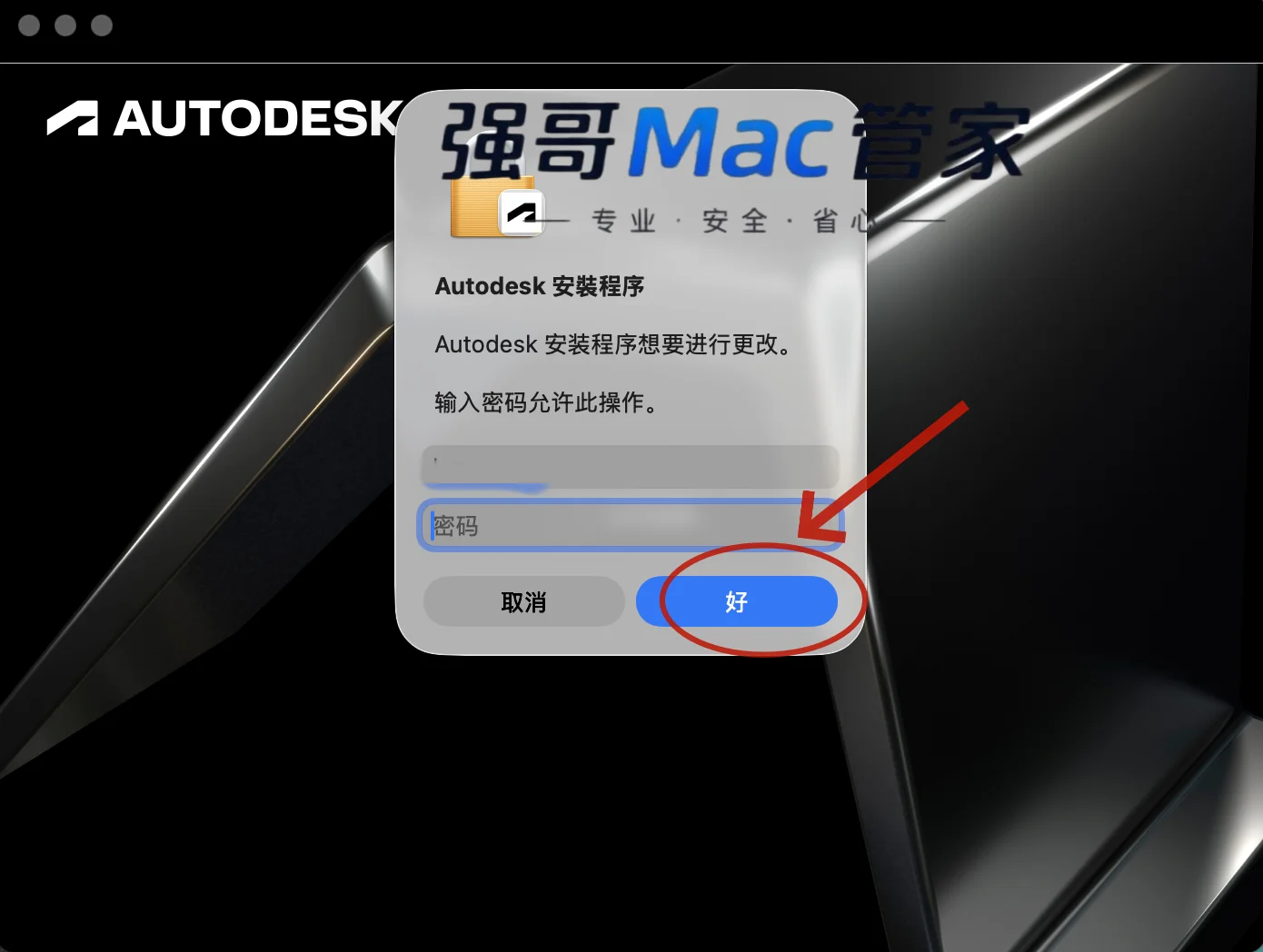
5.输入电脑【开机密码】,点击【好】
6.勾选【我同意...】,点击【下一步】
7.点击【安装】
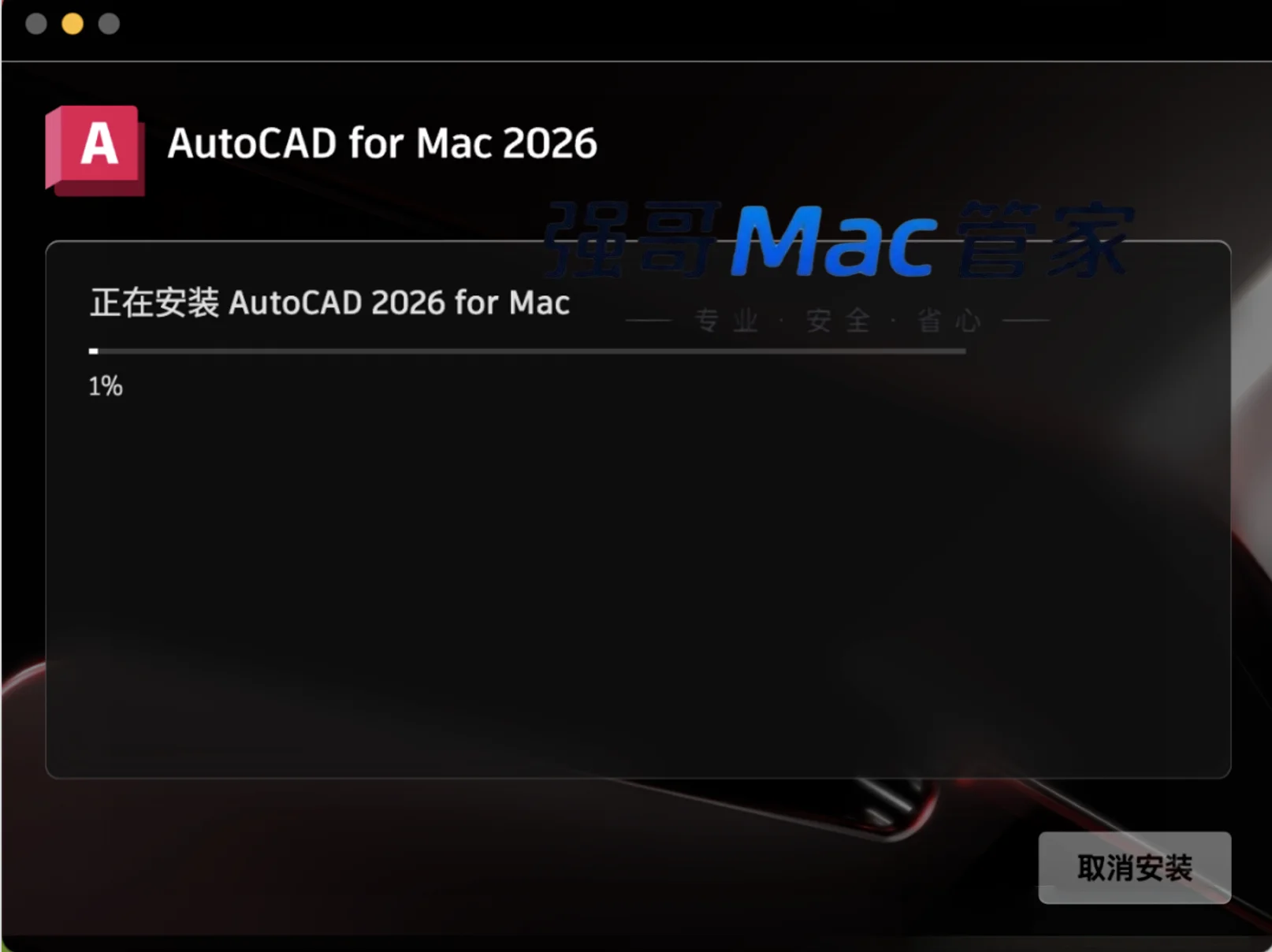
8.安装中
9.界面显示“安装完成”,点击左上角【X】关闭
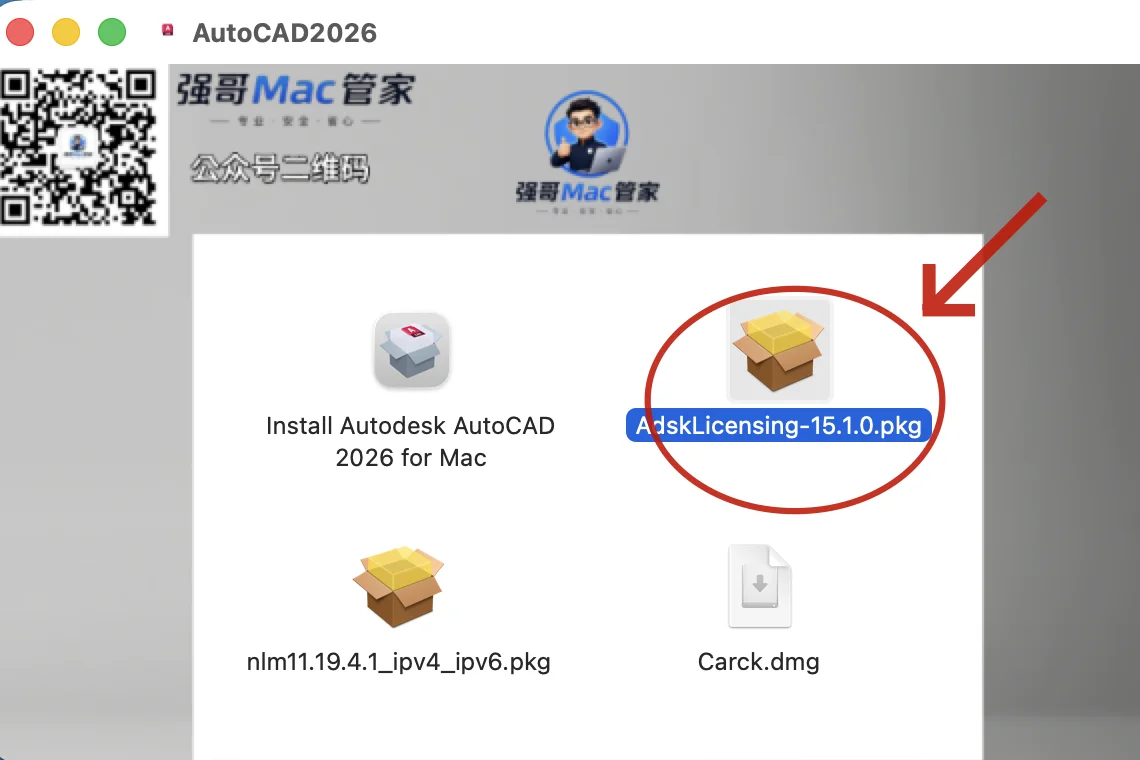
10.回到打开的【CAD2026.dmg】安装包,双击【AdskLicensing-15...pkg】
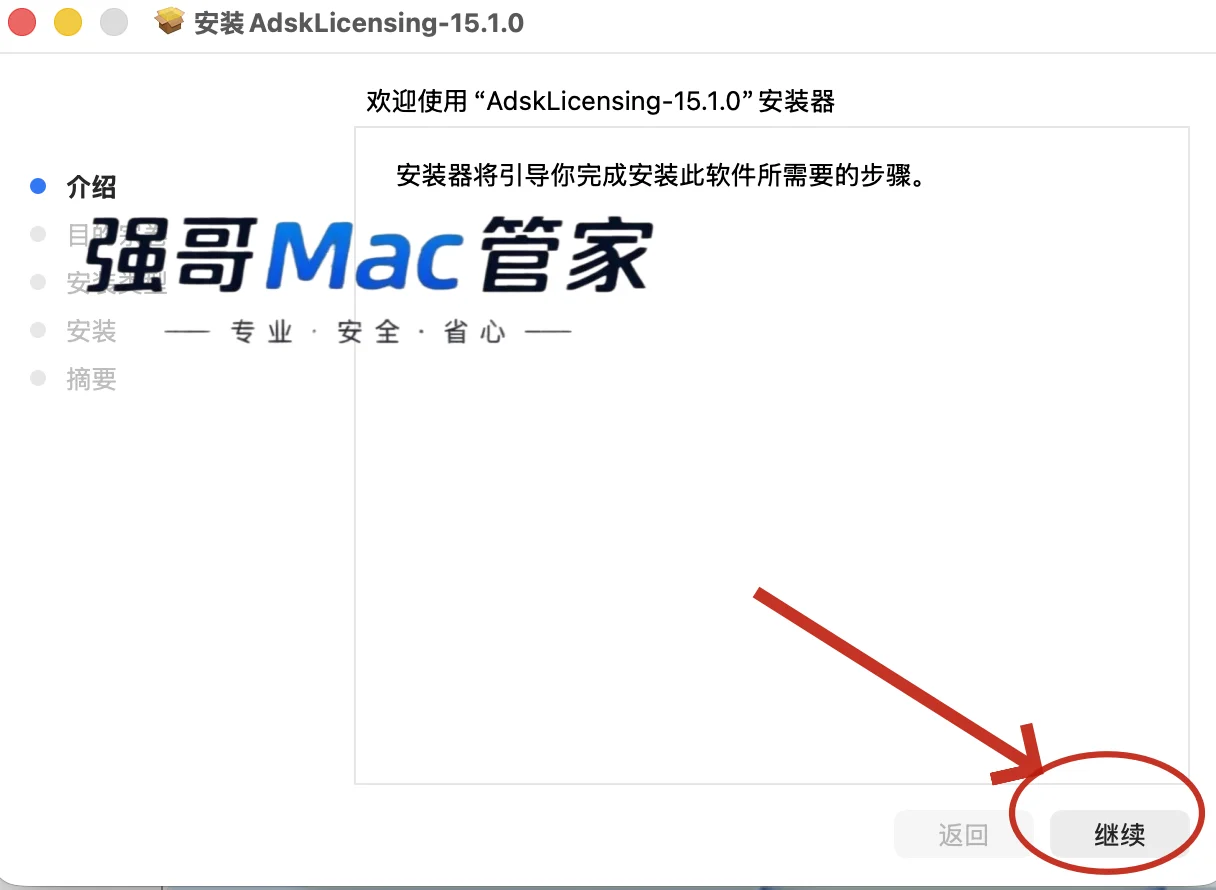
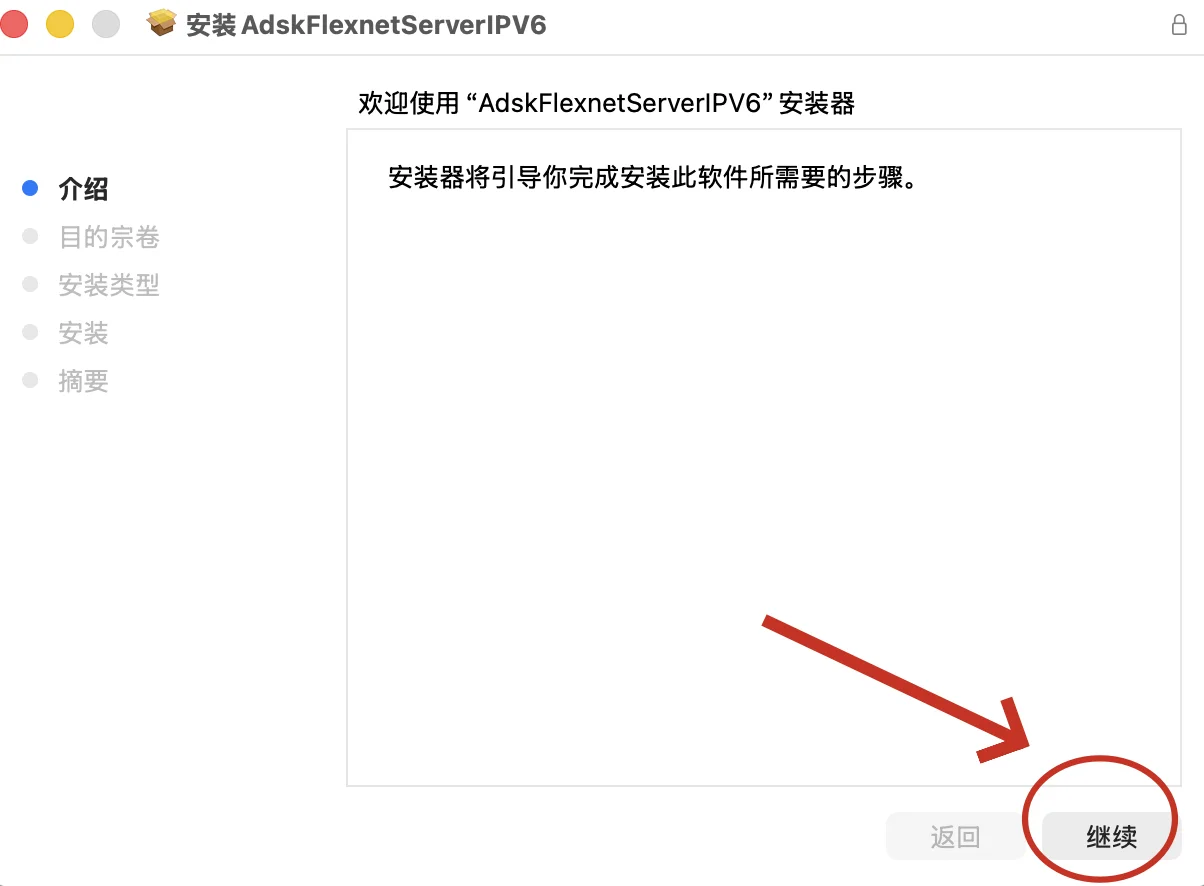
11.点击【继续】
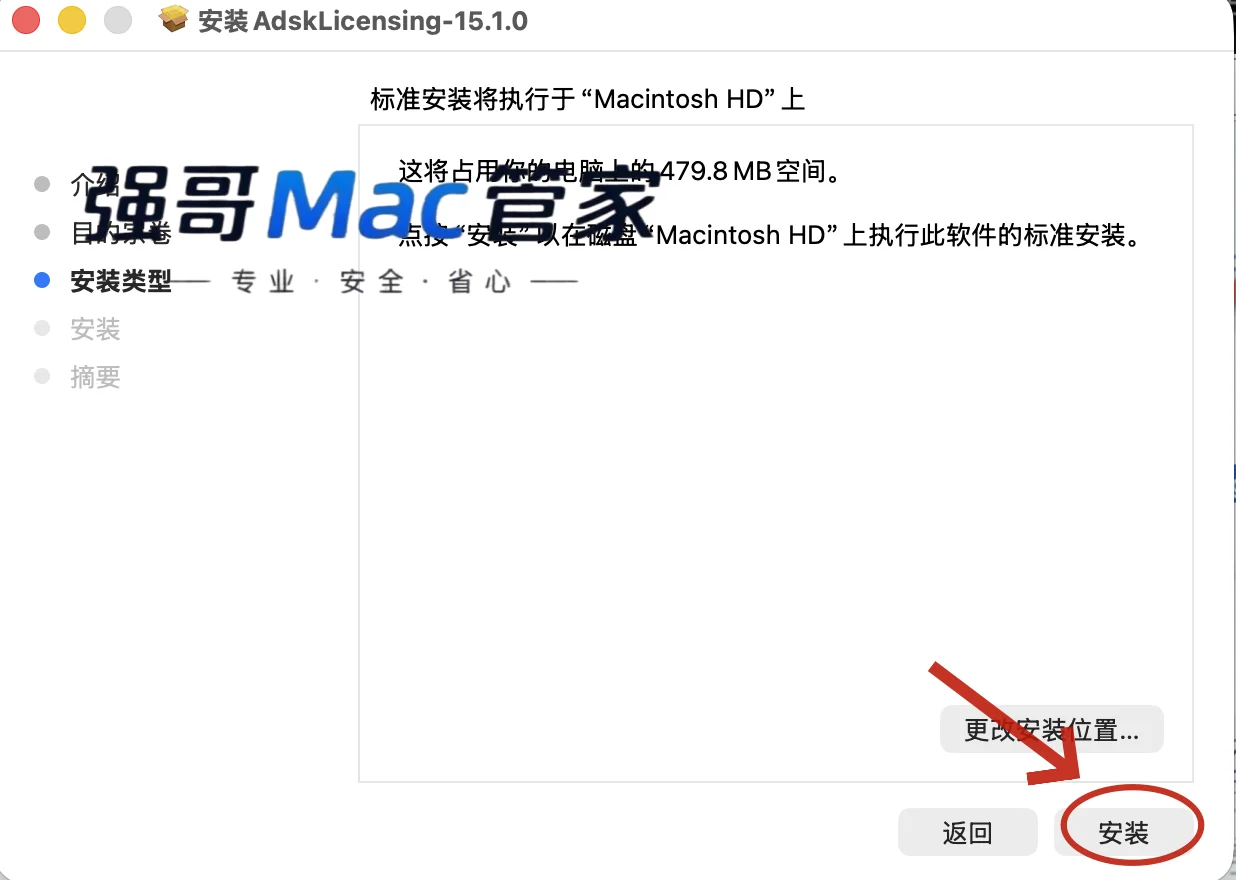
12.点击【安装】
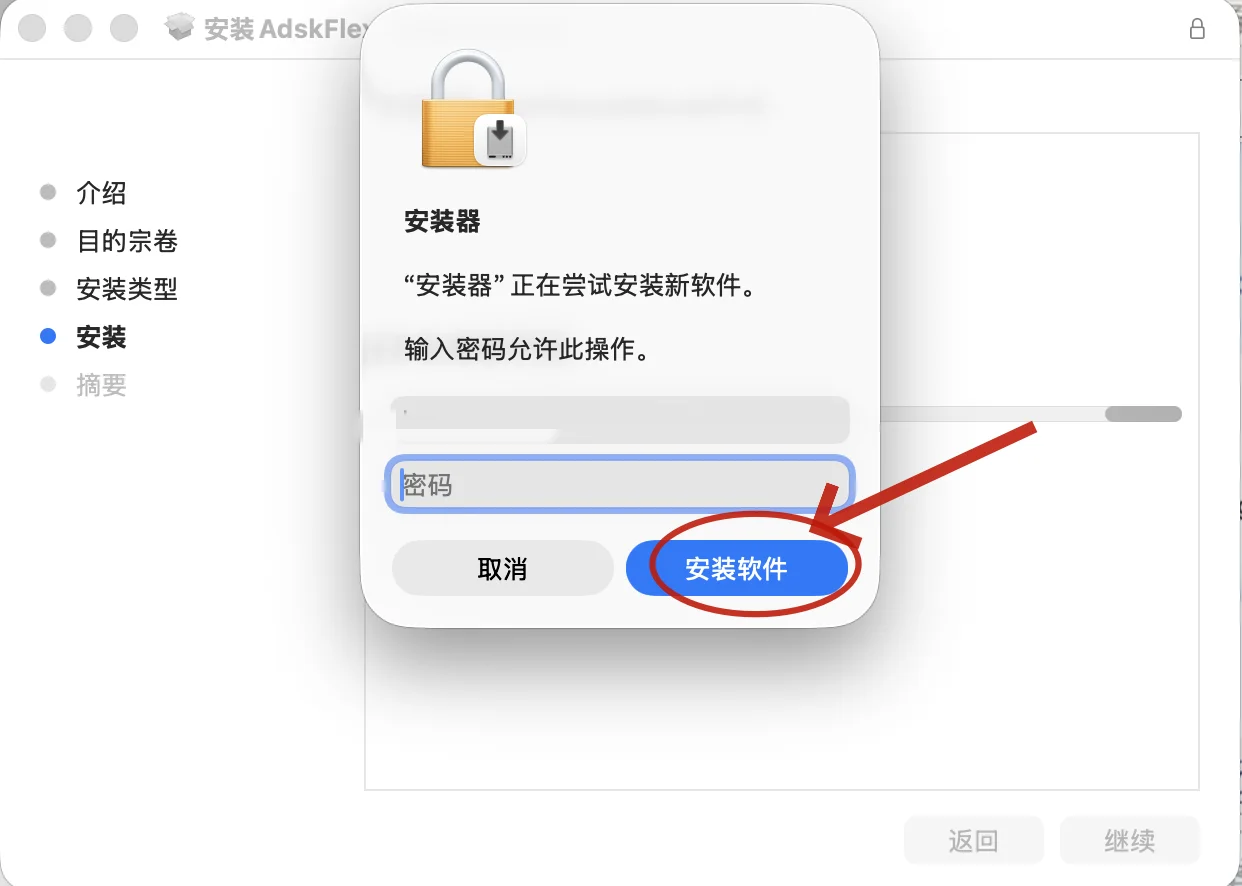
13.输入电脑【开机密码】,点击【安装软件】
14.点击【关闭】
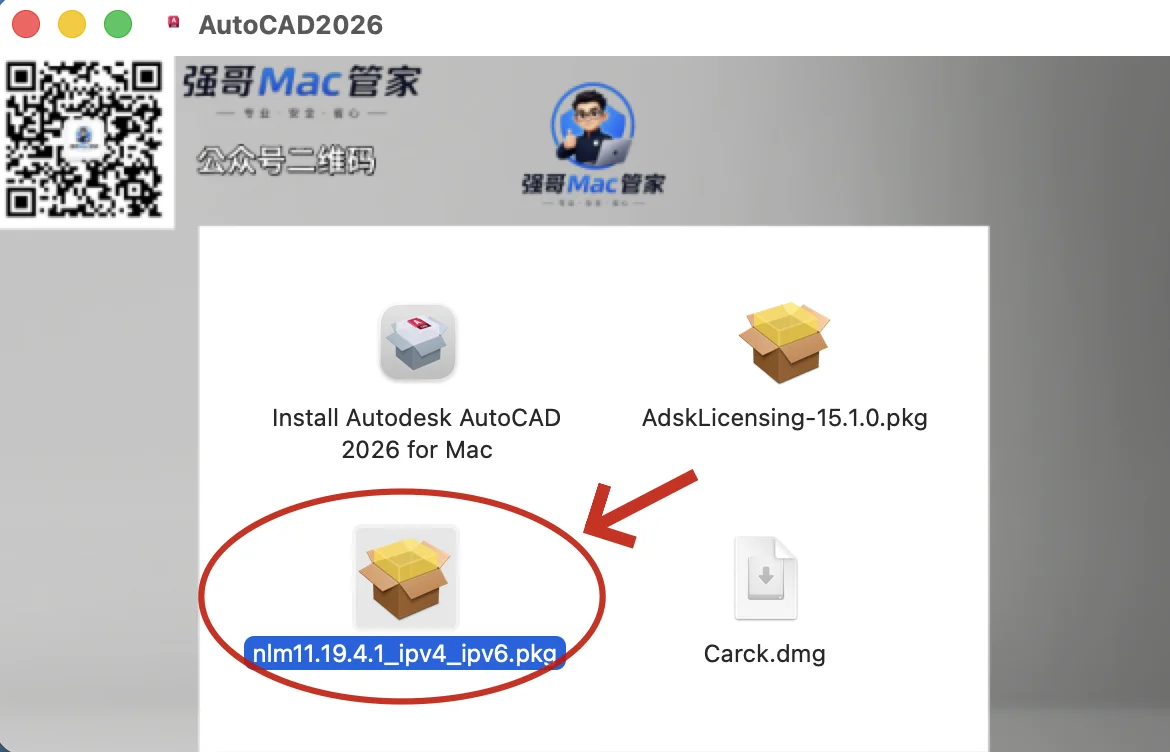
15.回到打开的【CAD2026.dmg】安装包,双击【nlm11.19...pkg】
16.点击【继续】
17.点击【安装】
18.输入电脑【开机密码】,点击【安装软件】
19.点击【关闭】
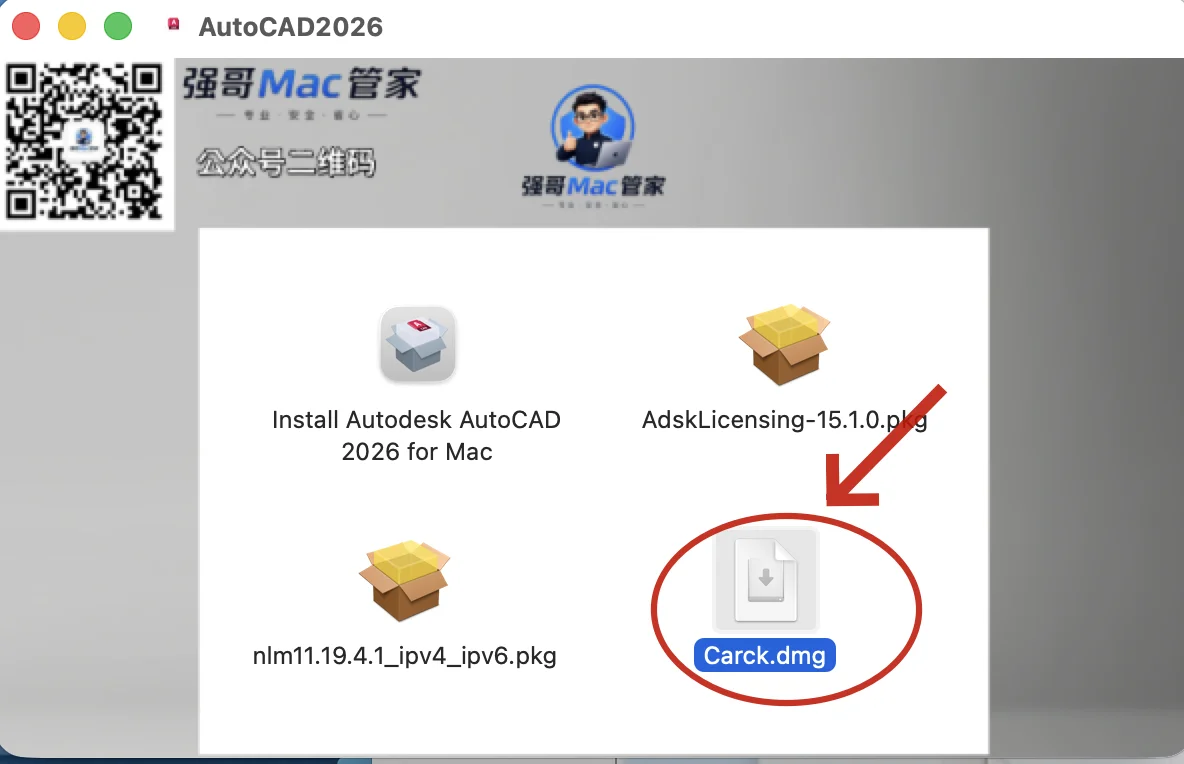
20.回到打开的【CAD2026.dmg】安装包,双击【Crack.dmg】
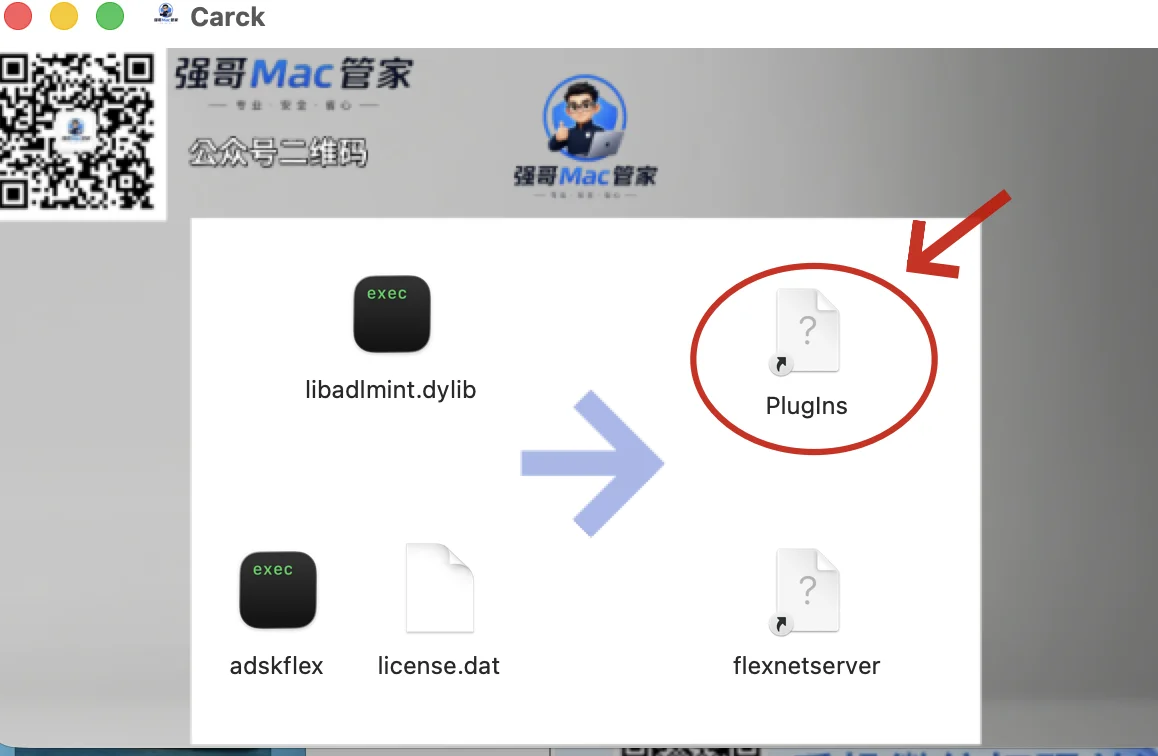
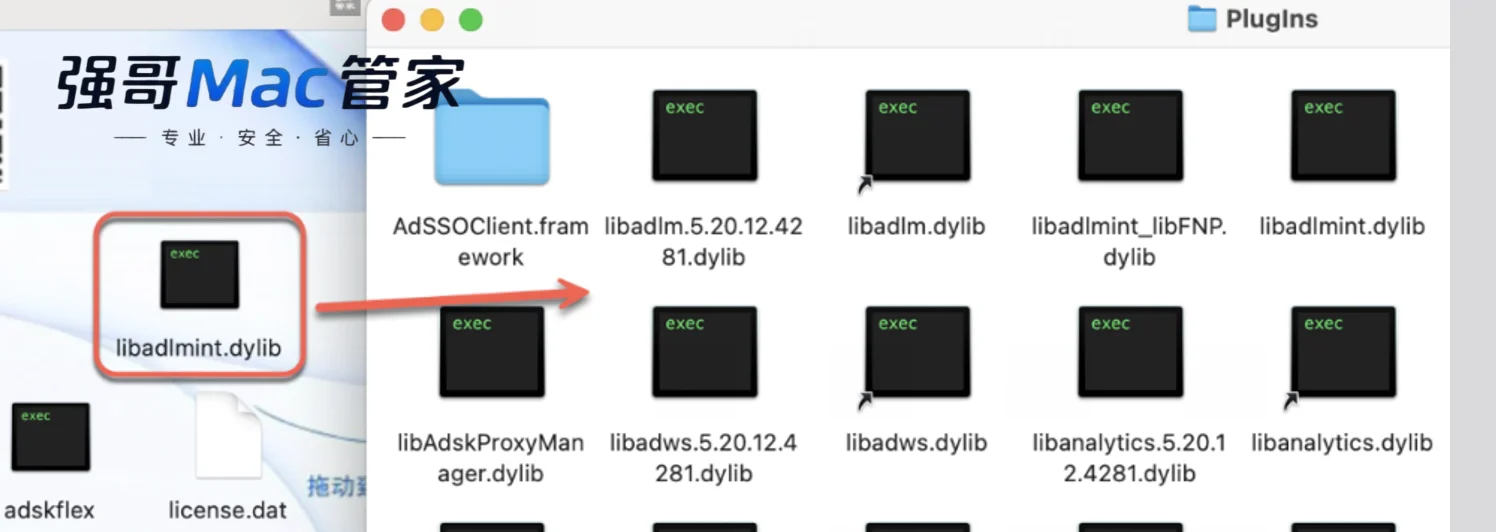
21.双击【Pluglns】
22.将【libadlmint.dylib】拖到步骤21打开的【Pluglns】文件夹中
23.点击【替换】
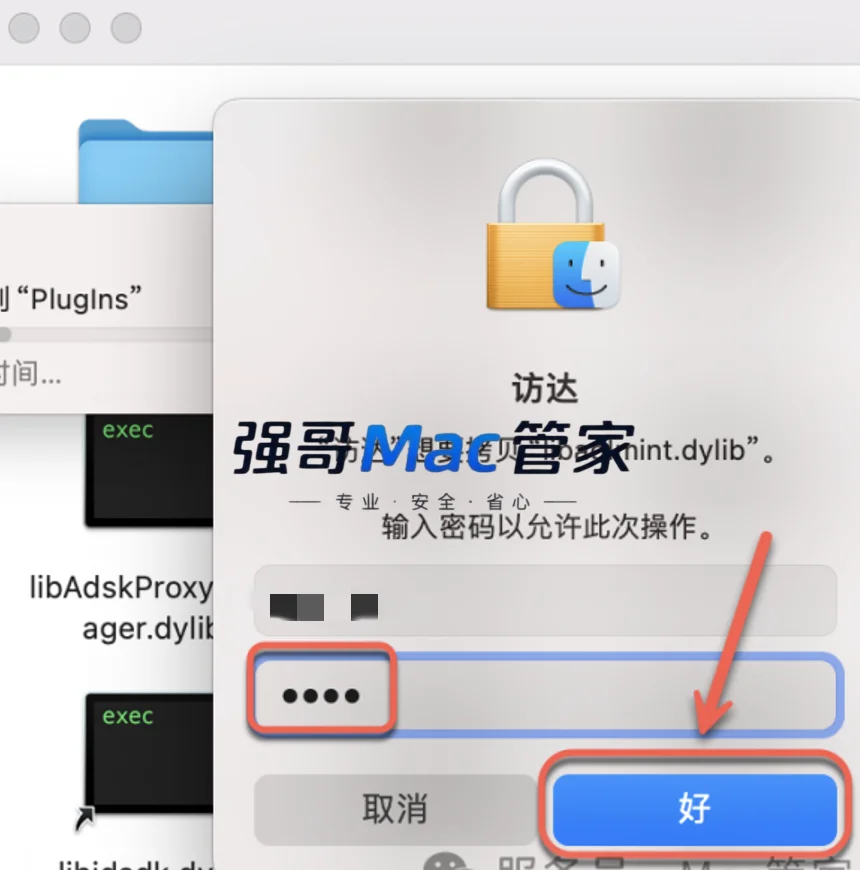
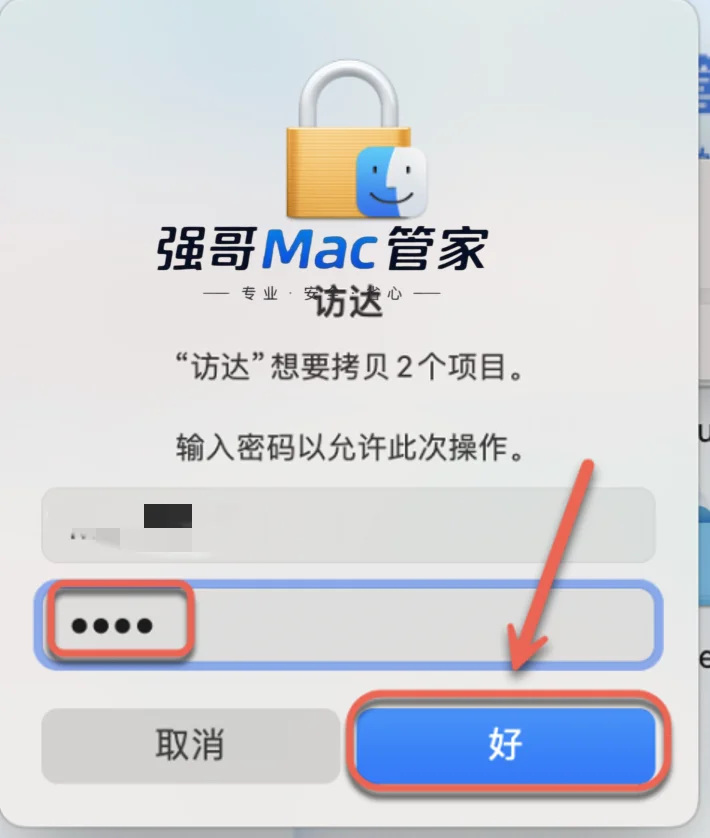
24.输入电脑【开机密码】,点击【好】
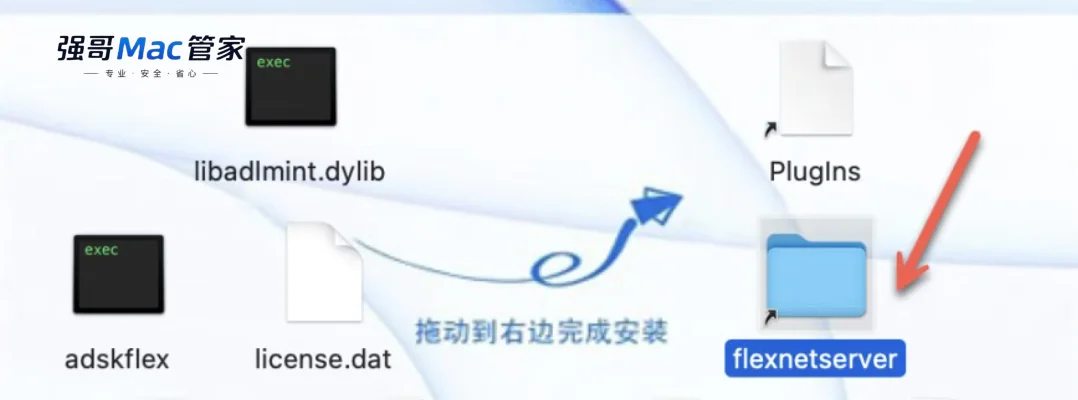
25.回到打开的【Crack.dmg】安装包,双击【flexnetserver】文件夹
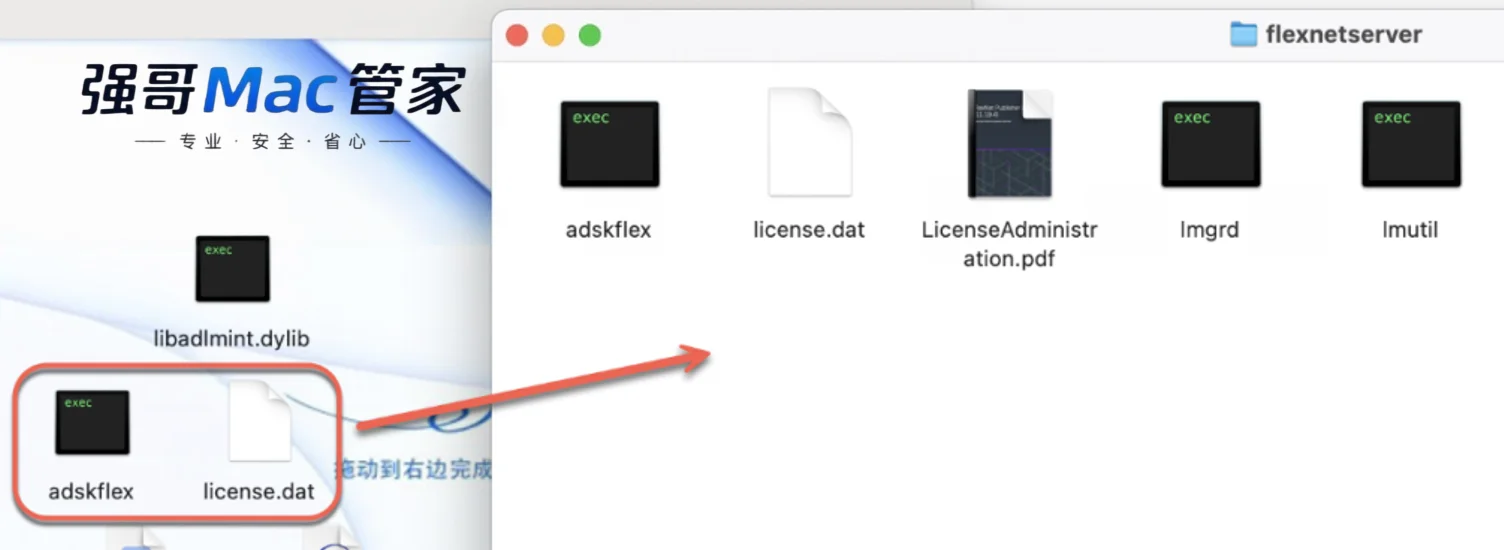
26.将【adskflex】和【license.dat】拖到步骤25打开的【flexnetserver】文件夹中
27.点击【替换】
28.输入电脑【开机密码】,点击【好】
29.打开终端:点击桌面【启动台APP】-搜索【终端】,点击【终端】启动
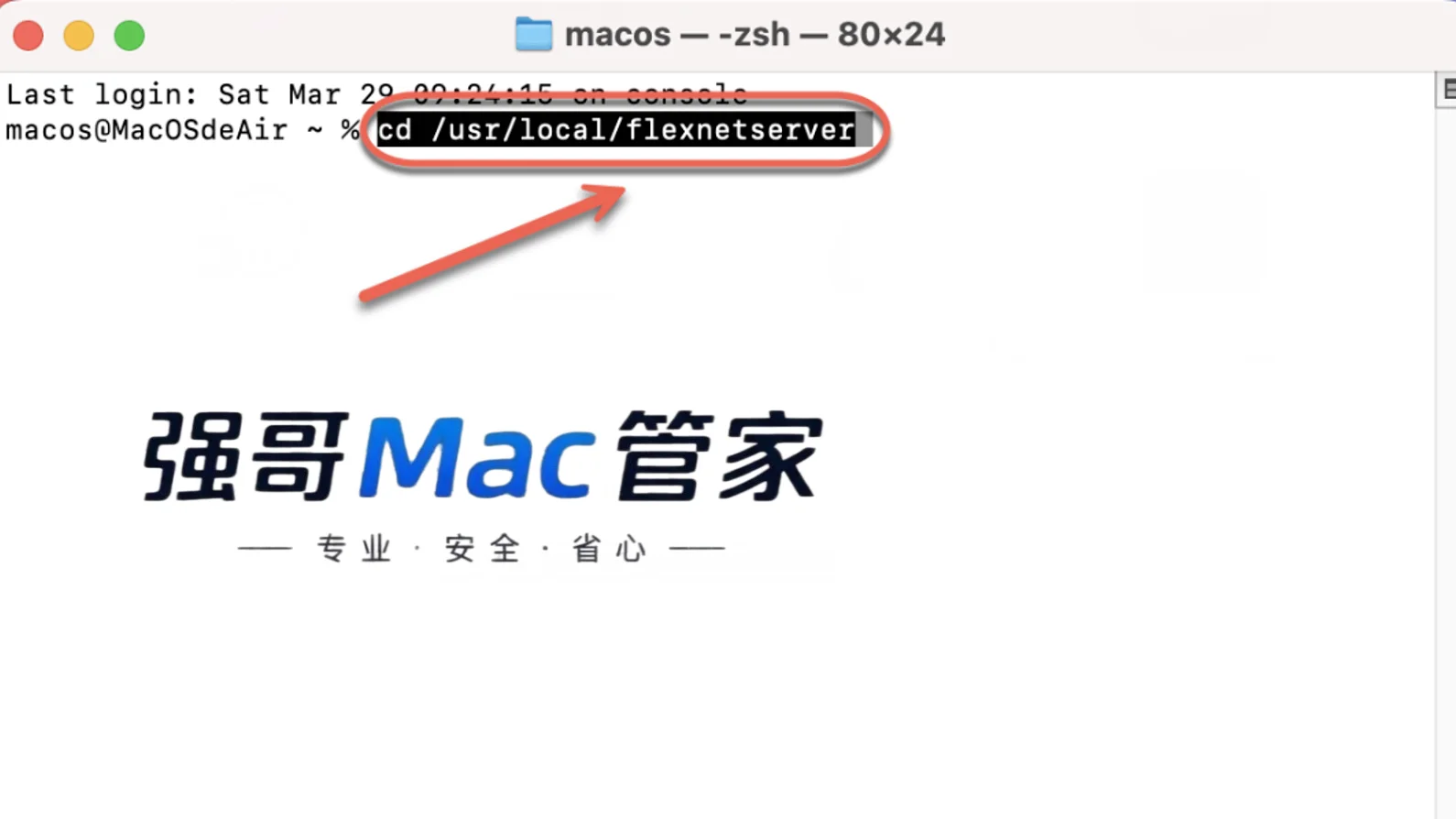
30.在终端输入【cd /usr/local/flexnetserver】(可复制粘贴)在键盘上按“Enter"键
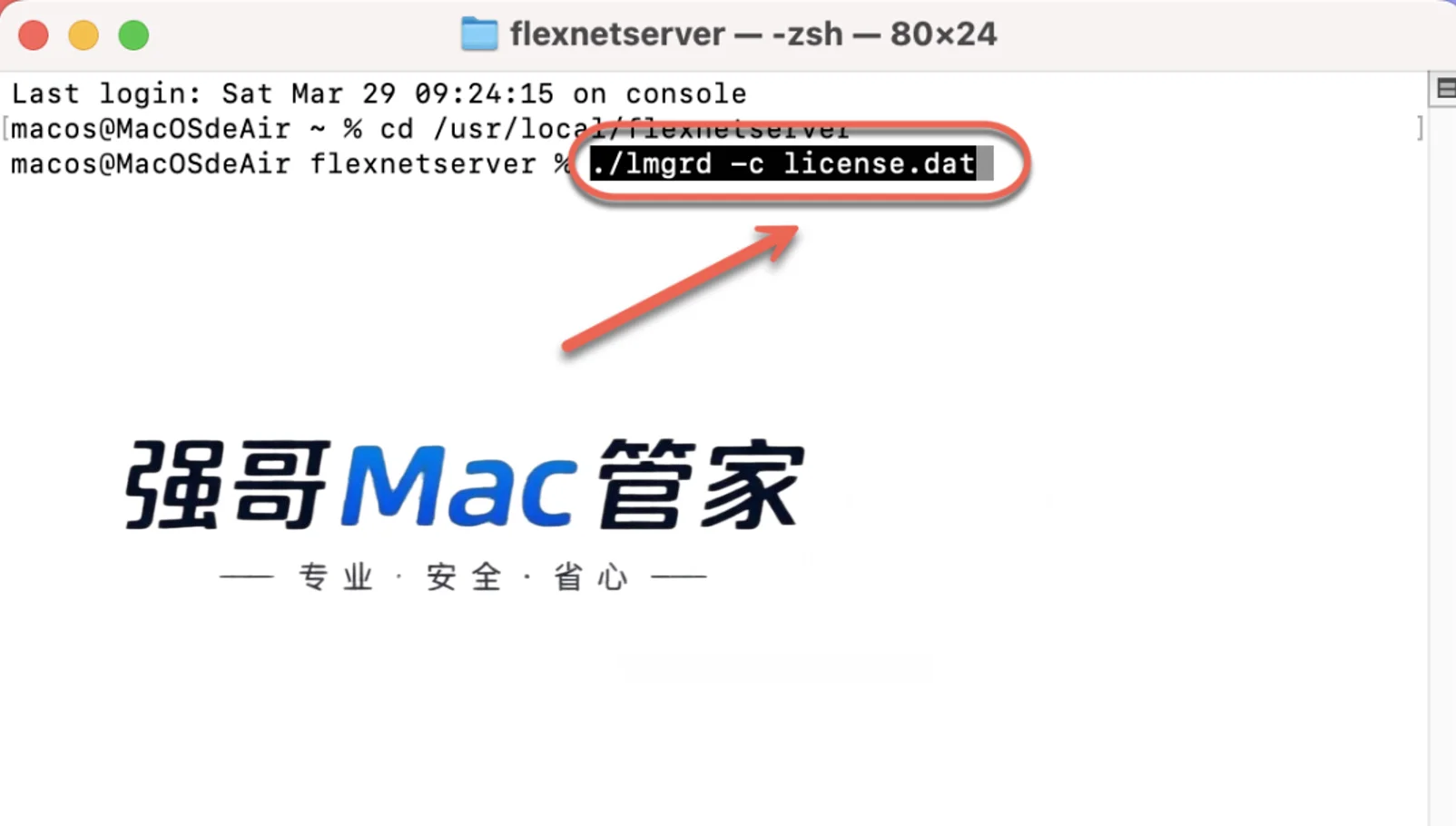
31.在终端输入【./lmgrd -c license.dat】(可复制粘贴)在键盘上按“Enter"键。
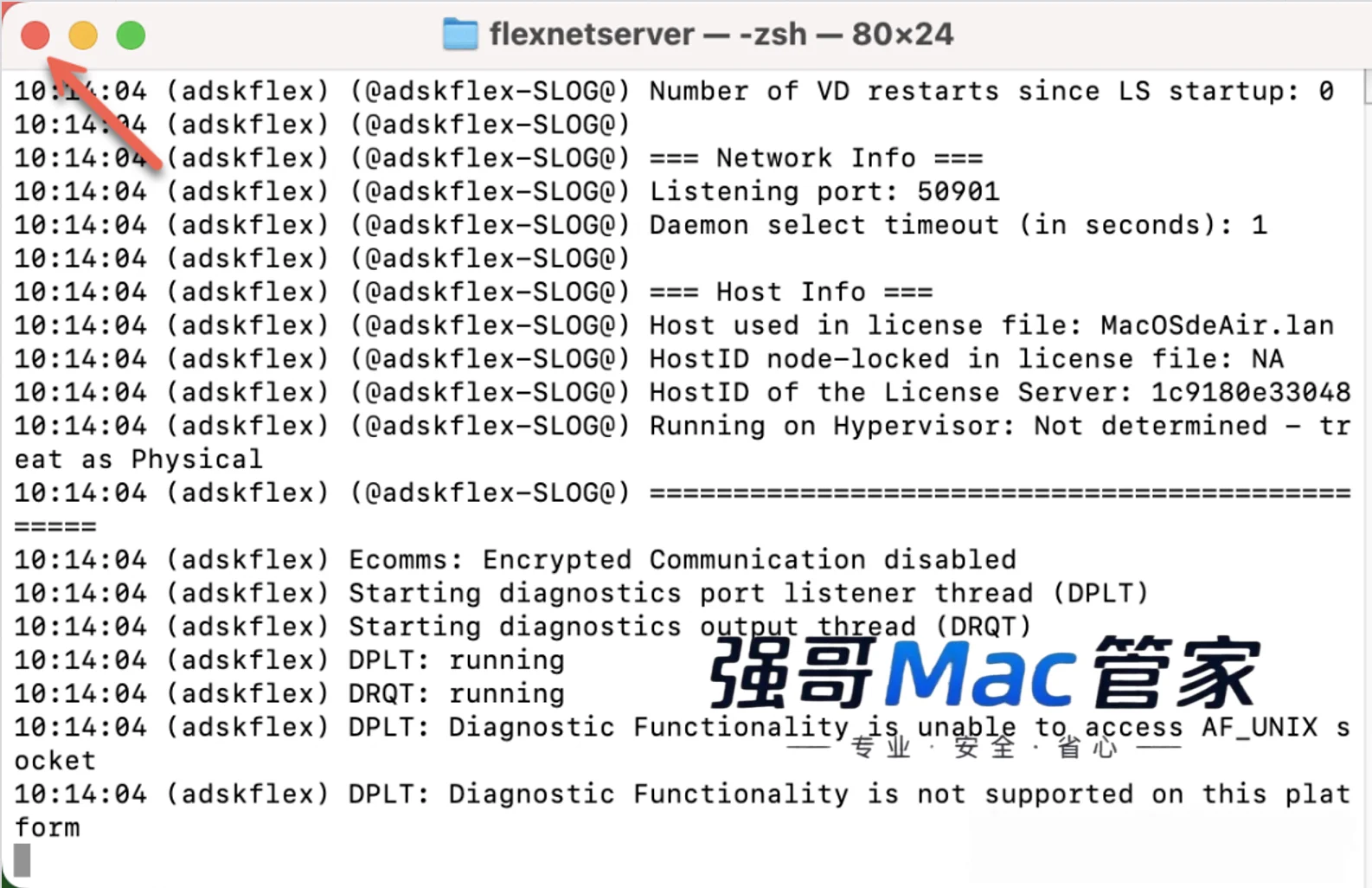
32.点击左上角【X】关闭
33.启动软件:点击桌面【启动台APP】-点击【Autodesk其他】文件夹,点击【AutoCAD 2026】启动
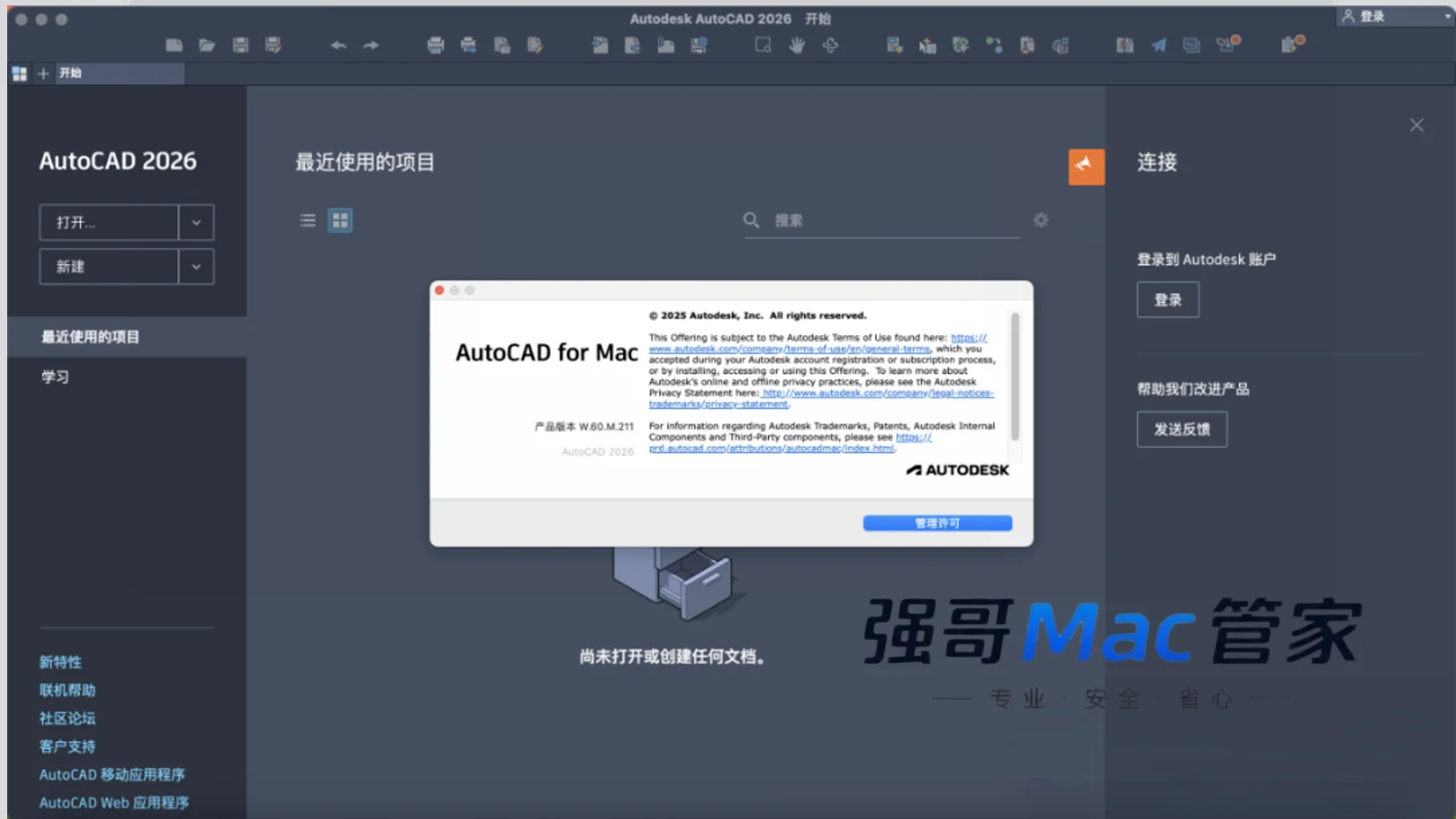
34.在”使用网络许可“中点击【选择】,在”服务器名称“下方手动输入【27080@localhost】,点击【完成】
35.安装完成