AutoCAD Architecture2021安装包+安装教程
1.解压安装包2.打开【Setup】文件夹,选中【Setup】选择【以管理员身份运行】3.点击安装4.点击下一步5.安装6.安装中7.安装完成,关闭8.打开文件夹路径C:\\Program Files (x86)\\Common Files\\Autodesk Shared\\AdskLicensing,鼠标右击uninstall选择以管理员身份运行9.卸载成功,文件夹为空。10.打开文件夹,鼠标
下载地址

提示:如遇下载链接失效,请通过页面留言或联系方式反馈,我们会尽快更新。
软件介绍
1.解压安装包2.打开【Setup】文件夹,选中【Setup】选择【以管理员身份运行】3.点击安装4.点击下一步5.安装6.安装中7.安装完成,关闭8.打开文件夹路径C:\Program Files (x86)\Common Files\Autodesk Shared\AdskLicensing,鼠标右击uninstall选择以管理员身份运行9.卸载成功,文件夹为空。10.打开文件夹,鼠标
安装教程
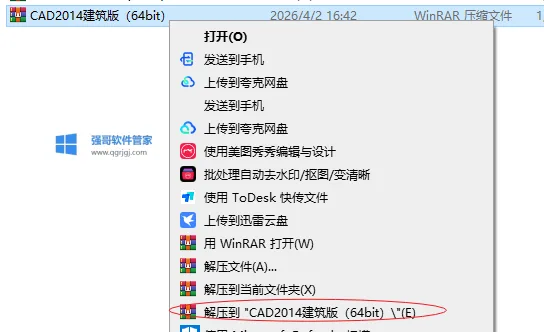
1.解压安装包
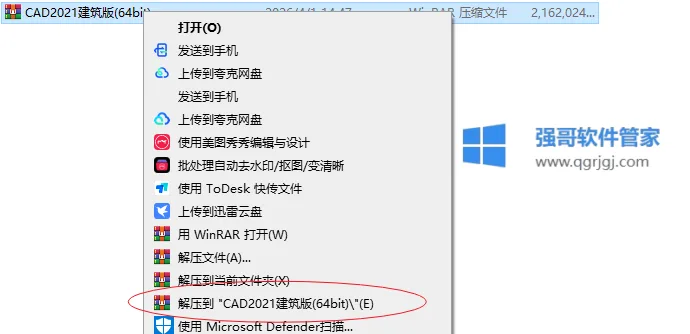
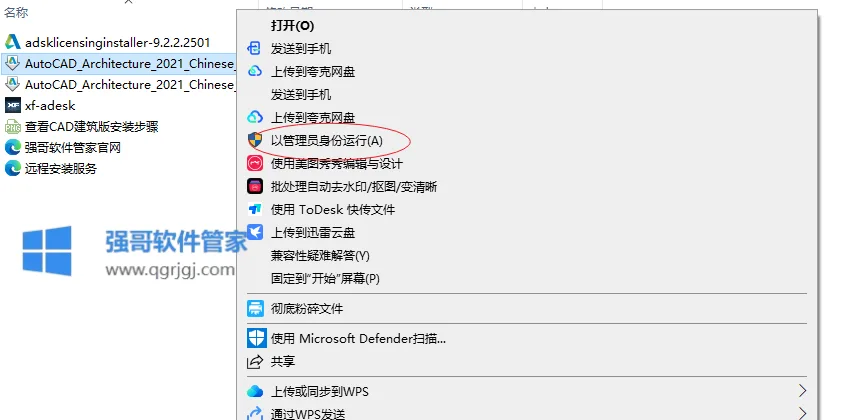
2.打开【Setup】文件夹,选中【Setup】选择【以管理员身份运行】
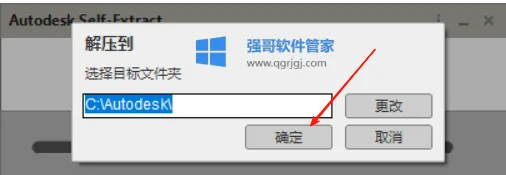
3.点击安装
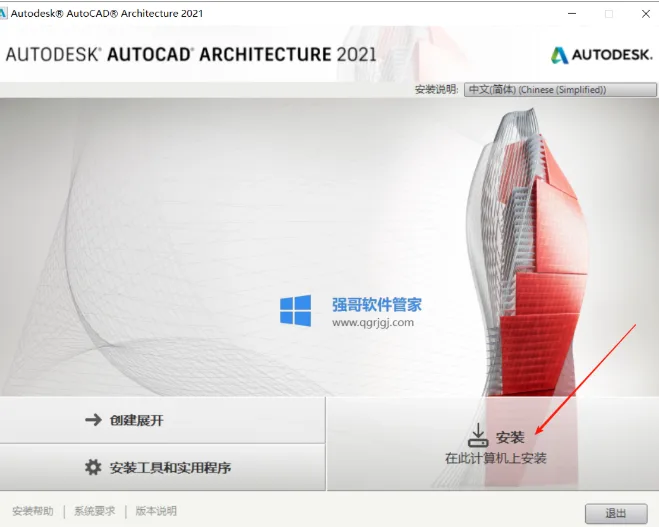
4.点击下一步
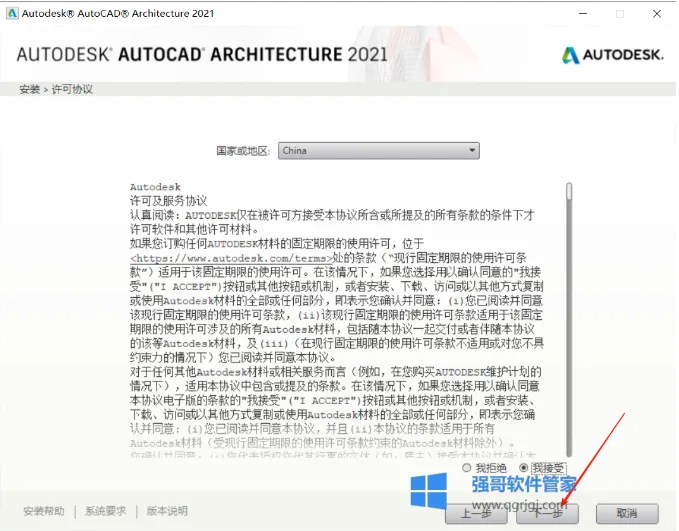
5.安装
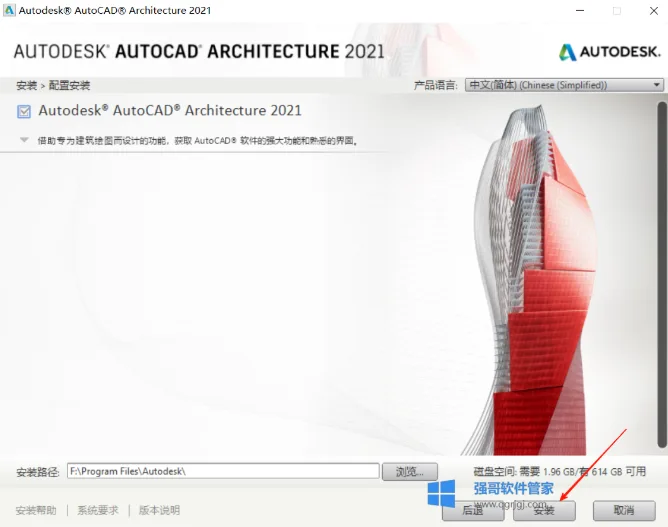
6.安装中
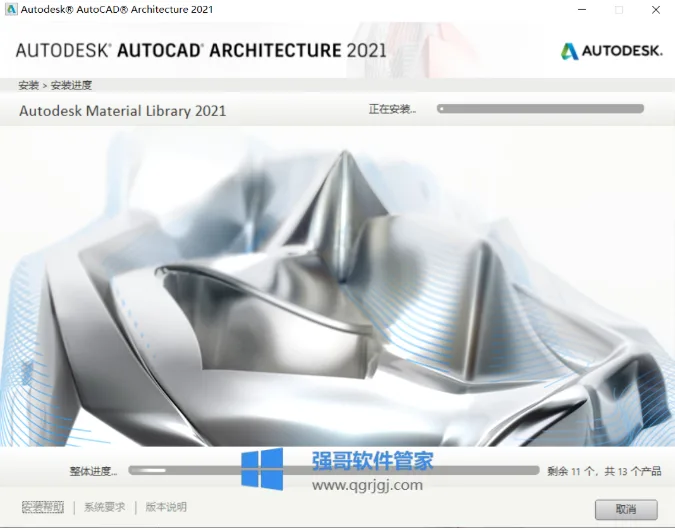
7.安装完成,关闭
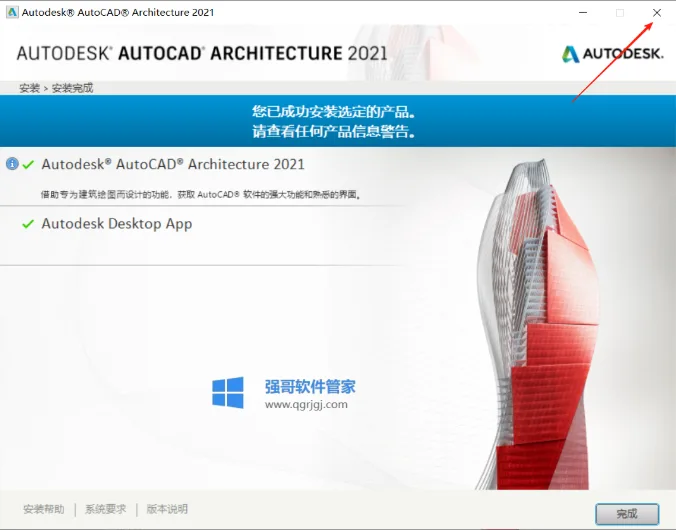
8.打开文件夹路径C:Program Files (x86)Common FilesAutodesk SharedAdskLicensing,鼠标右击uninstall选择以管理员身份运行
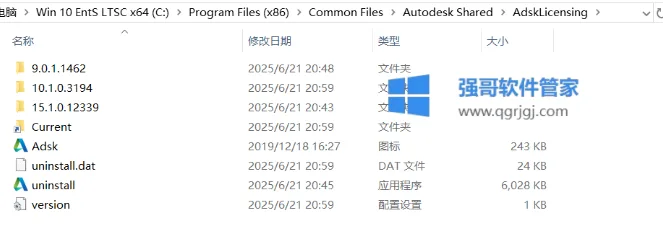
9.卸载成功,文件夹为空。

10.打开文件夹,鼠标右击adsklicensinginstaller-9.2.2.2501选择以管理员身份运行
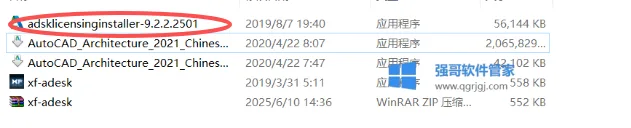
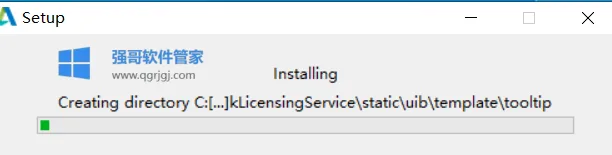
11.安装中(安装完成自动退出)
12.桌面打开软件

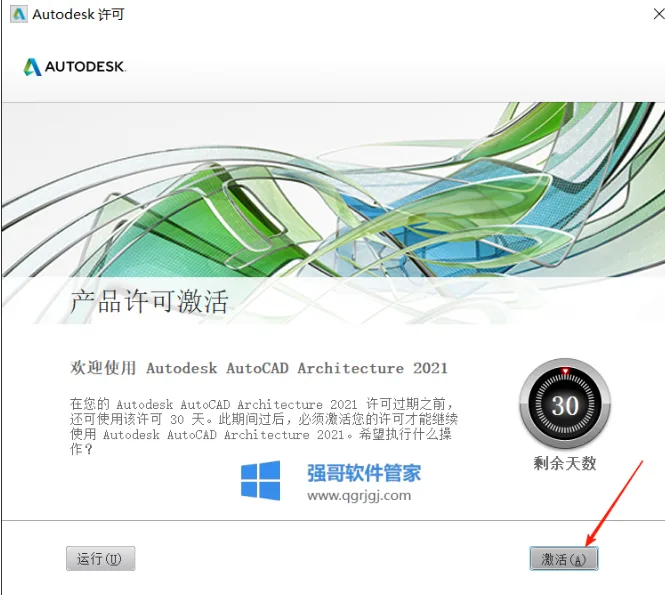
13.点击序列号
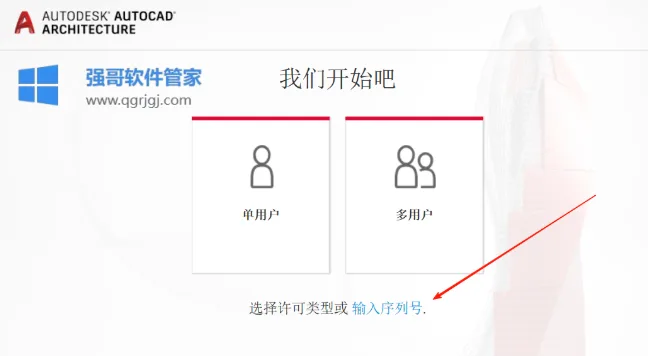
14.点击激活
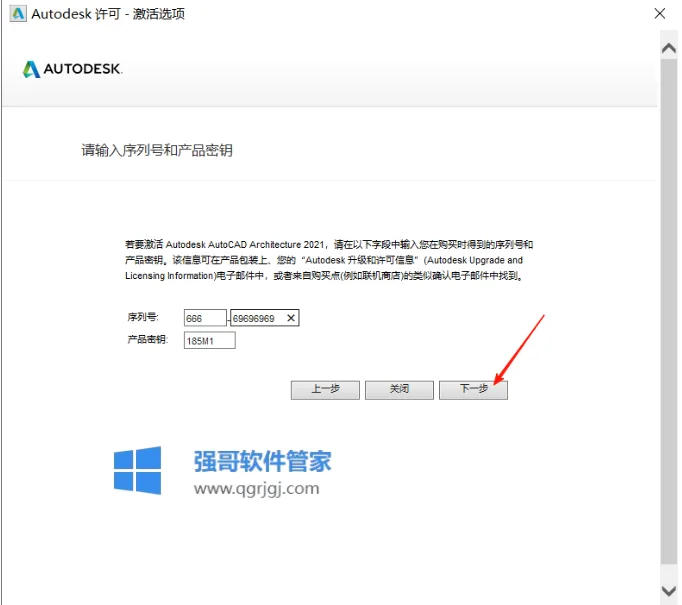
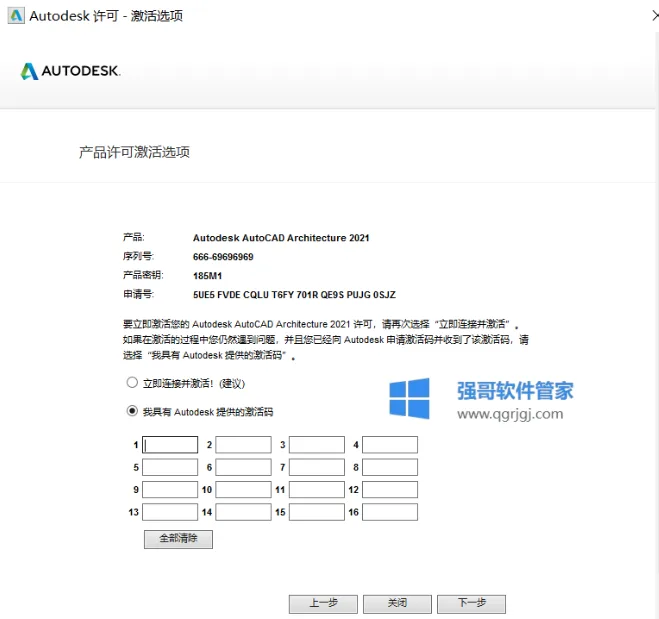
16.点击“我具有Autodesk提供的激活码”
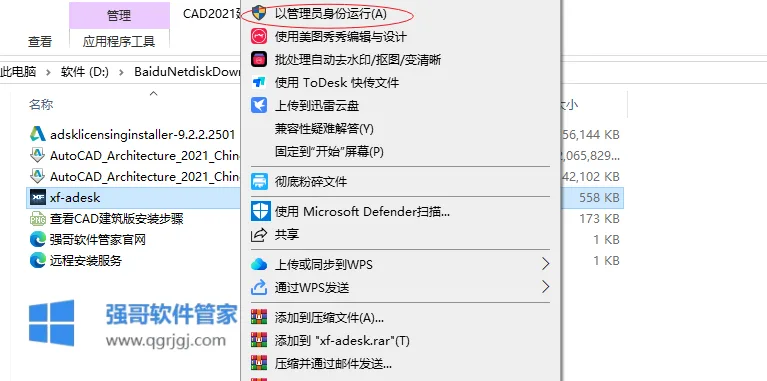
17.右键点击“xf-adsk.exe”弹出框选择“以管理员身份运行”
18.把申请号复制到注册机里面的Request中(记得删除原Request中的内容),先点击Patch,再点击Generate后复制Activeation中生成的激活码,然后粘贴激活码至我具有Autodesk提供的激活码方框中。最后点击下一步即可。
提示:复制和粘贴的时候只能用快捷键“Ctrl+C”和“Ctrl+V”
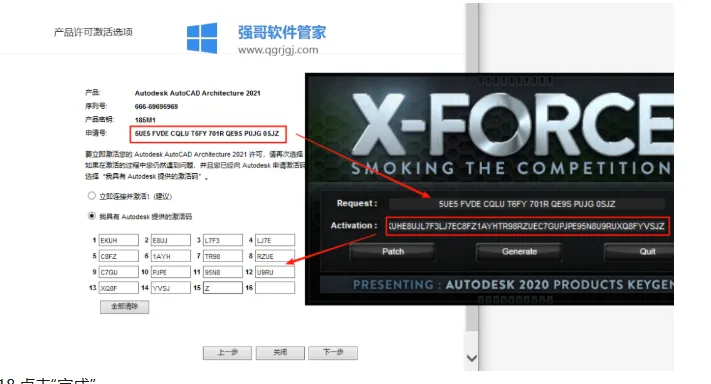
19.点击完成
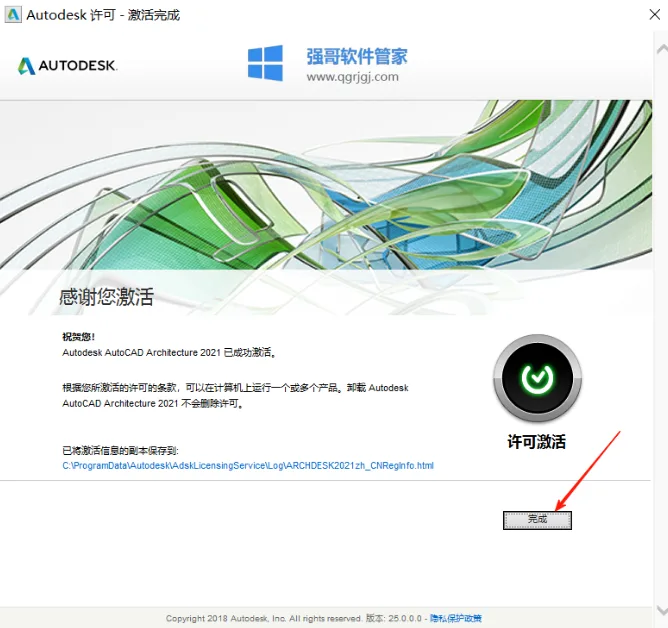
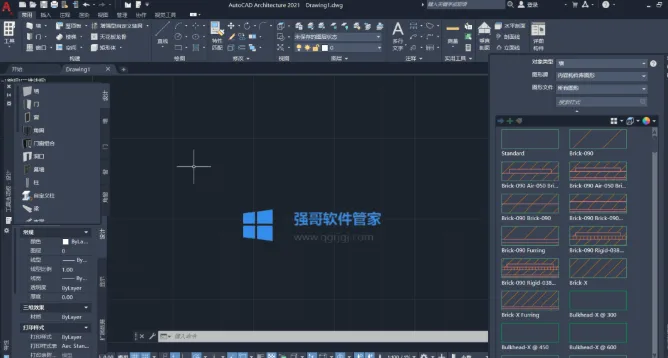
20.安装完成
相关推荐
 Win
WinAutoCAD Architecture2014安装包+安装教程
1.解压安装包2.打开【AutoCAD_Architecture】文件夹,选中【AutoCAD_Architecture...】选择【以管理员身份运行】3.点击安装4.点击下一步5.输入序列号666-69696969,输入产品密钥185F1,点击下一步6.安装7.安装中8.安装完成,关闭9.桌面打开软件10.我同意11.点击激活12.点击“我具有Autodesk提供的激活码”13.右键点击“xf.
 Win
WinAutoCAD Architecture2016安装包+安装教程
1.解压安装包2.打开【AutoCAD_Architecture】文件夹,选中【AutoCAD_Architecture...】选择【以管理员身份运行】3.点击安装4.点击下一步5.输入序列号666-69696969,输入产品密钥185H1,点击下一步6.安装7.安装中8.安装完成,关闭9.桌面打开软件10.我同意11.点击激活12.点击“我具有Autodesk提供的激活码”13.右键点击“xf.
 Win
WinAutoCAD Architecture2018安装包+安装教程
1.解压安装包2.打开【AutoCAD_Architecture】文件夹,选中【AutoCAD_Architecture...】选择【以管理员身份运行】3.点击安装4.点击下一步5.安装6.安装中7.安装完成,关闭8.桌面打开软件9.点击序列号10.点击激活11.输入序列号666-69696969,输入产品密钥185J1,点击下一步12.点击“我具有Autodesk提供的激活码”13.右键点击“
 Win
WinAutoCAD Architecture2020安装包+安装教程
1.解压安装包2.打开【AutoCAD_Architecture】文件夹,选中【AutoCAD_Architecture...】选择【以管理员身份运行】3.点击安装4.点击下一步5.安装6.安装中7.安装完成,关闭8.桌面打开软件9.点击序列号10.点击激活11.输入序列号666-69696969,输入产品密钥185L1,点击下一步12.点击“我具有Autodesk提供的激活码”13.右键点击“