Autocad2025安装包+安装教程
1.下载安装包后,解压RAR压缩包2.鼠标双击,打开解压出来后的文件夹3.双击“Setup.exe”安装程序4.安装准备,这里等待一小会5.【勾选】我同意使用条款,点击“下一步”6.【安装位置不要有中文字符】,点击“安装”7.正在安装,等待一下8.点击【稍后】也可以重启9.点击右上
下载地址

提示:如遇下载链接失效,请通过页面留言或联系方式反馈,我们会尽快更新。
软件介绍
1.下载安装包后,解压RAR压缩包2.鼠标双击,打开解压出来后的文件夹3.双击“Setup.exe”安装程序4.安装准备,这里等待一小会5.【勾选】我同意使用条款,点击“下一步”6.【安装位置不要有中文字符】,点击“安装”7.正在安装,等待一下8.点击【稍后】也可以重启9.点击右上
安装教程
1.下载安装包后,解压RAR压缩包
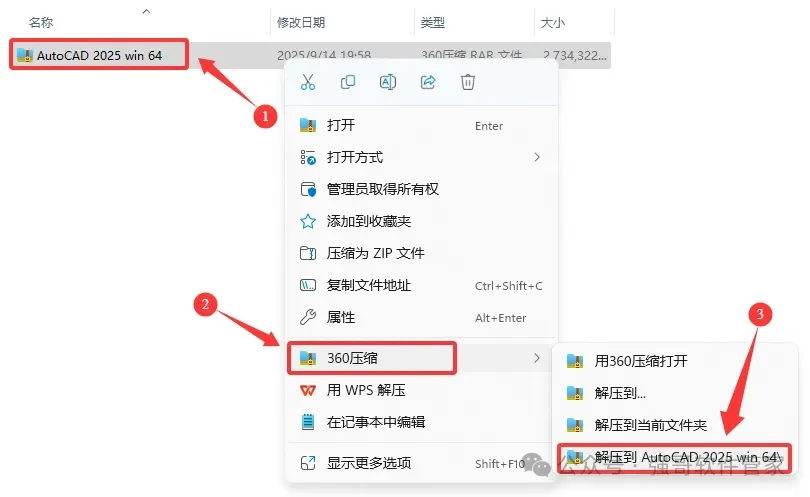
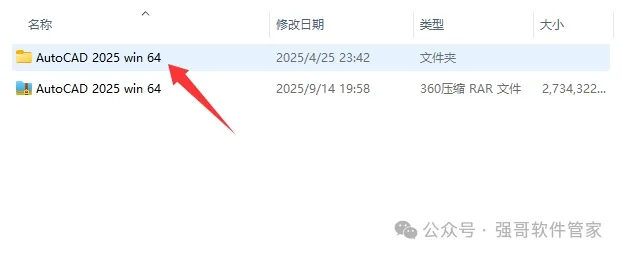
2.鼠标双击,打开解压出来后的文件夹
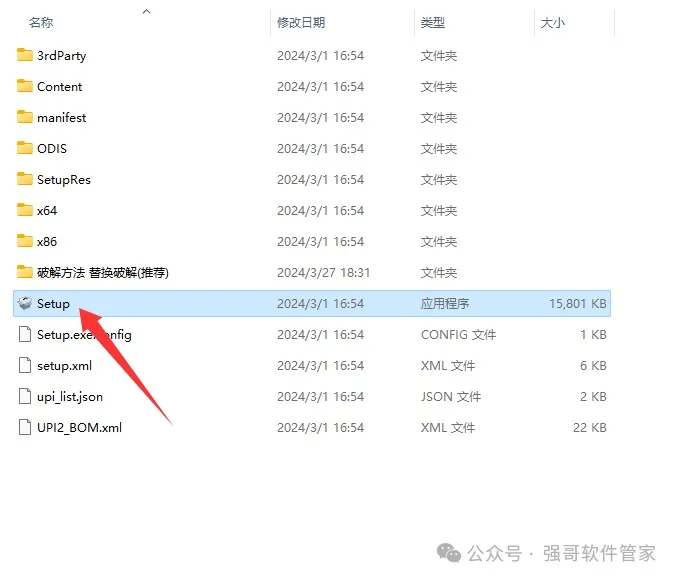
3.双击“Setup.exe”安装程序
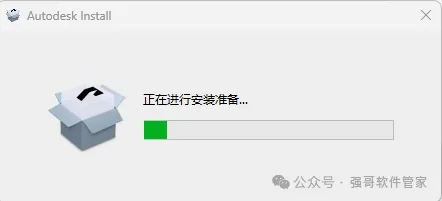
4.安装准备,这里等待一小会
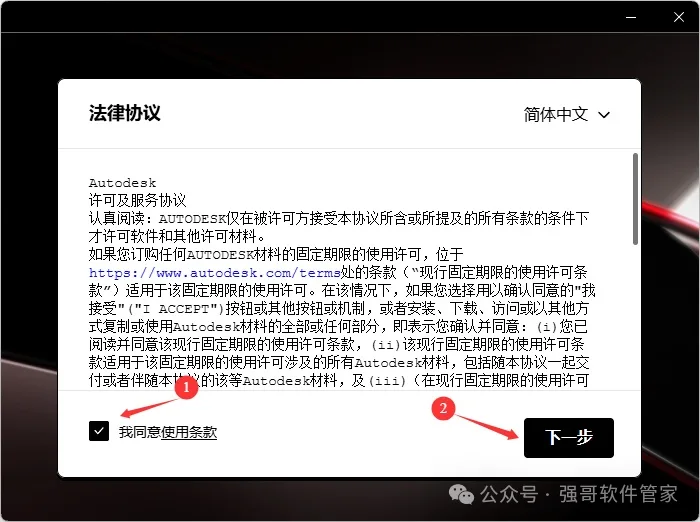
5.【勾选】我同意使用条款,点击“下一步”
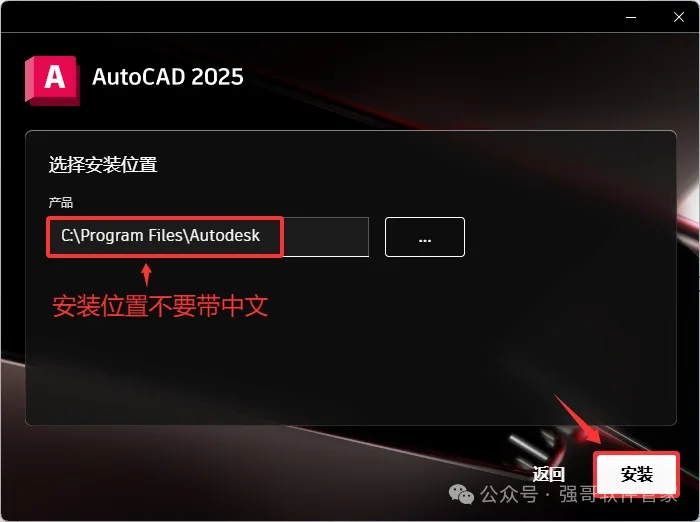
6.【安装位置不要有中文字符】,点击“安装”
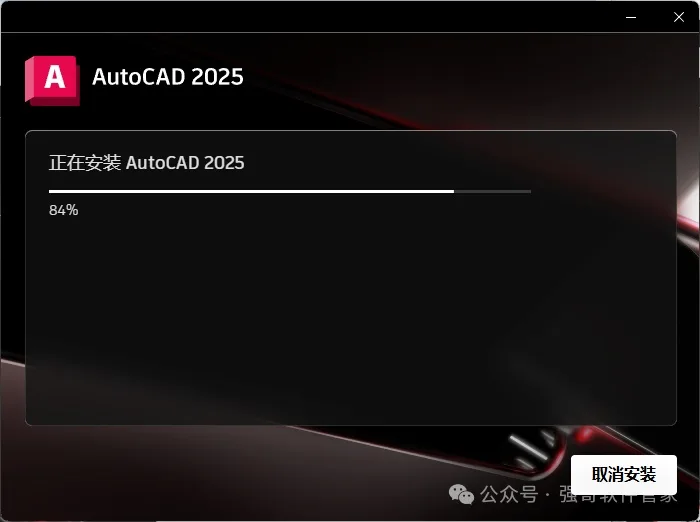
7.正在安装,等待一下
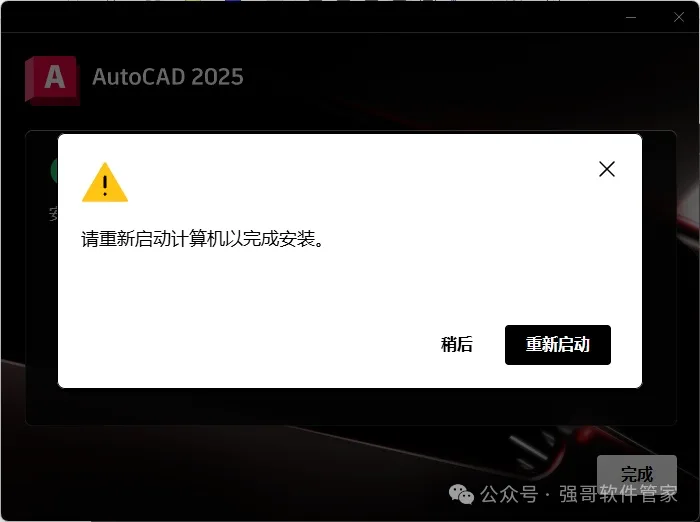
8.点击【稍后】也可以重启
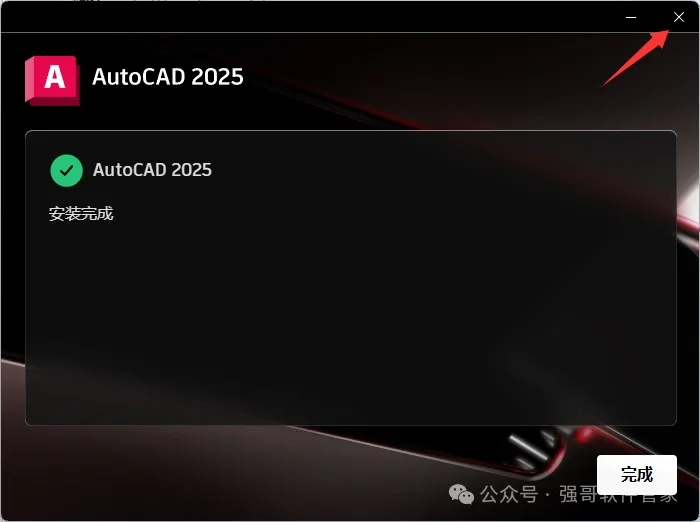
9.点击右上角的关闭,如果点击了开始,也请先关闭CAD软件
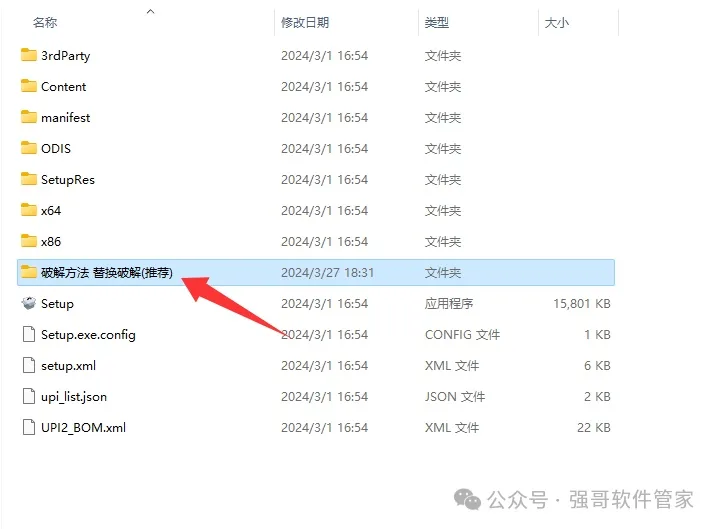
10.找到破解文件
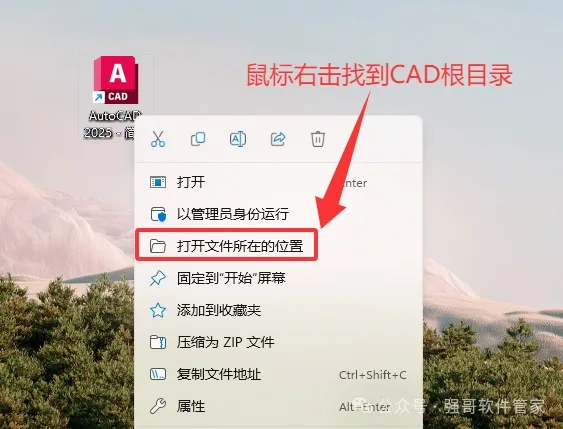
11.桌面找到CAD软件图标,右键右击【打开文件所在的位置】
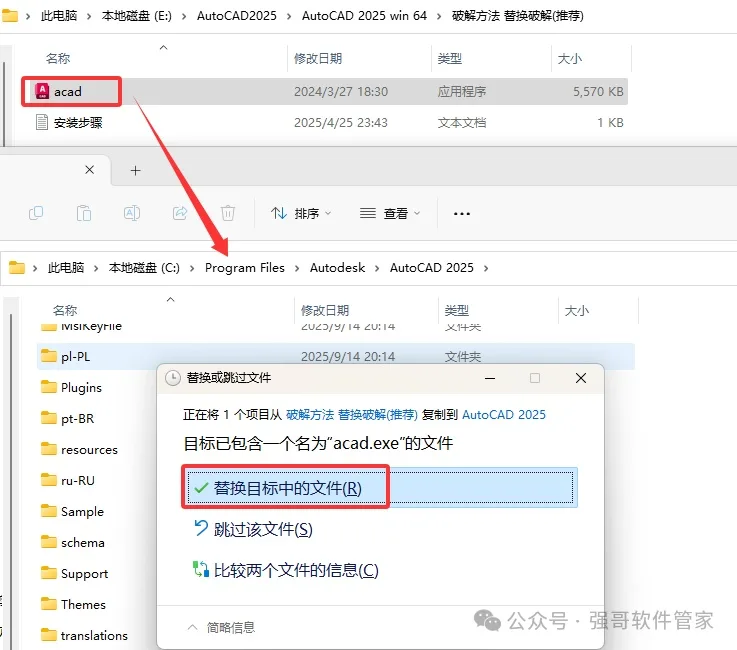
12将"acad.exe"文件替换到CAD软件的安装目录中
13.完成安装
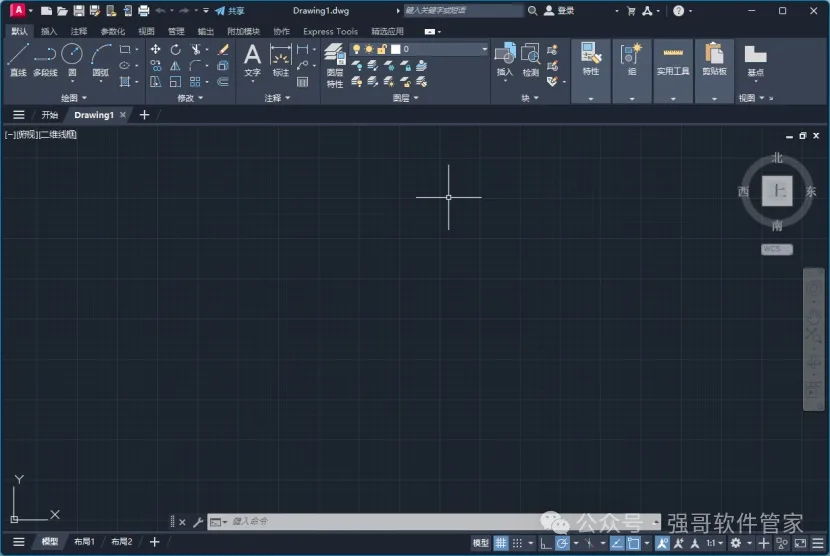
相关推荐
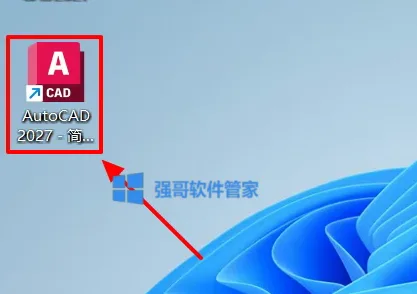 Win
WinAutocad2027安装包+安装教程
安装前准备温馨提示:为了保证安装成功,安装前请关闭杀毒工具和防火墙,如果不知道如何关闭 点击关闭杀毒如果不会安装,安装遇到问题 击远程安装服务安装步骤1.解压安装包2.双击打开【Setup】文件夹3.选中【Setup】选择【以管理员身份运行】4.安装准备中5.勾选【我同意使用条款】,点击【下一步】6.自定
 Win
WinAutocad2022安装包+安装教程
1.解压下载好的压缩包【AutoCAD 2022 win 64】2.双击打开解压后的文件夹3.选择安装包的解压目录,这里不是安装目录。不推荐解压到C盘,为了不占用空间,解压后可以删除。4.正在初始化,耐心等待一会5.勾选【我同意使用条款】,点击【下一步】6.点击下一步,3DMAX软件的安装目录可以默认也可以自己选择位置,切记安装目
 Win
WinAutocad2023安装包+安装教程
1.解压下载好的压缩包【AutoCAD 2023win 64】2.双击打开解压后的文件夹3.选择安装包的解压目录,这里不是安装目录。不推荐解压到C盘,为了不占用空间,解压后可以删除4.正在解压,耐心等待一会5.勾选【我同意使用条款】,点击【下一步】6.选择好需要安装的路径,点击安装,3DMAX软件的安装目录可以默认也可以自己选择
 Win
WinAutocad2024安装包+安装教程
1.解压下载好的压缩包【AutoCAD 2024win 64】2.双击打开解压后的文件夹。3.选择安装包的解压目录,这里不是安装目录。不推荐解压到C盘,为了不占用空间,解压后可以删除。4.正在解压,耐心等待一会5.勾选【我同意使用条款】,点击【下一步】6.选择好需要安装的路径,点击安装,3DMAX软件的安装目录可以默