Axure RP Pro 10.0安装包+安装教程
Axure RP 是专业的快速原型设计工具,可高效创建线框图、流程图、交互原型和产品规格文档。
下载地址

提示:如遇下载链接失效,请通过页面留言或联系方式反馈,我们会尽快更新。
软件介绍
Axure RP 是美国 Axure Software Solution 公司的旗舰产品,是专业的快速原型设计工具,可帮助需求、产品与界面设计人员快速创建应用软件或 Web 网站的线框图、流程图、交互原型和规格说明文档,并支持多人协作与版本控制。
安装教程
1. 解压安装包
【步骤1配图】
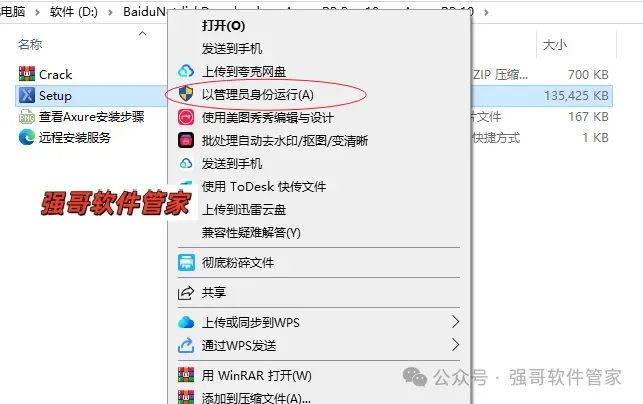
2. 打开安装包,选中 setup.exe,鼠标右键选择【以管理员身份运行】
【步骤2配图】
3. 点击【Next】
【步骤3配图】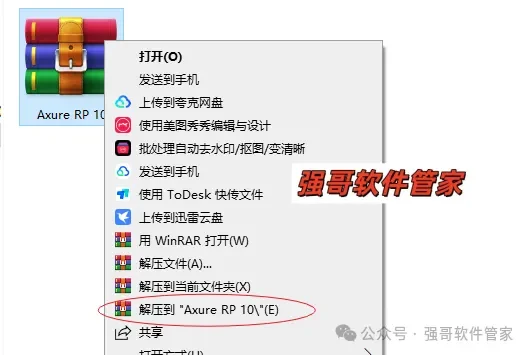
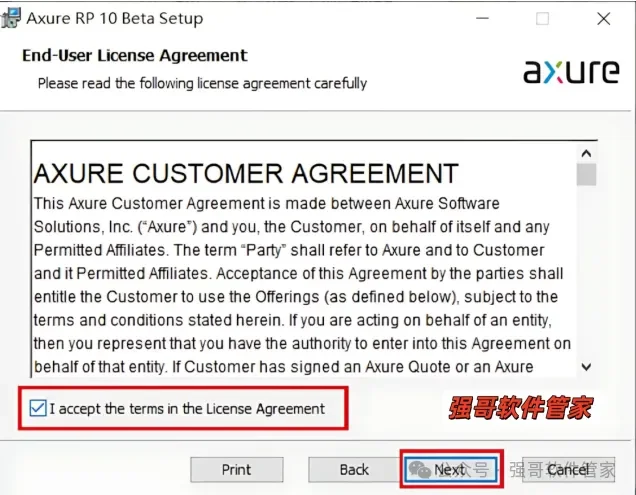
4. 勾选【I accept the terms...】,点击【Next】
【步骤4配图】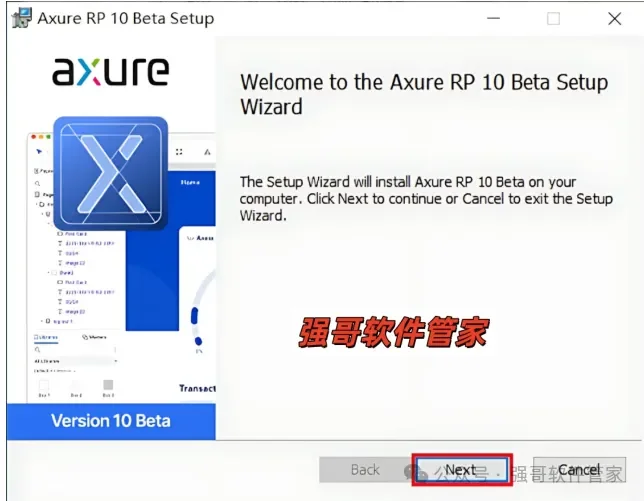
5. 点击【Browse】可更改安装位置(建议不要安装在 C 盘,安装路径中不能有中文),然后点击【Next】
【步骤5配图】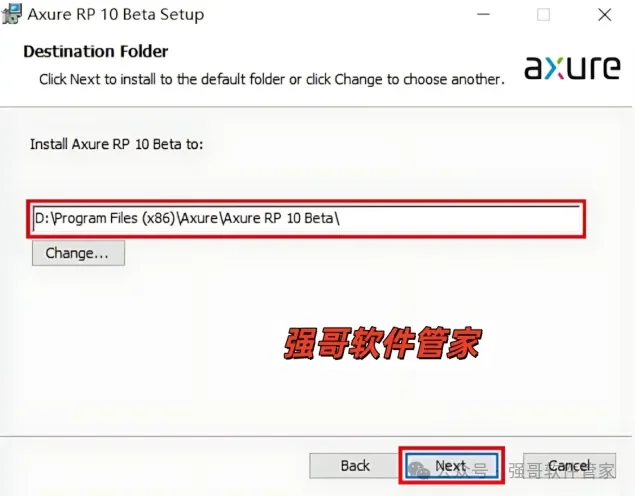
6. 点击【Install】
【步骤6配图】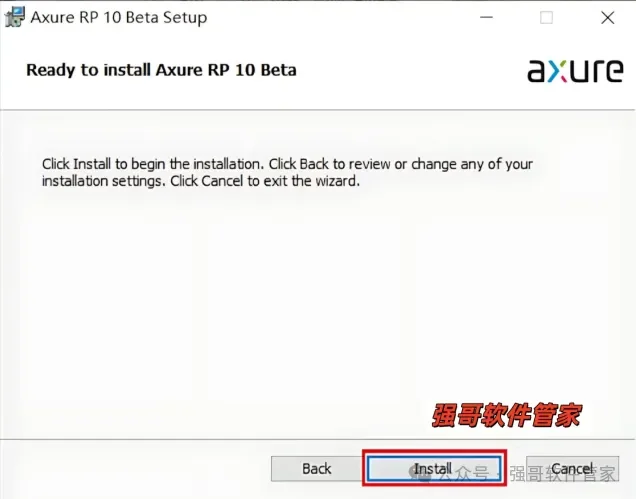
7. 安装中
【步骤7配图】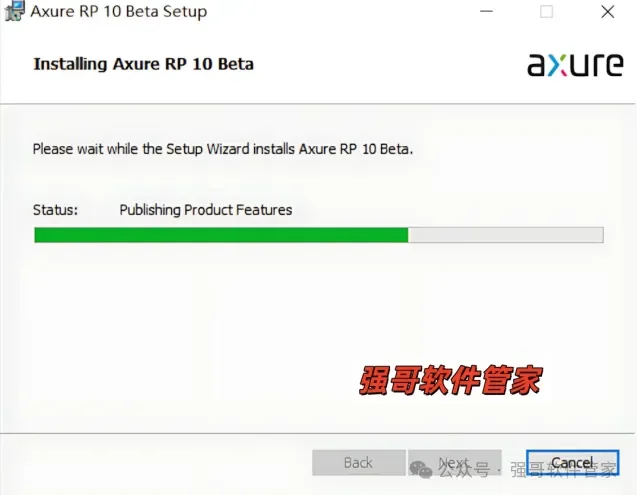
8. 取消勾选【Launch Axure RP 10 Beta】,点击【Finish】
【步骤8配图】
9. 返回安装包,打开 crack 文件
【步骤9配图】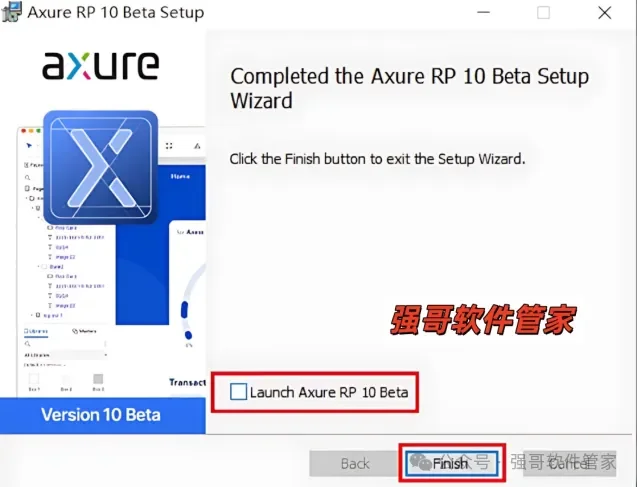
10. 全选该文件夹下的所有文件,选择【复制】
【步骤10配图】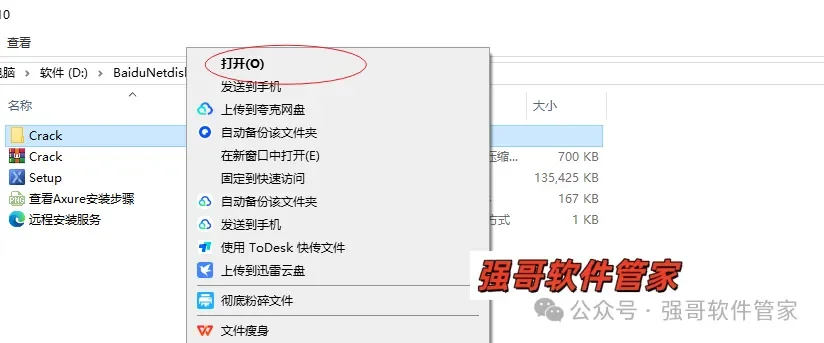
11. 打开软件安装路径 D:\Program Files (x86)\Axure\Axure RP 10 Beta,在空白处鼠标右键选择【粘贴】
【步骤11配图】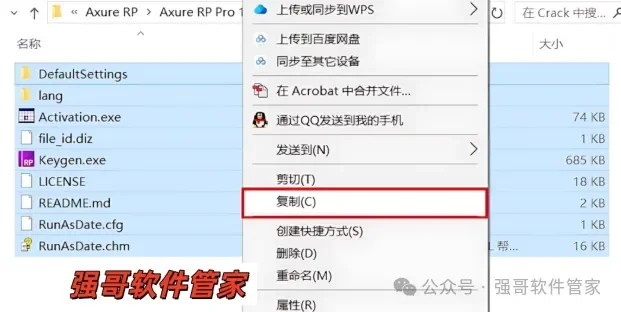
12. 点击【替换目标中的文件】
【步骤12配图】
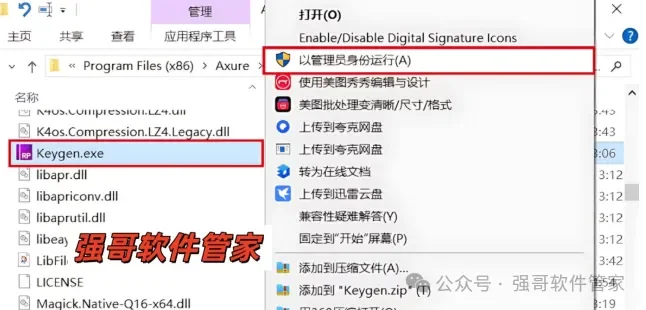
13. 选中【keygen】,选择【以管理员身份运行】
【步骤13配图】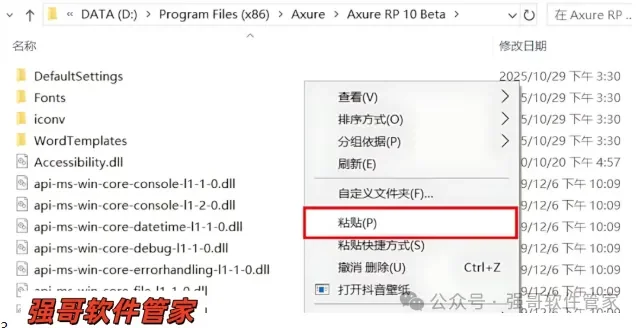
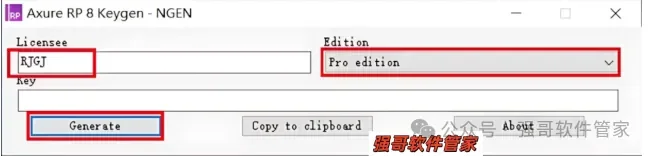
14. 在 License 处输入【RJGJ】,Edition 选择【Pro edition】,依次点击【Generate】和【Copy to clipboard】(此页面不要关闭)
【步骤14配图】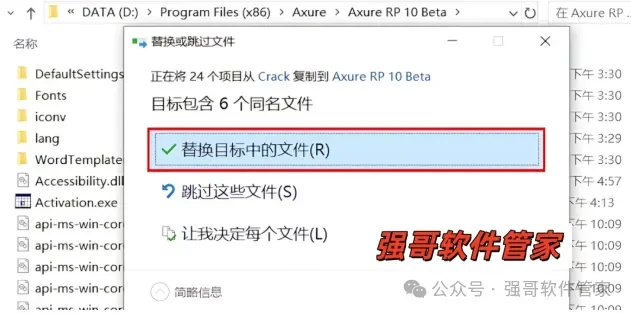
15. 打开桌面的【Axure RP 10 Beta】
【步骤15配图】
16. 点击关闭
【步骤16配图】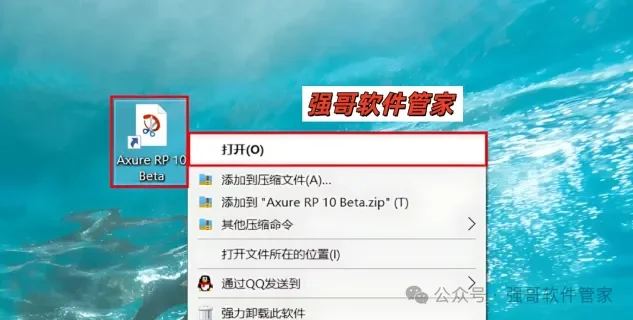
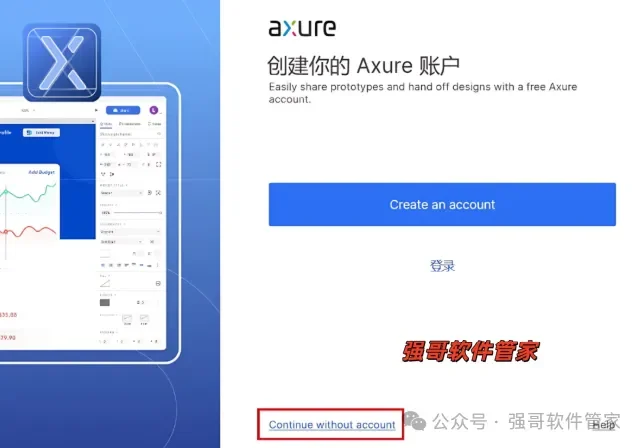
17. 点击【Continue without...】
【步骤17配图】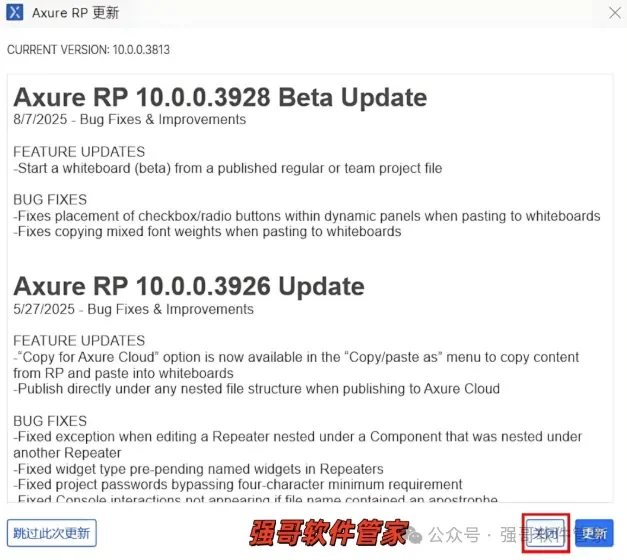
18. 点击【Enter License to Continue】
【步骤18配图】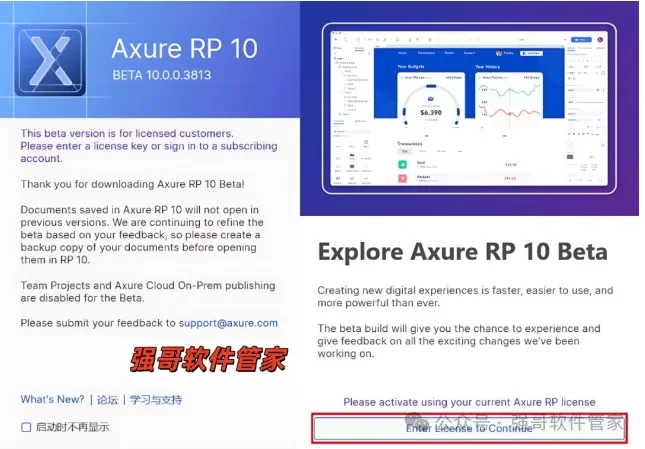
19. 点击【Enter License key】
【步骤19配图】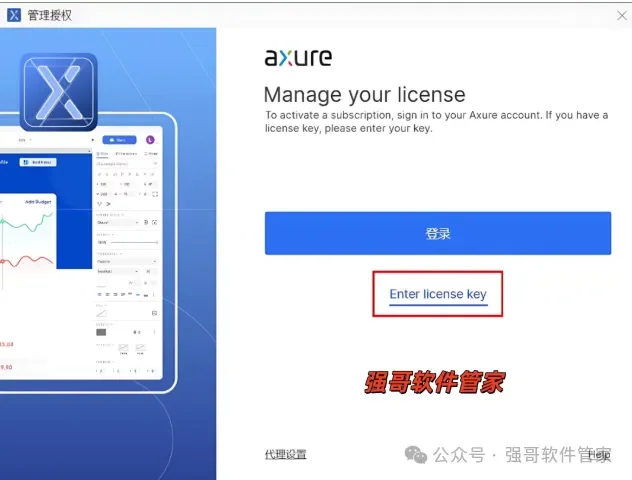
将步骤14注册机上的“Licensee”和“Key”内容分别复制到授权界面的“LICENSEE”和“KEY”栏中,点击【提交】(可使用 Ctrl+C 和 Ctrl+V)。
【步骤19补充配图】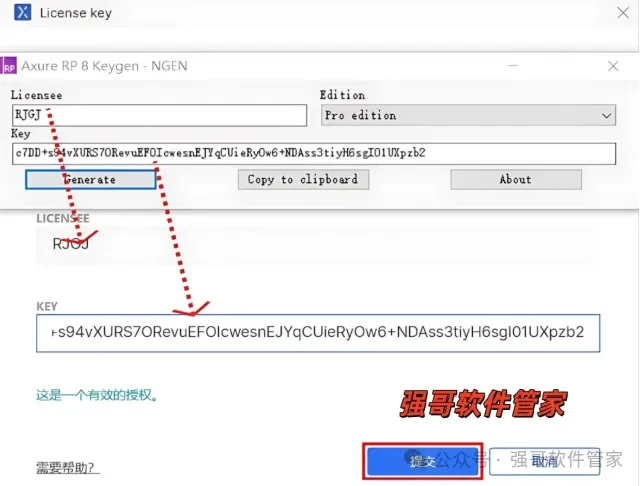
20. 界面提示“恭喜你”,点击右上角【X】关闭
【步骤20配图】
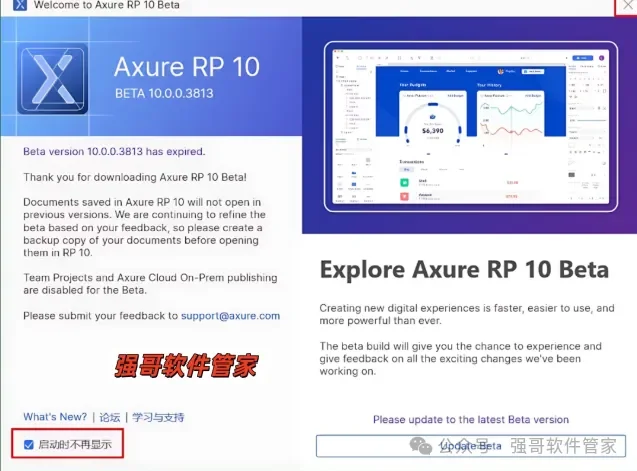
21. 勾选【启动时不再提示】,点击右上角【X】关闭
【步骤21配图】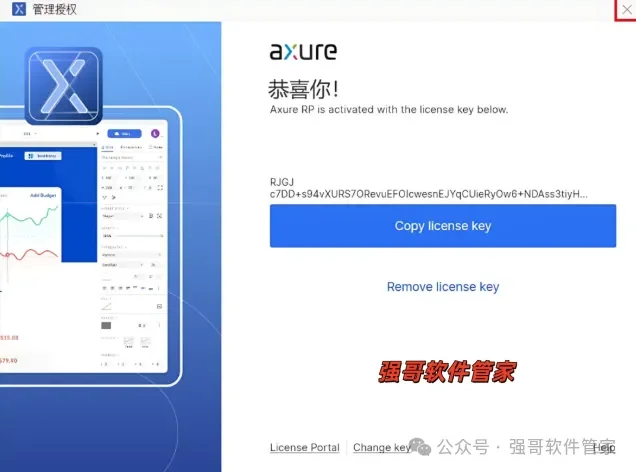
22. 打开软件安装路径 D:\Program Files (x86)\Axure\Axure RP 10 Beta,鼠标右键【Activation】选择【以管理员身份运行】
【步骤22配图】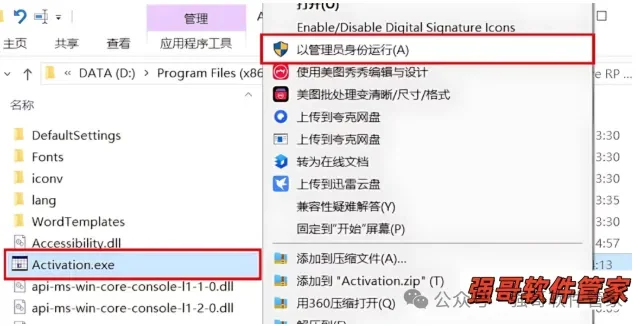
23. 打开“AxureRP10”,点击【浏览】
【步骤23配图】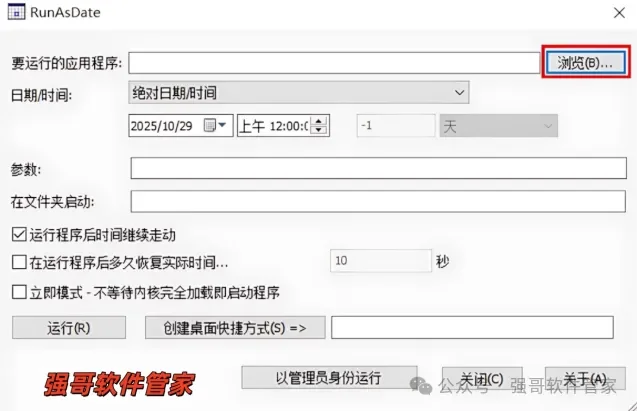
24. 选择【AxureRP10】文件并点击【打开】
【步骤24配图】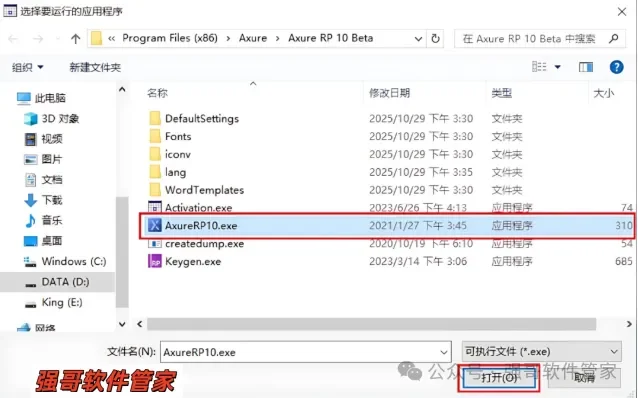
25. 生成桌面快捷方式:修改为 2019 年的日期,在创建桌面快捷方式框内填写【Axure RP 10】,点击【创建桌面快捷方式】,最后关闭窗口
【步骤25配图】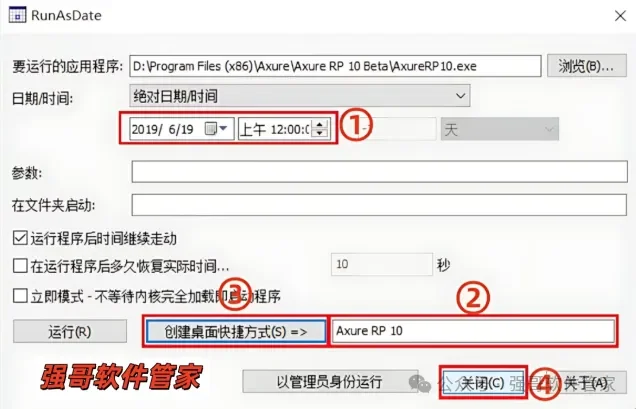
26. 鼠标右键桌面【Axure RP 10 Beta】图标,选择【删除】
【步骤26配图】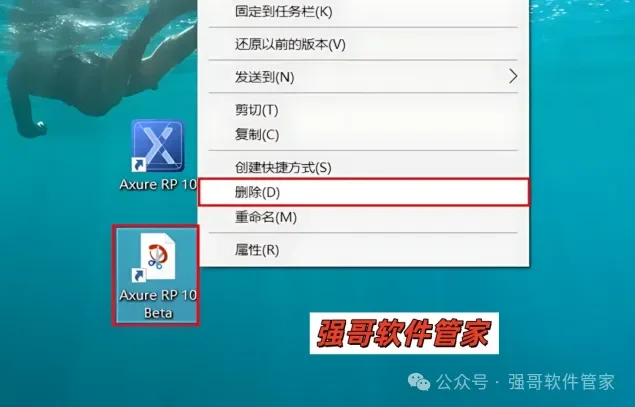
27. 打开软件
【步骤27配图】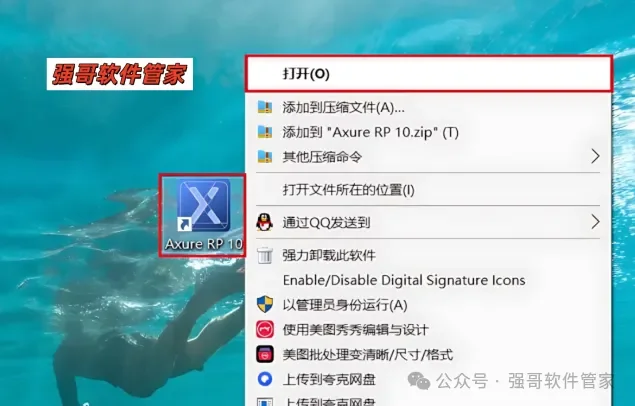
28. 安装完成
【步骤28配图】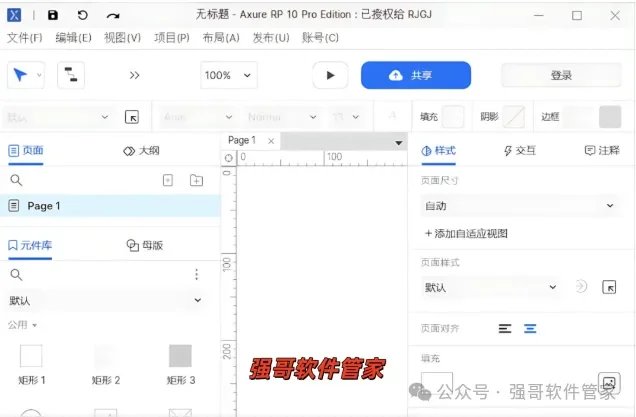
相关推荐
 Win
WinAxure RP Pro 7.0安装包+安装教程
Axure RP 是专业的快速原型设计工具,可高效创建线框图、流程图、交互原型和产品规格文档。
Axure59M
 Win
WinAxure RP Pro 8.0安装包+安装教程
Axure RP 是专业的快速原型设计工具,可高效创建线框图、流程图、交互原型和产品规格文档。
Axure82.5M
 Win
WinAxure RP Pro 9.0安装包+安装教程
Axure RP 是专业的快速原型设计工具,可高效创建线框图、流程图、交互原型和产品规格文档。
Axure97.9M
 Win
WinAxure RP Pro 11.0安装包+安装教程
Axure RP 是专业的快速原型设计工具,可高效创建线框图、流程图、交互原型和产品规格文档。
Axure137M