Mac应用安装受阻?快速解决「已损坏」与「身份不明开发者」报错
不少朋友在Mac上装第三方软件时,都遇到过这几种烦人的提示:📍 "xxx已损坏,无法打开,你应该将它移到废纸篓"📍 "打不开xxx,因为它来自身份不明的开发者"📍 "打不开xxx,因为 Apple 无法检查其是否包含恶意软件"📍 "The xxx may be damaged……"先说结论:这些报错跟安装包本
下载地址
下载渠道整理中,暂未开放下载
提示:如遇下载链接失效,请通过页面留言或联系方式反馈,我们会尽快更新。
软件介绍
不少朋友在Mac上装第三方软件时,都遇到过这几种烦人的提示:📍 "xxx已损坏,无法打开,你应该将它移到废纸篓"📍 "打不开xxx,因为它来自身份不明的开发者"📍 "打不开xxx,因为 Apple 无法检查其是否包含恶意软件"📍 "The xxx may be damaged……"先说结论:这些报错跟安装包本
安装教程
不少朋友在Mac上装第三方软件时,都遇到过这几种烦人的提示:
📍 "xxx已损坏,无法打开,你应该将它移到废纸篓" 📍 "打不开xxx,因为它来自身份不明的开发者" 📍 "打不开xxx,因为 Apple 无法检查其是否包含恶意软件" 📍 "The xxx may be damaged……"
先说结论:这些报错跟安装包本身没有关系。不管你换多少个下载渠道、重复下载多少次,只要没有调整Mac的系统权限设置,问题照样会出现。这是macOS自带的安全机制在起作用,并不是软件坏了。
下面按照"从简单到复杂"的顺序,给大家整理了二套解决思路,绝大多数情况第一种就能搞定,极个别顽固情况才需要用到后面的方法。
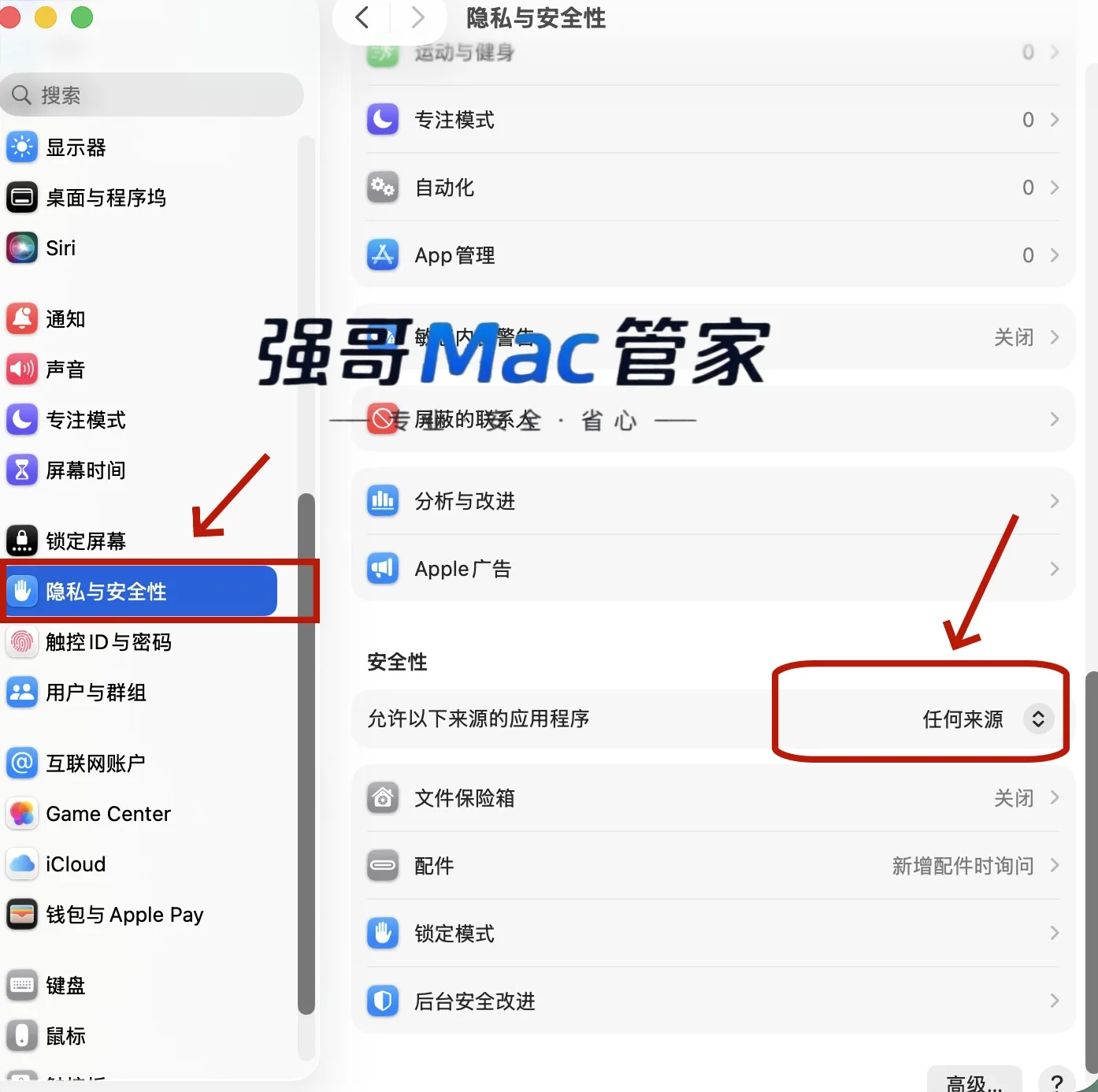
macOS默认只允许运行从App Store下载、或者带有开发者签名的应用,这是出于安全考虑的限制。具体操作如下: ① 右键点击桌面左上角的苹果图标,选择"系统设置" ② 进入"隐私与安全性",在"安全性"区域找到"任何来源"选项,点击它 若未看到“任何来源”选项,可通过终端输入 sudo spctl --master-disable 命令来显示该选项。 ③ 输入开机密码,软件通常就能正常打开了 如果这一步没解决问题,再往下看方法二。 如果“任何来源”选项不可用或不起作用,您可以尝试更改Gatekeeper设置来允许未经过认证的应用程序运行。请按照以下步骤操作: ① 打开“应用程序”文件夹 ② 找到并打开“终端”应用程序 ③ 在终端中输入以下命令并按回车键: 这将禁用Gatekeeper的安全检查,允许您安装任何来源的应用程序。请注意,这样做可能会降低系统的安全性,因此请谨慎操作。 走到这一步,基本上能解决绝大多数Mac软件安装报错的问题了。如果二种方法都试过还是不行,那大概率不是权限问题,建议直接找专业人士帮忙排查。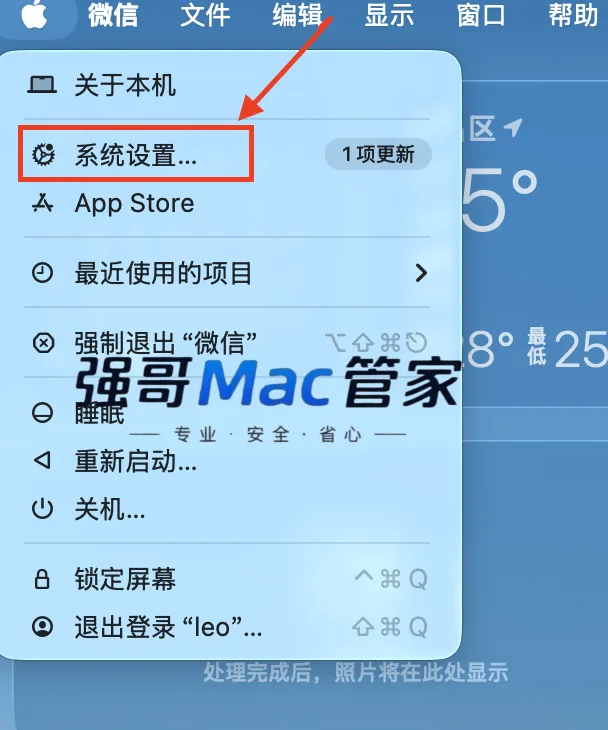
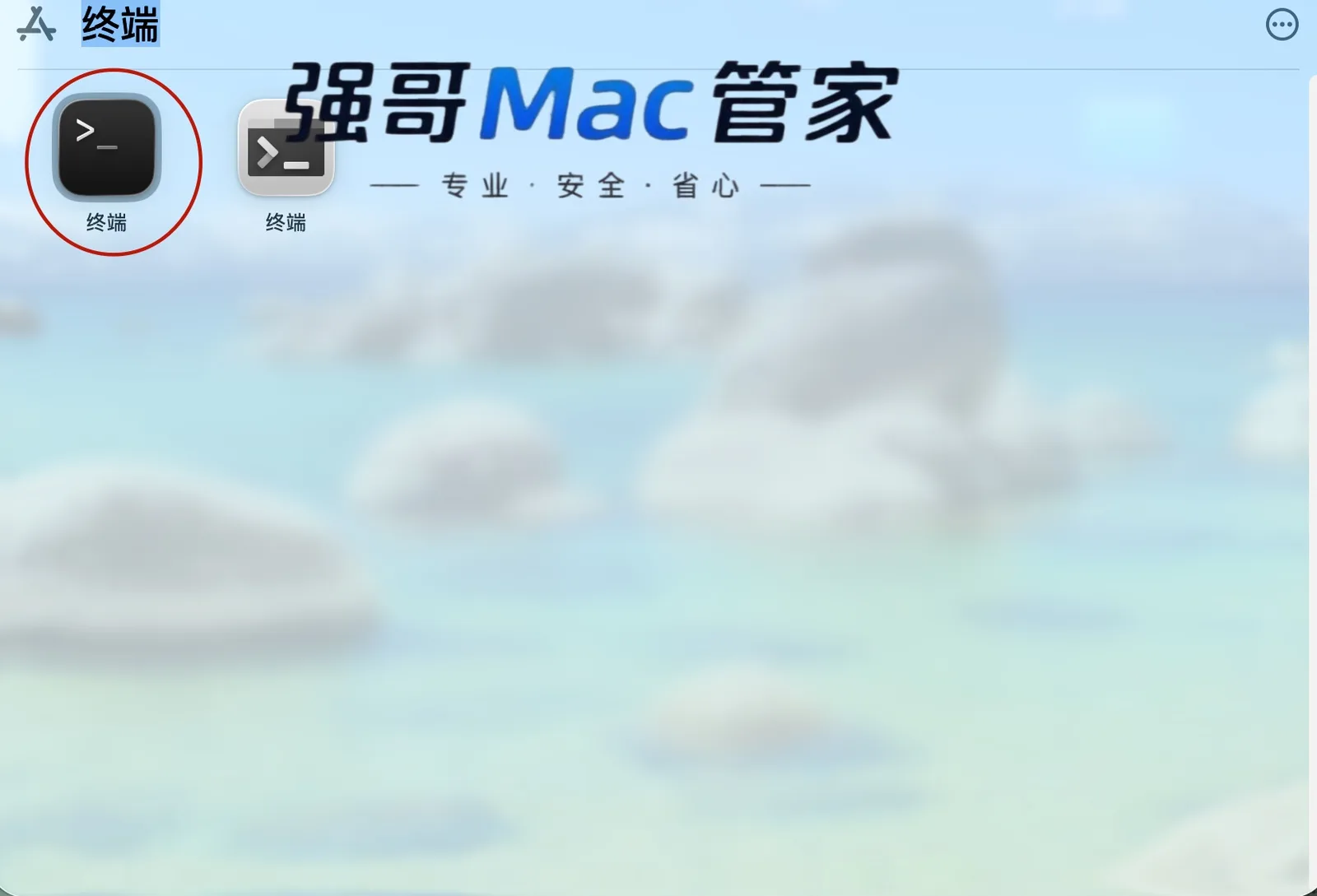
sudo spctl --master-disable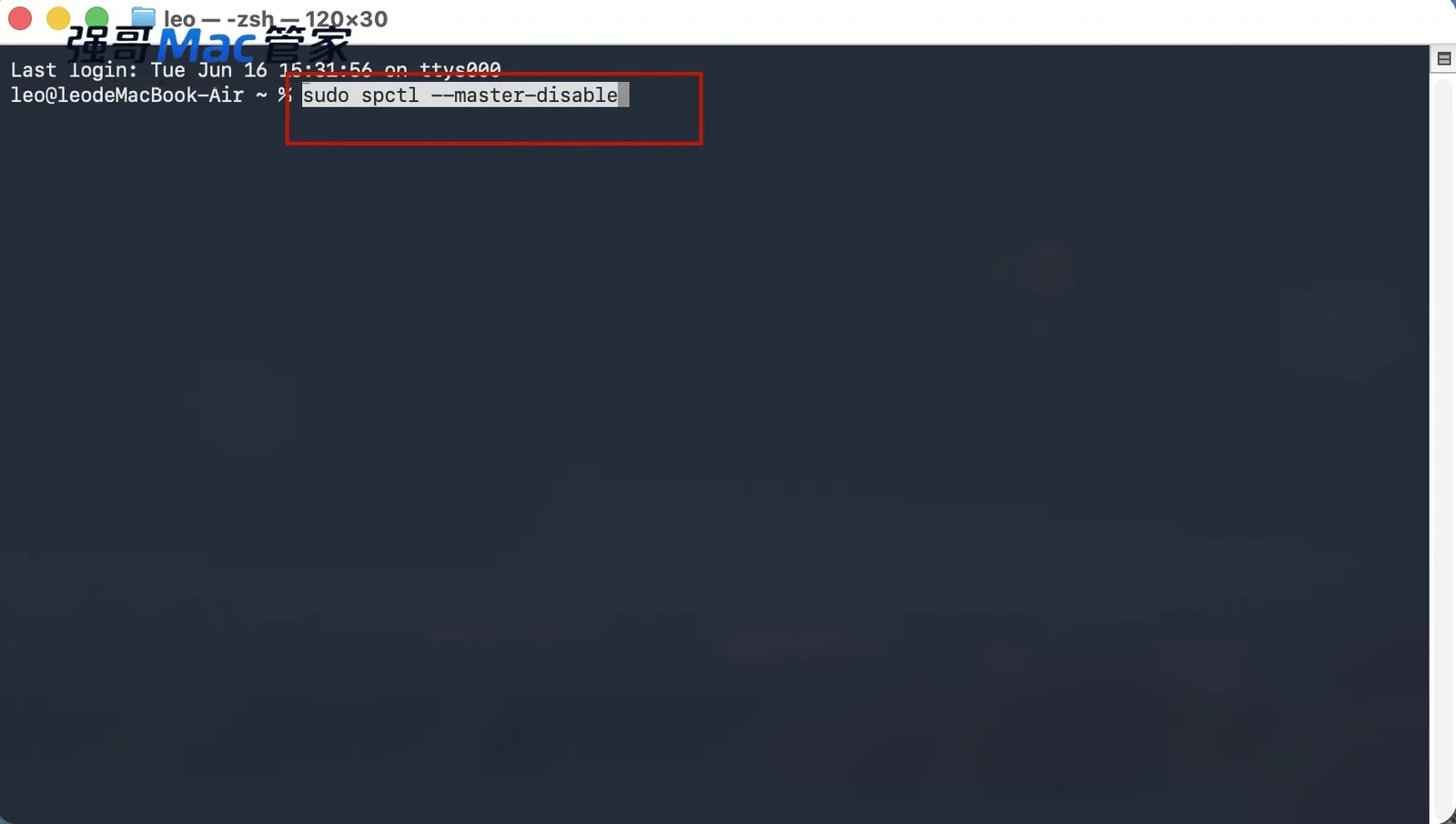 ④输入您的密码(密码输入时不会显示任何字符)并按回车键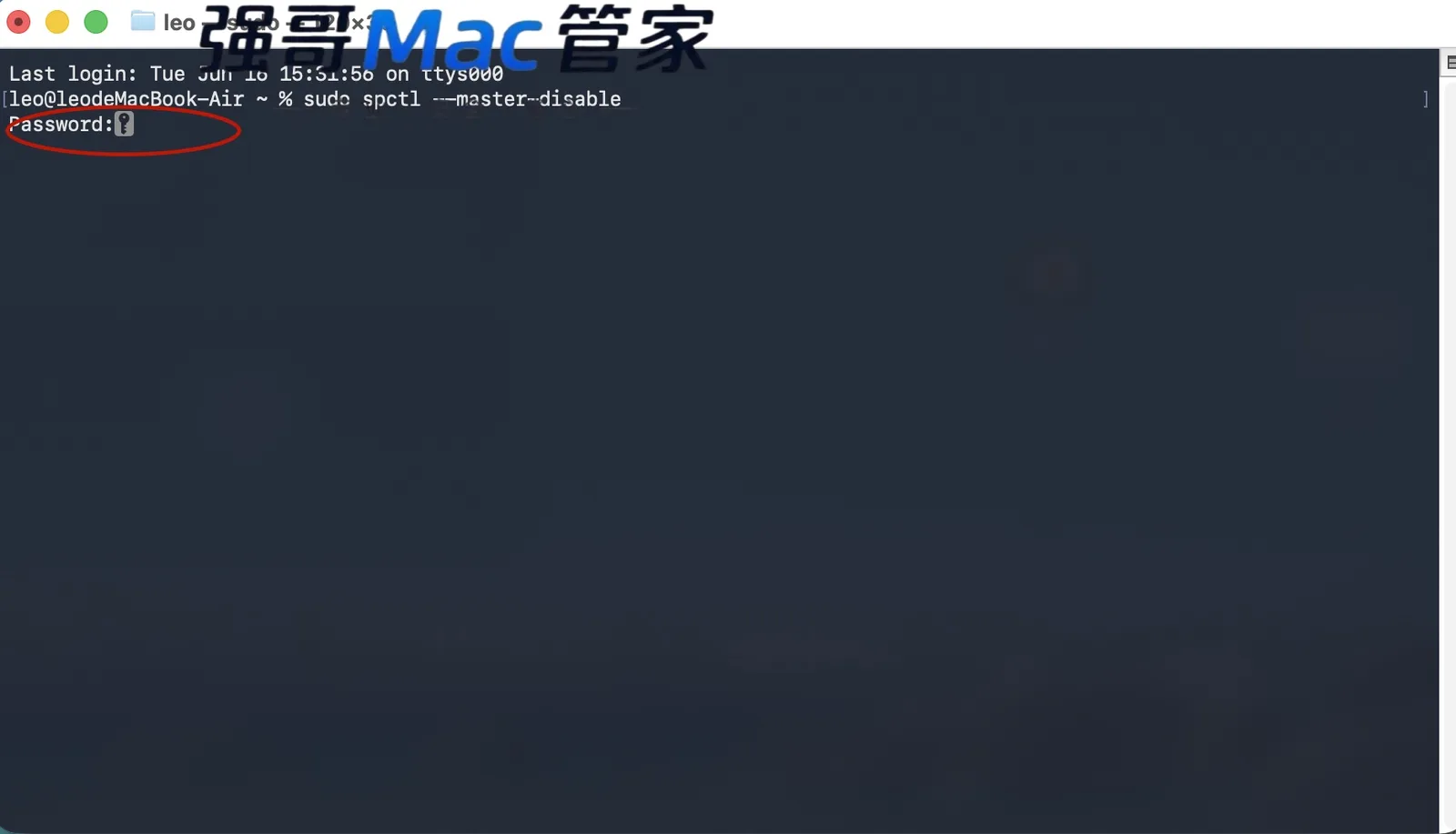
强哥Mac管家
全力打造全网最全软件库,为用户提供安全稳定纯净的软件下载与安装服务。