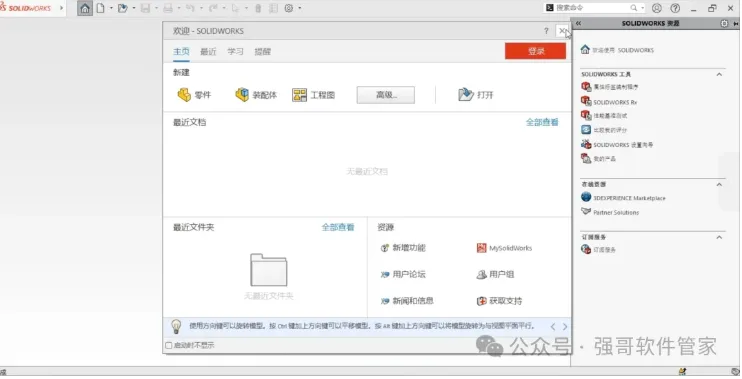
SOLIDWORKS2025安装包+安装教程
1.SolidWorks 2025下载及前期准备-解压安装包:找到下载好的 SolidWorks 2025 安装包,鼠标右键点击,选择 “解压到当前文件夹”,等待解压完成。-获取关键文件:进入解压后的【Crack】文件夹,复制【SolidWorks_Flexnet_Server】文件夹。-放置关键文件:打开 C 盘根目录,在空白处右键粘贴,将【SolidWorks_Flexnet_Server
下载地址

提示:如遇下载链接失效,请通过页面留言或联系方式反馈,我们会尽快更新。
软件介绍
1.SolidWorks 2025下载及前期准备-解压安装包:找到下载好的 SolidWorks 2025 安装包,鼠标右键点击,选择 “解压到当前文件夹”,等待解压完成。-获取关键文件:进入解压后的【Crack】文件夹,复制【SolidWorks_Flexnet_Server】文件夹。-放置关键文件:打开 C 盘根目录,在空白处右键粘贴,将【SolidWorks_Flexnet_Server
安装教程
1.SolidWorks 2025下载及前期准备
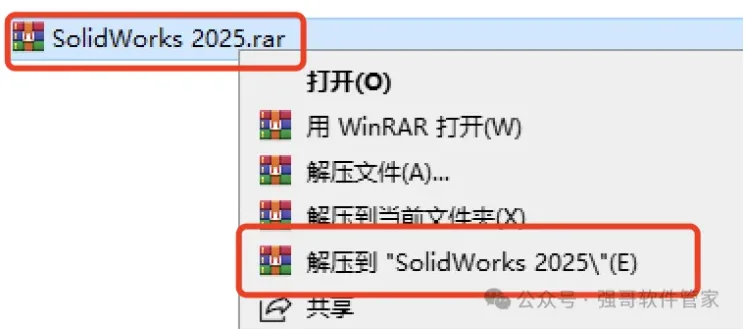
-解压安装包:找到下载好的 SolidWorks 2025 安装包,鼠标右键点击,选择 “解压到当前文件夹”,等待解压完成。
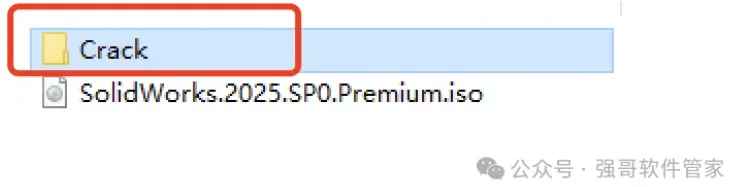
-获取关键文件:进入解压后的【Crack】文件夹,复制【SolidWorks_Flexnet_Server】文件夹。
-放置关键文件:打开 C 盘根目录,在空白处右键粘贴,将【SolidWorks_Flexnet_Server】文件夹放到 C 盘。
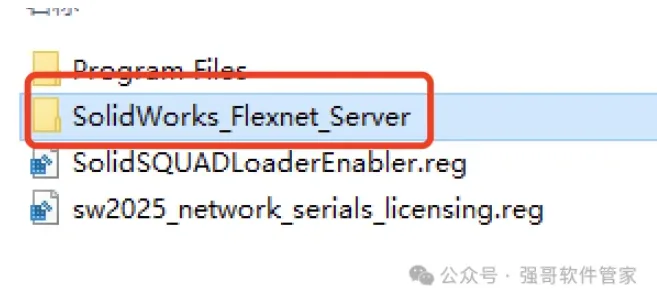
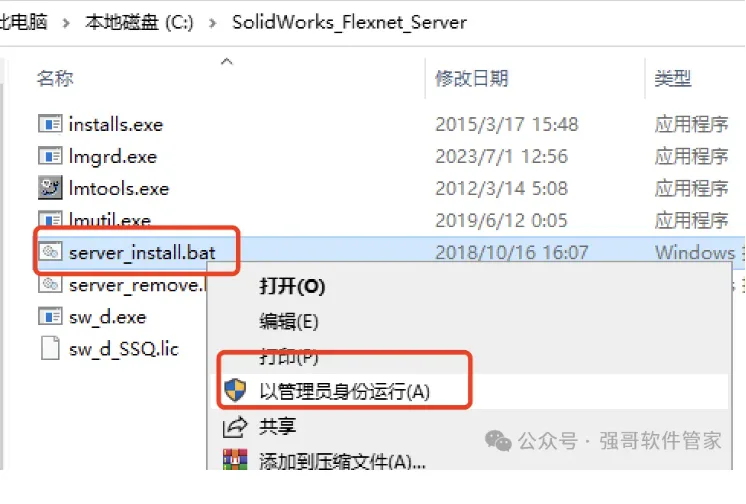
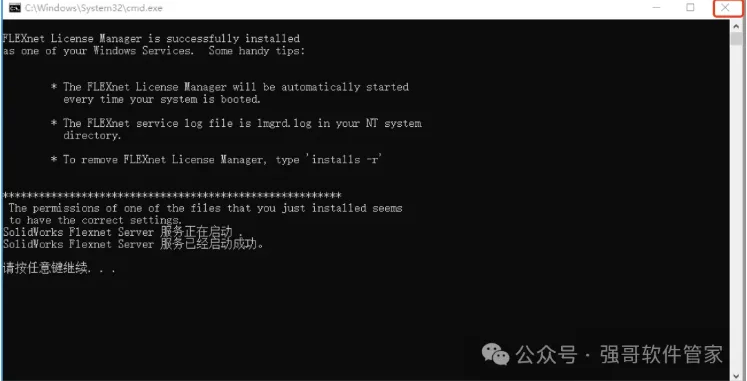
-启动服务程序:进入 C 盘的【SolidWorks_Flexnet_Server】文件夹,右键以管理员身份运行【server_install】程序。看到服务启动成功提示后,点击窗口右上角 “X” 关闭。
2.正式安装SolidWorks 2025
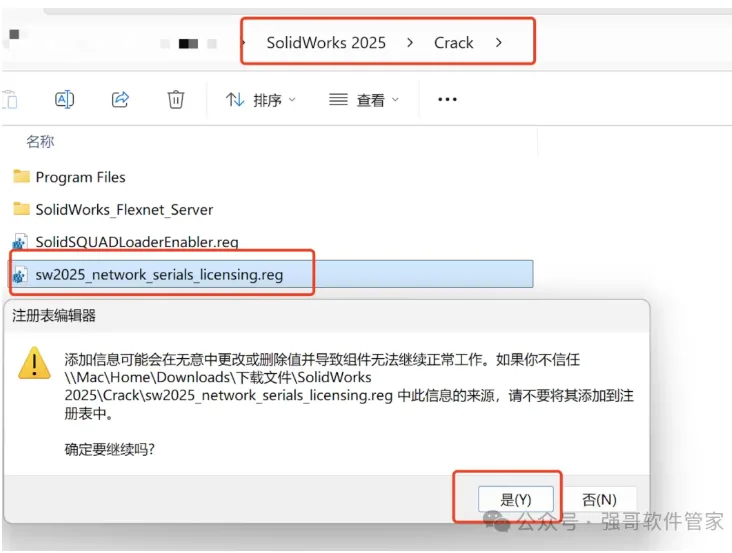
-运行网络文件:双击安装包中的【sw2025_network…】文件,弹出提示点击 “是”,后续提示框点击 “确定”。
断开网络:关闭电脑 WIFI 或拔掉网线,确保安装过程无网络连接。
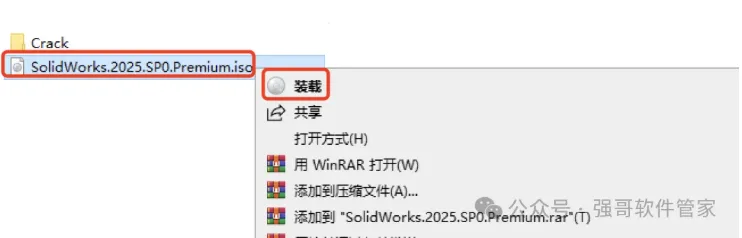
-装载镜像文件:右键解压后的【SolidWorks 2025】镜像文件,选择 “装载”;若没有 “装载” 选项,选择用 Windows 资源管理器打开。
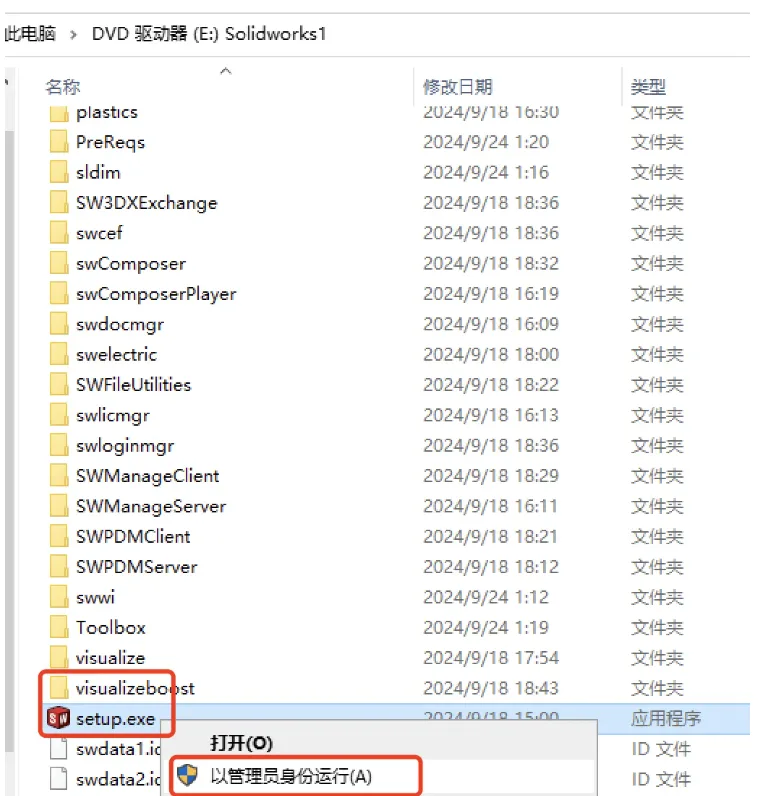
-启动安装程序:在镜像文件或解压文件夹中,右键【setup】安装程序,选择 “以管理员身份运行”,出现提示点击 “确定”。
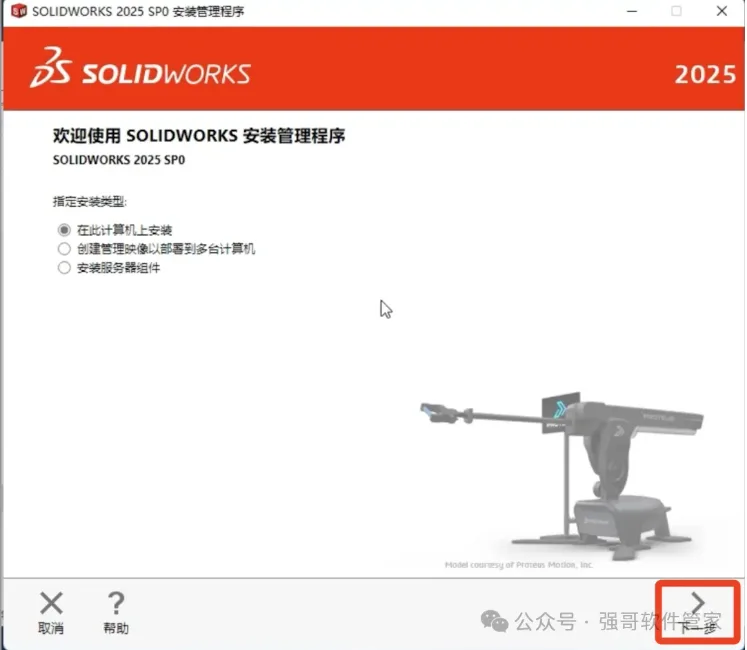
-进行安装设置:连续点击两次 “下一步”;点击 “更改安装位置”,将路径首字符 C 改为 D(或其他盘),改完点击 “返回到摘要”。
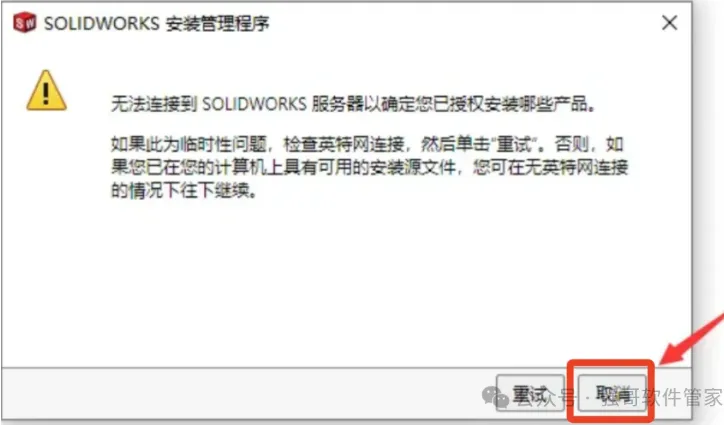
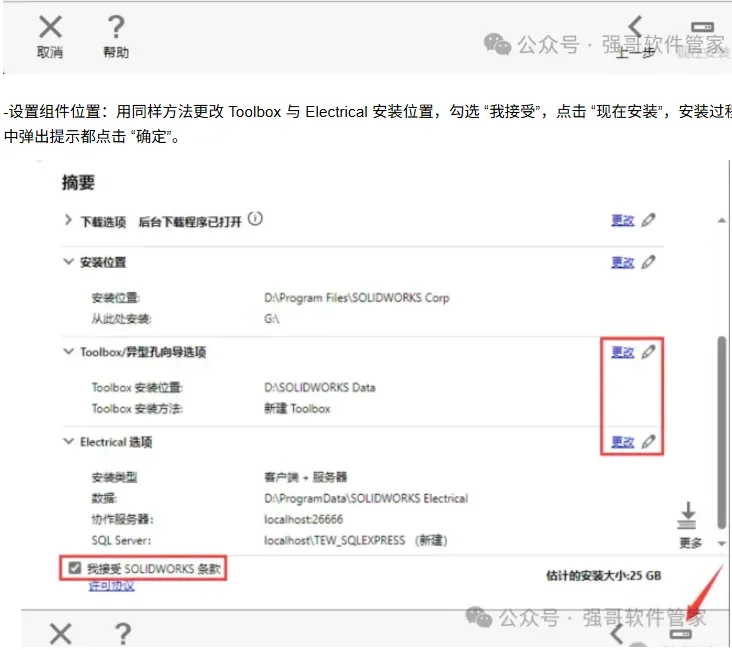
-设置组件位置:用同样方法更改 Toolbox 与 Electrical 安装位置,勾选 “我接受”,点击 “现在安装”,安装过程中弹出提示都点击 “确定”。
##3.SolidWorks 2025安装授权
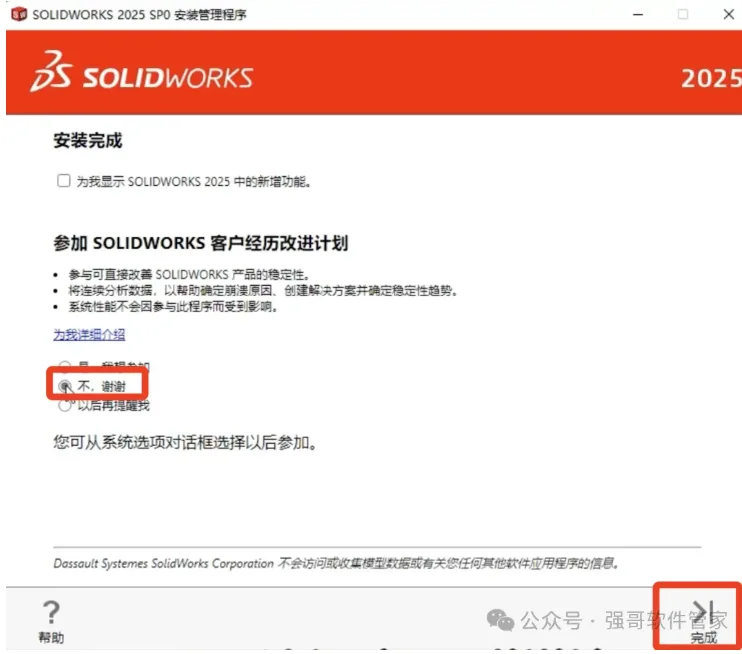
-完成安装:安装结束,取消勾选【为我显示……】,选择【不,谢谢】,点击 “完成”。
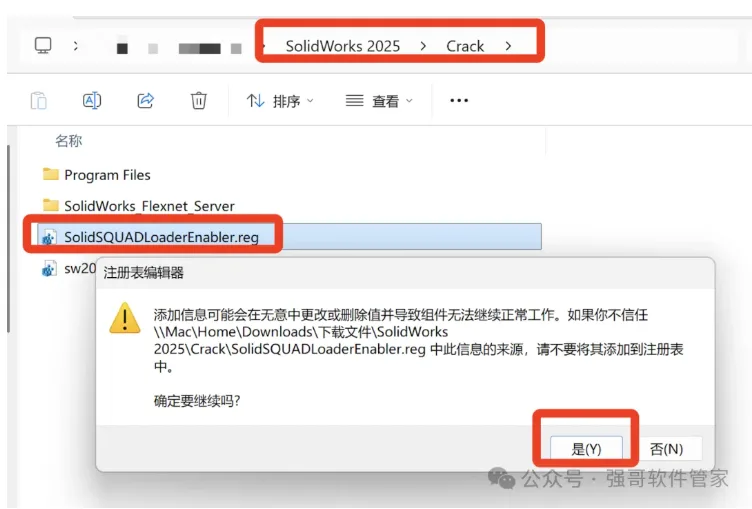
-运行破解文件:再次进入【Crack】文件夹,双击【SolidSQUAD…】文件,弹出提示依次点击 “是” 和 “确定”。
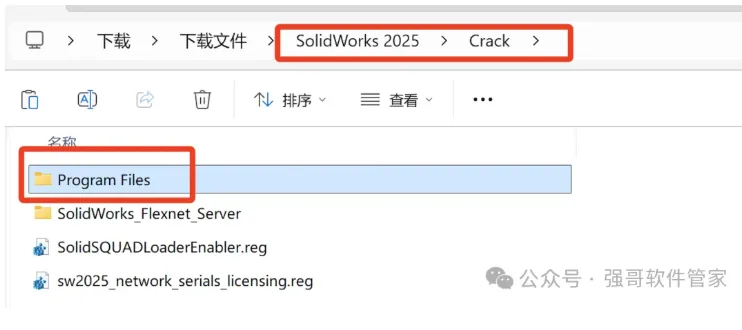
-复制激活文件夹:复制【Crack】文件夹中的【Program Files】文件夹。
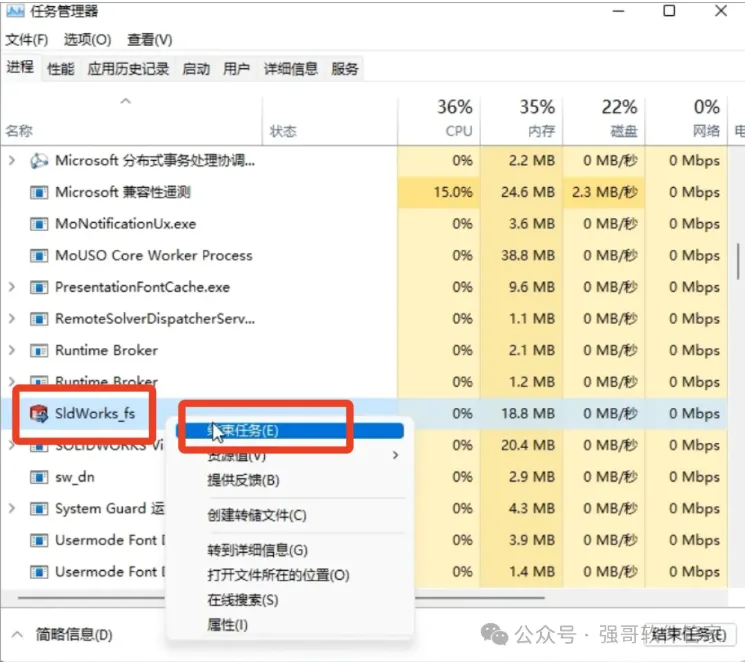
-结束相关进程:按 “Shift + Ctrl + Esc” 打开任务管理器,找到【SldWorks_fs】,右键选择 “结束任务”。
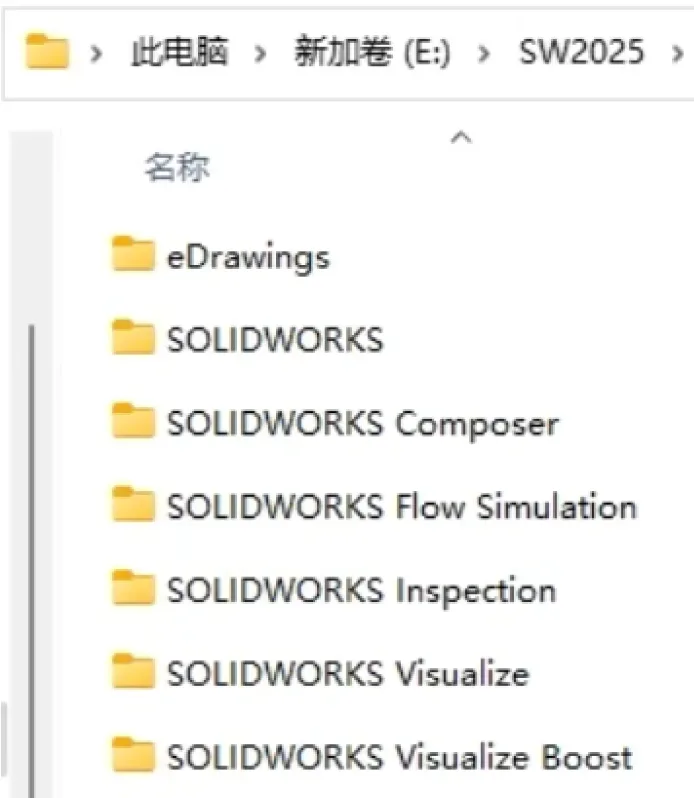
-粘贴替换文件:打开 软件安装目录,空白处右键粘贴,提示替换文件时点击 “替换目标中的文件”。
-启动软件:双击桌面 SOLIDWORKS 2025 图标,弹出界面点击 “接受”,即可开始使用。