Vectorworks 2024安装包+安装教程
Vectorworks 2024 是 Nemetschek 出品的跨平台建筑设计与 BIM 软件,集 2D 绘图、3D 建模、BIM 与渲染于一体,覆盖建筑、景观园林、舞台灯光与机械设计等领域。
下载地址

提示:如遇下载链接失效,请通过页面留言或联系方式反馈,我们会尽快更新。
软件介绍
Vectorworks 2024 是一款跨平台的建筑设计与 BIM 软件,由美国 Nemetschek Vectorworks 公司开发,隶属德国 Nemetschek AG 集团。它集 2D 绘图、3D 建模、BIM 和渲染于一体,主要面向建筑、景观、舞台灯光和机械设计等领域。
Architect(建筑师模块):全流程 BIM 设计工具,适合建筑与室内设计,从草图到施工图一气呵成。
Landmark(景观园林模块):一站式景观设计软件,涵盖地形设计、植物库和地理信息数据,从住宅庭院到城市规划都能覆盖。
Spotlight(灯光设计模块):娱乐表演行业的灯光与舞台设计软件,内置大量灯具、桁架、音响等设备模型,支持 DMX 配接和光束预览。
Fundamentals(基础模块):通用 2D/3D CAD 软件,适合入门和其他模块的基础。
安装教程
1.解压安装包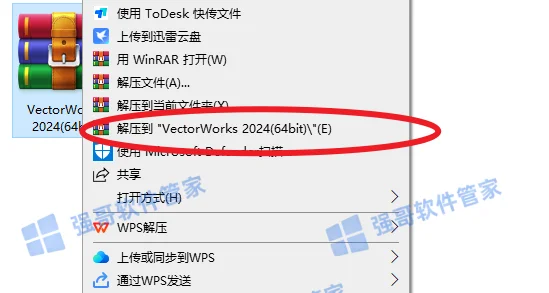 2.双击运行【一键修改...】
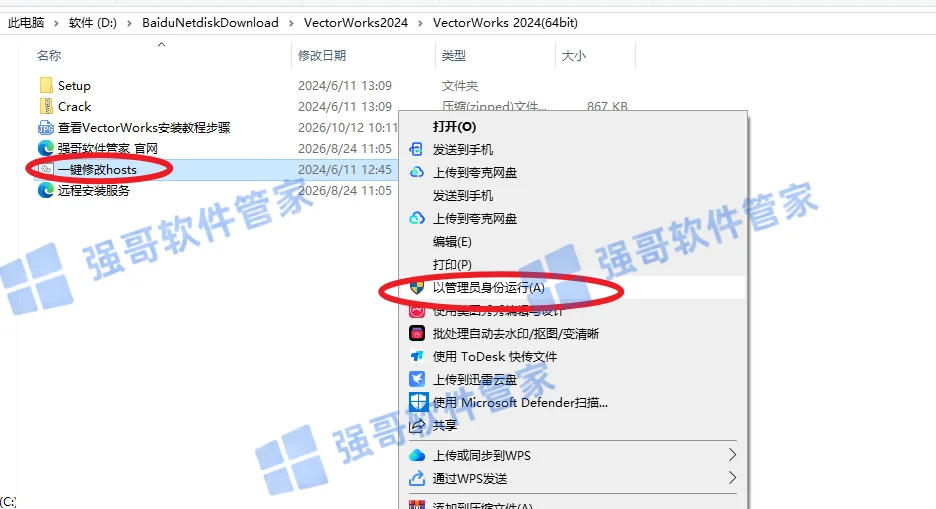 3.提示”ECHO is off“点击右上角的【X】关闭
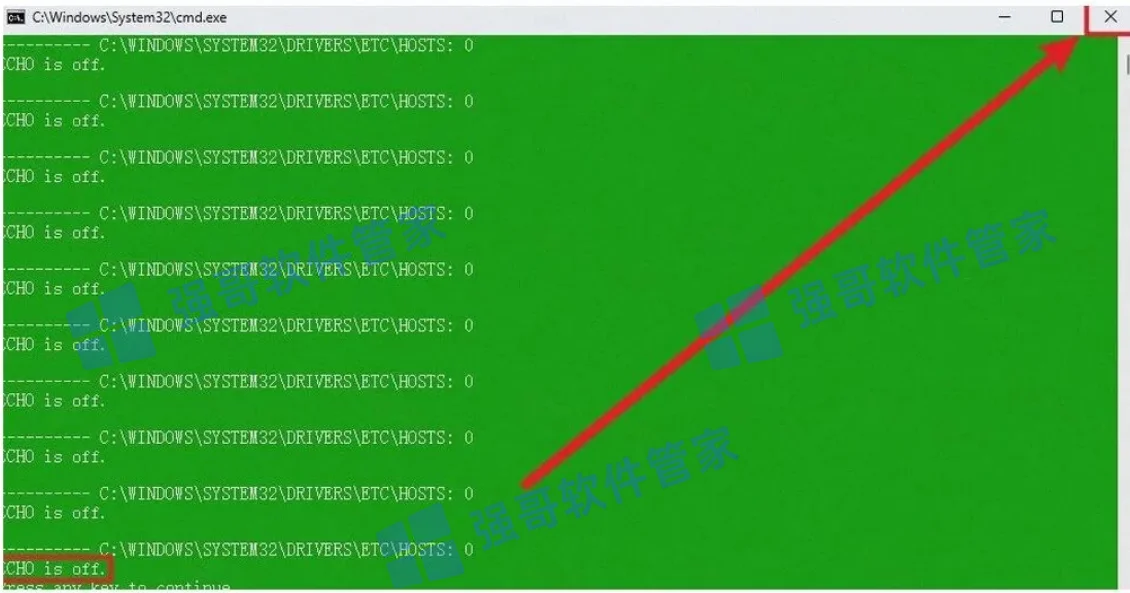 4.双击打开【Setup】文件夹
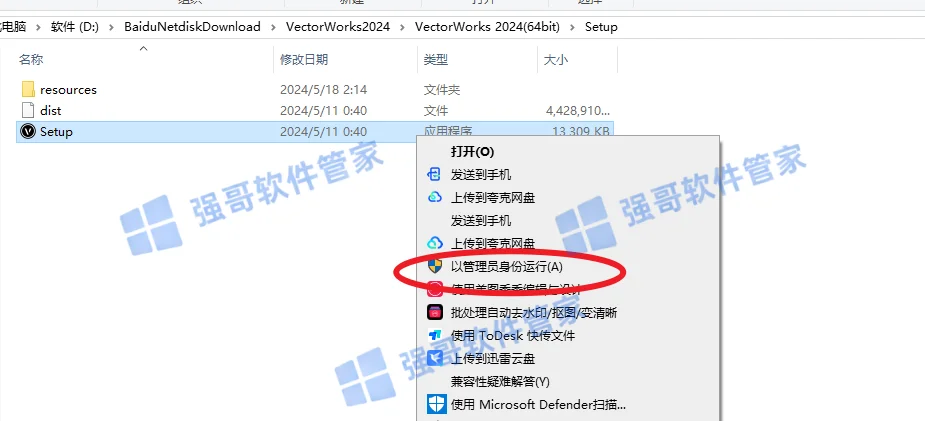
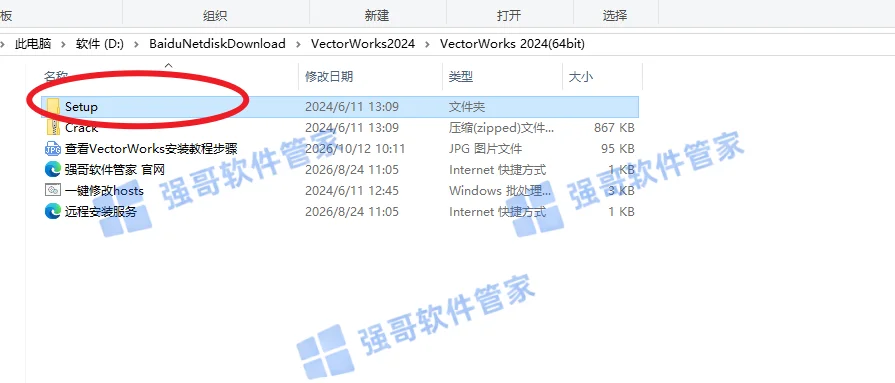 5.选中【Setup】选择【以管理员身份运行】
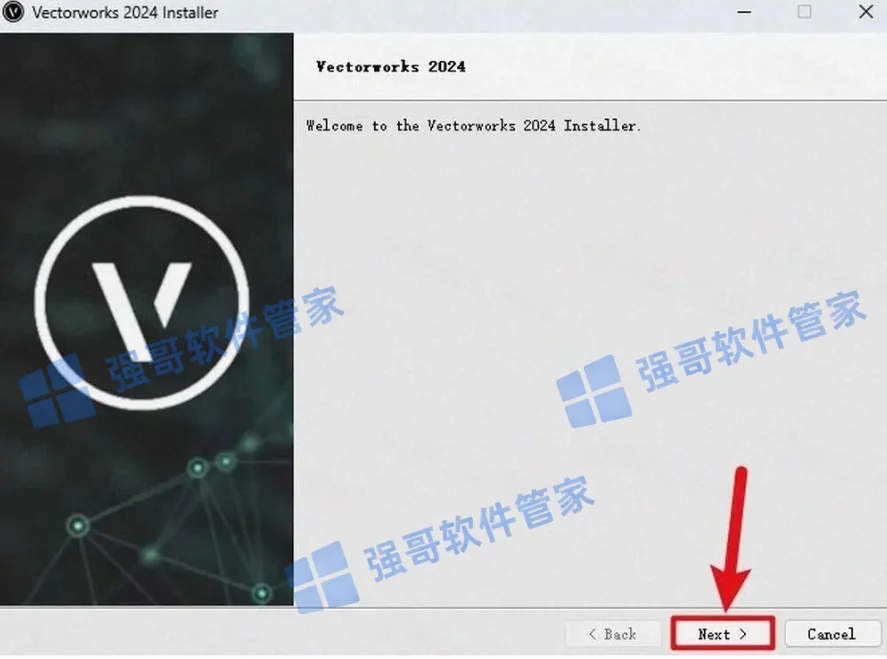
 6.点击【Next】
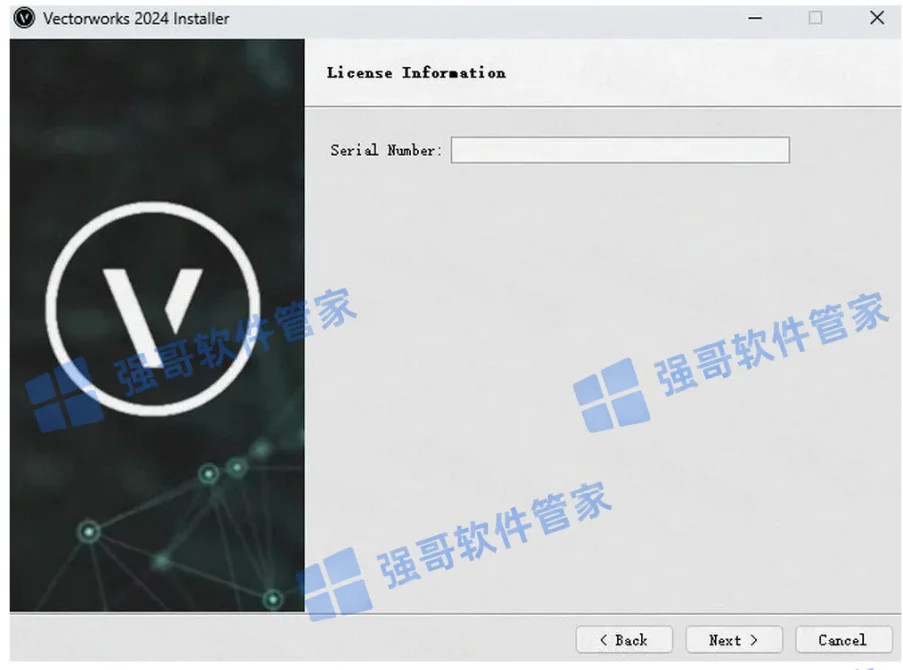
 7.出现此页面不要关闭
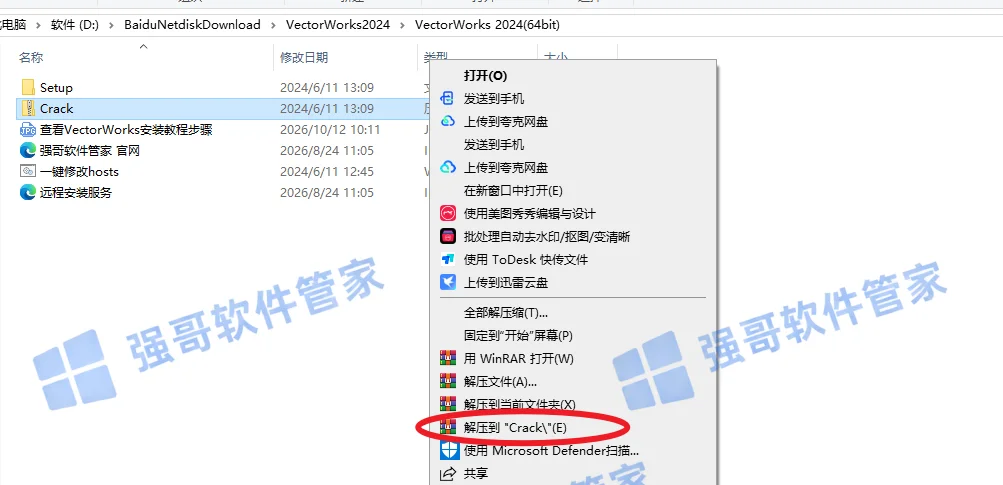
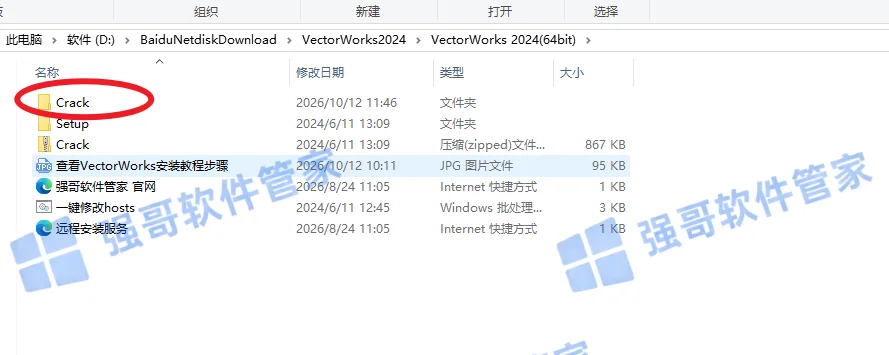
 8.返回安装包,解压Crack压缩包
 9.双击打开解压后的【Crack】文件夹
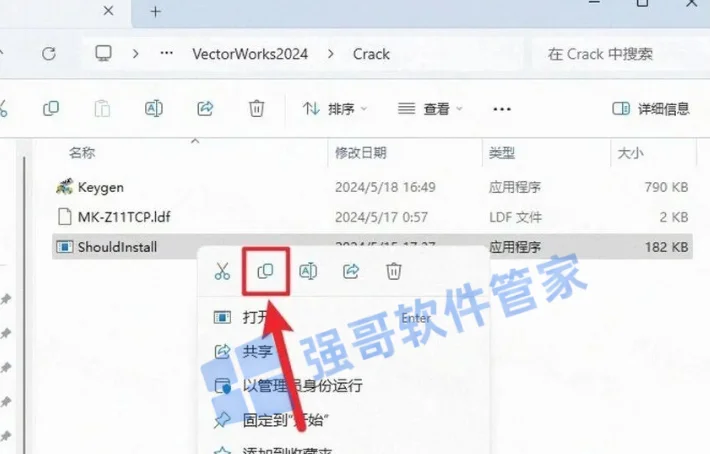
 10.选中【ShouldInstall】选择【复制】
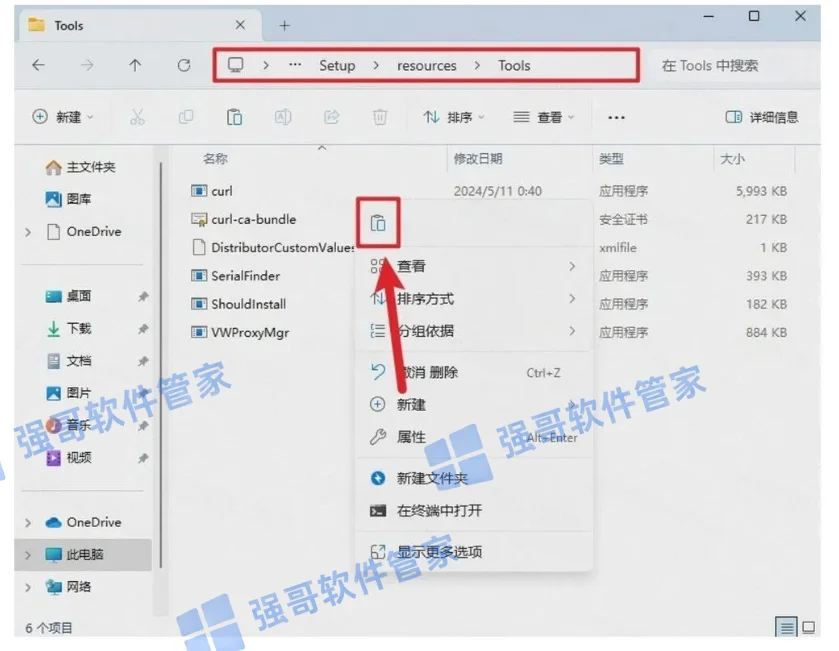
 11.打开安装包解压后的【VectorWorks 2024(64bit)】文件夹,依次打开【Setup—resources——tools】文件夹,右击空白处选择【粘贴】
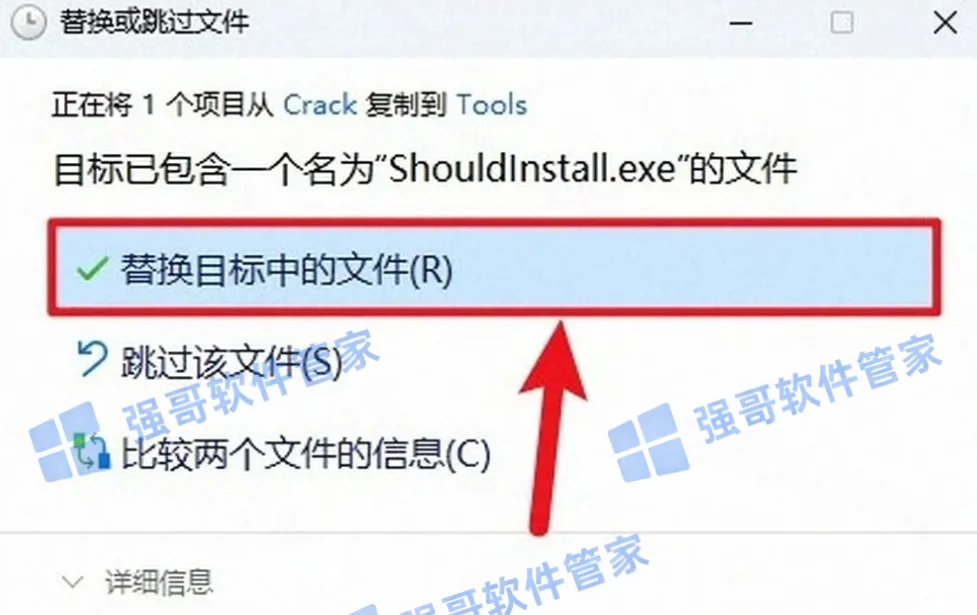
 12.点击【替换目标中的文件】
 13.回到步骤7未关闭的软件安装界面,输入Serial Number:【EZTMKS-NZMCOS-WMZMC0-Z11TCP】,点击【Next】
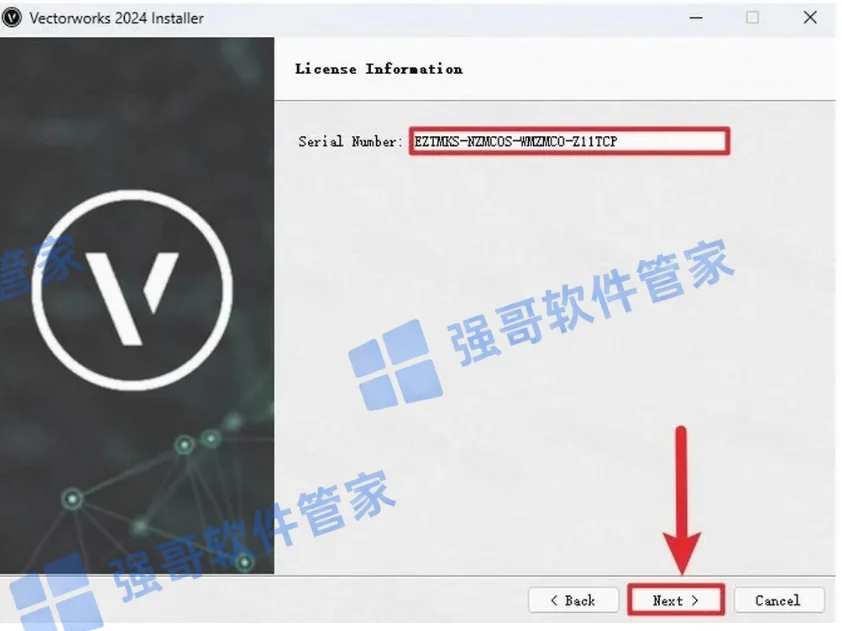 14.点击”Load from file“输入栏后面的【图标】
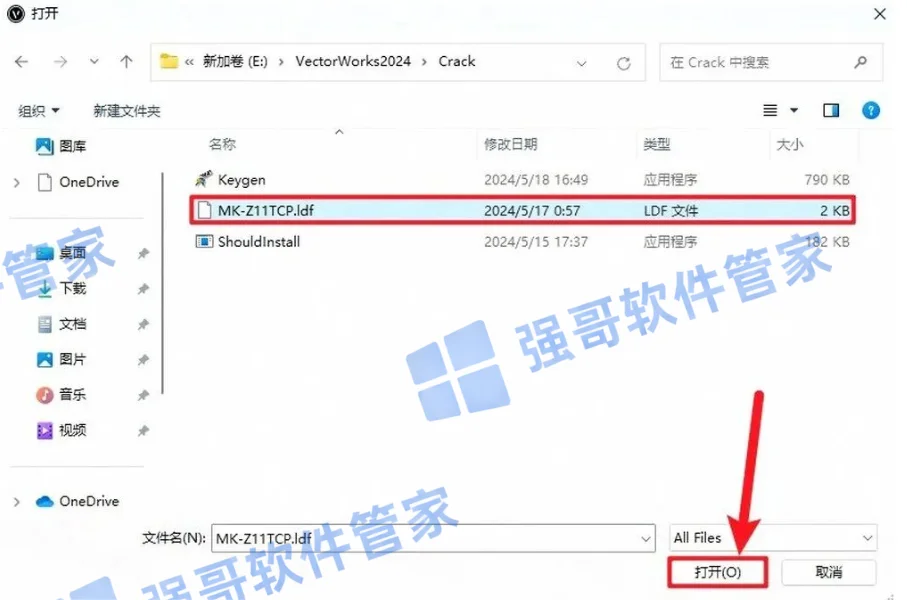
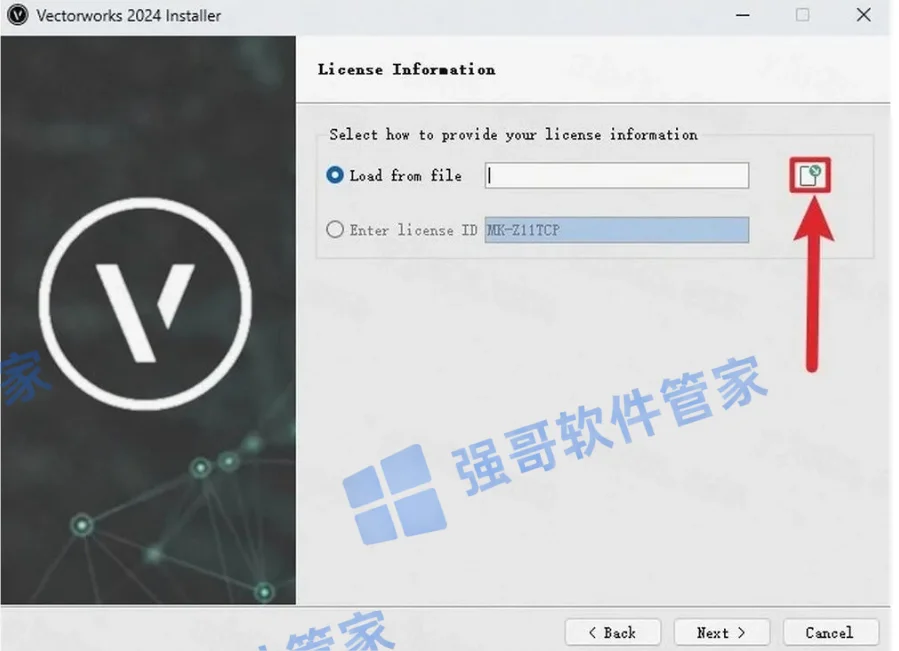 15.选择安装包解压后的【VectorWorks 2024(64bit)】文件夹中【Crack】文件夹,点击【MK-Z11TCP.ldf】文件并选中,点击【打开】
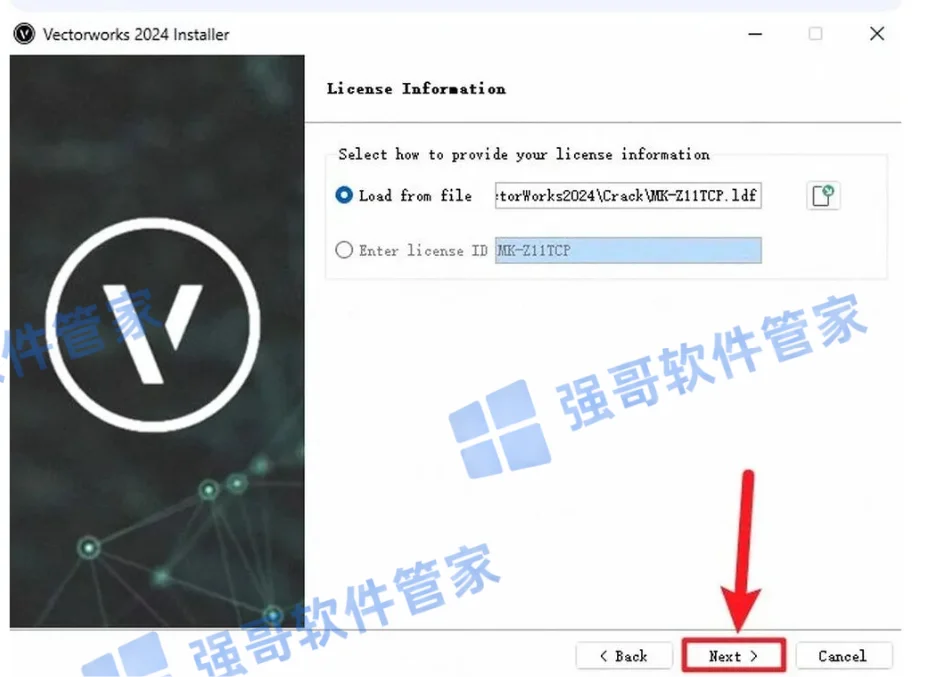
 16.点击【Next】
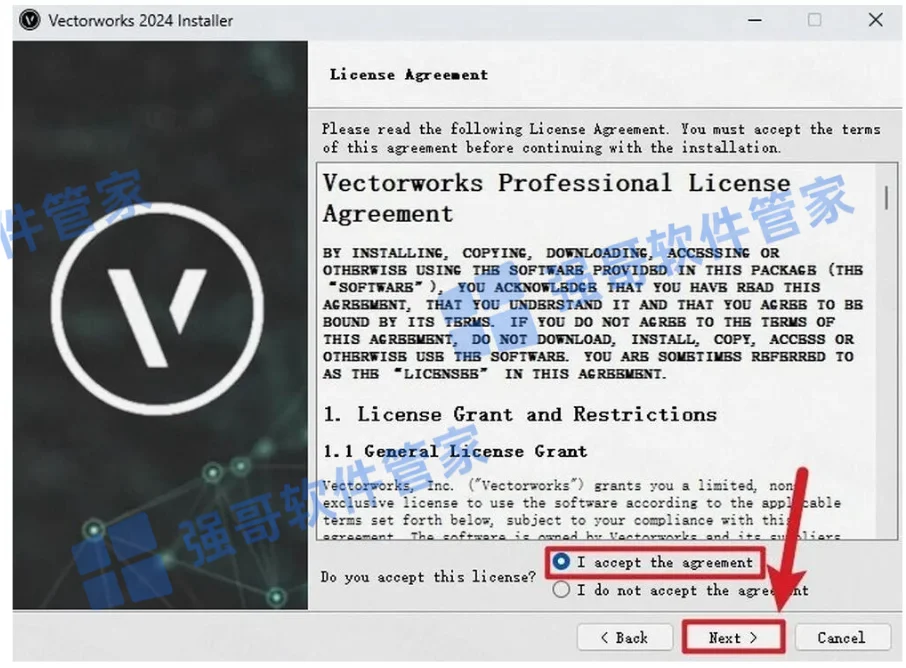
 17.勾选【I accept...】,点击【Next】
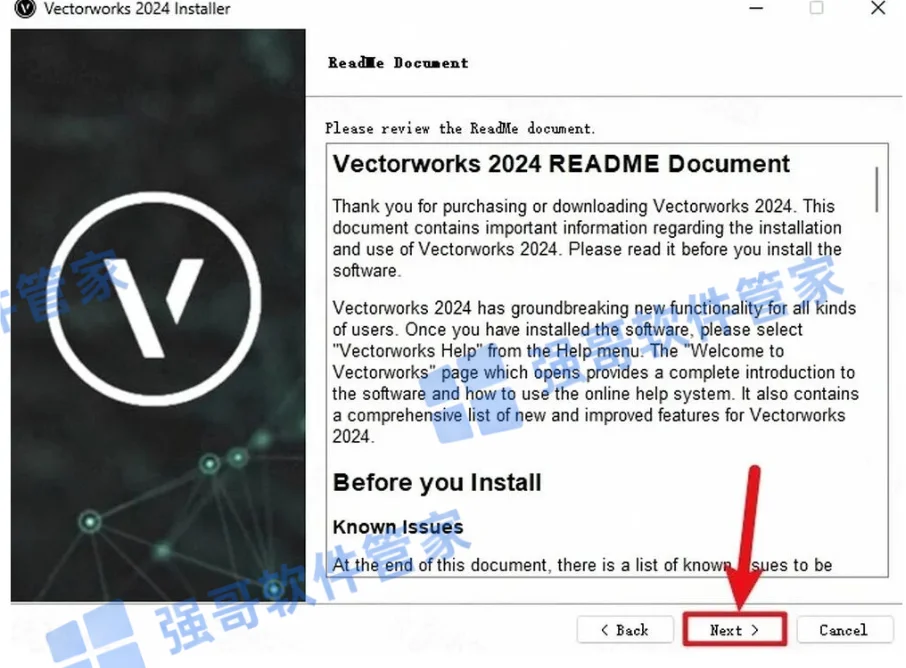
 18.点击【Next】
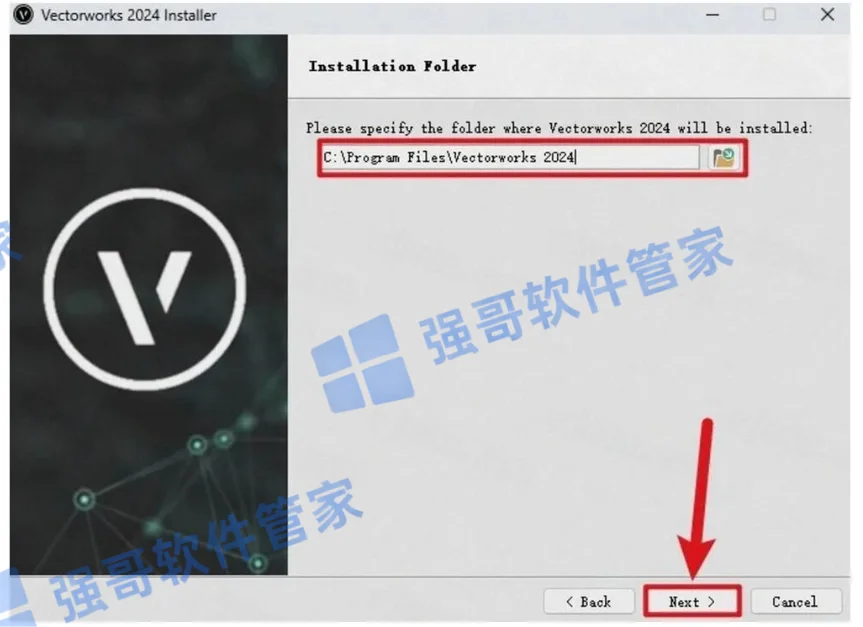
 19.自定义安装位置,点击【Next】
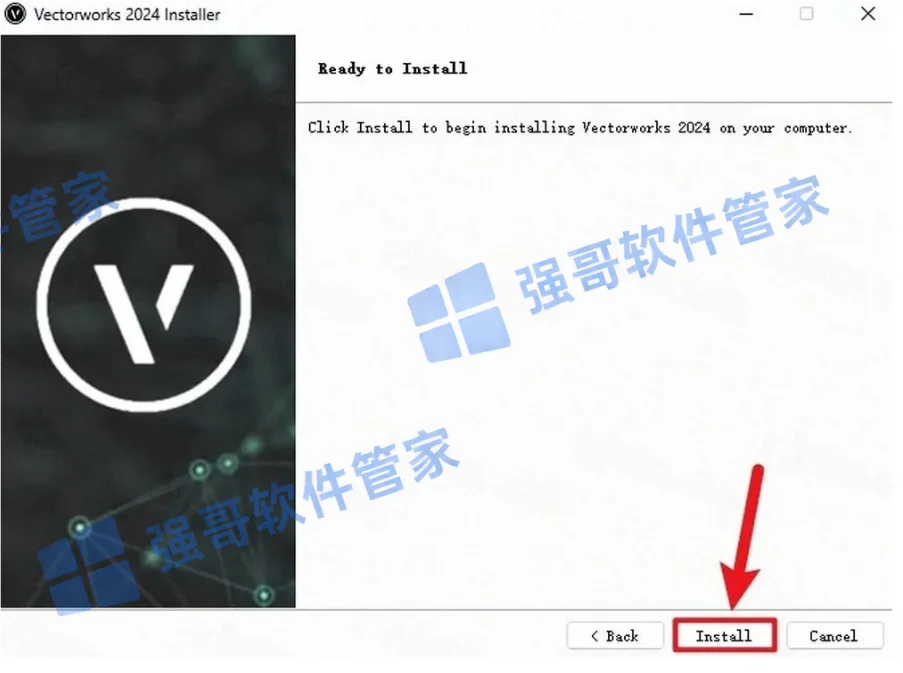
 20.点击【Install】
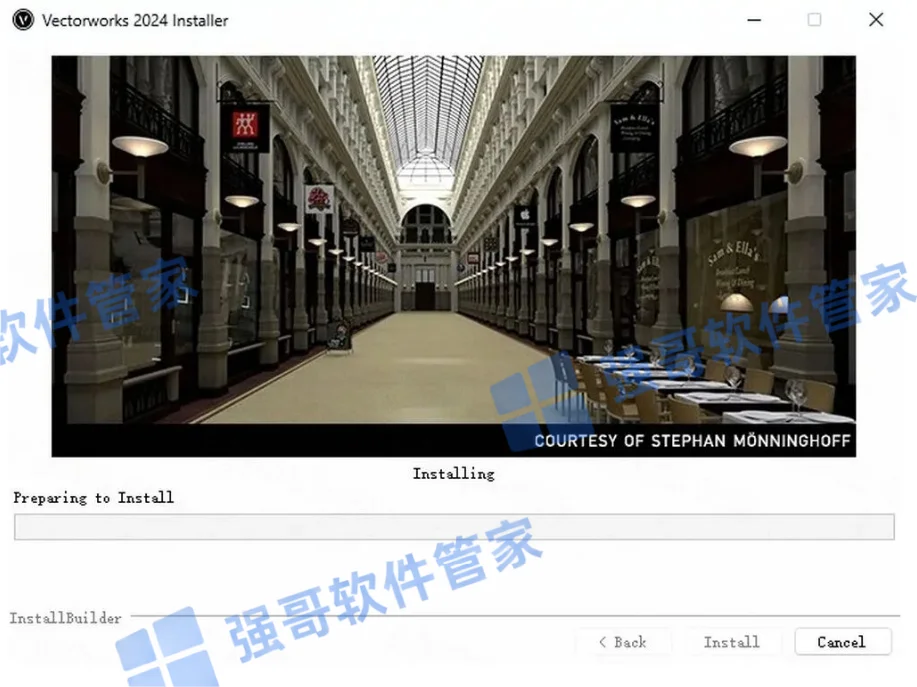
 21.安装中
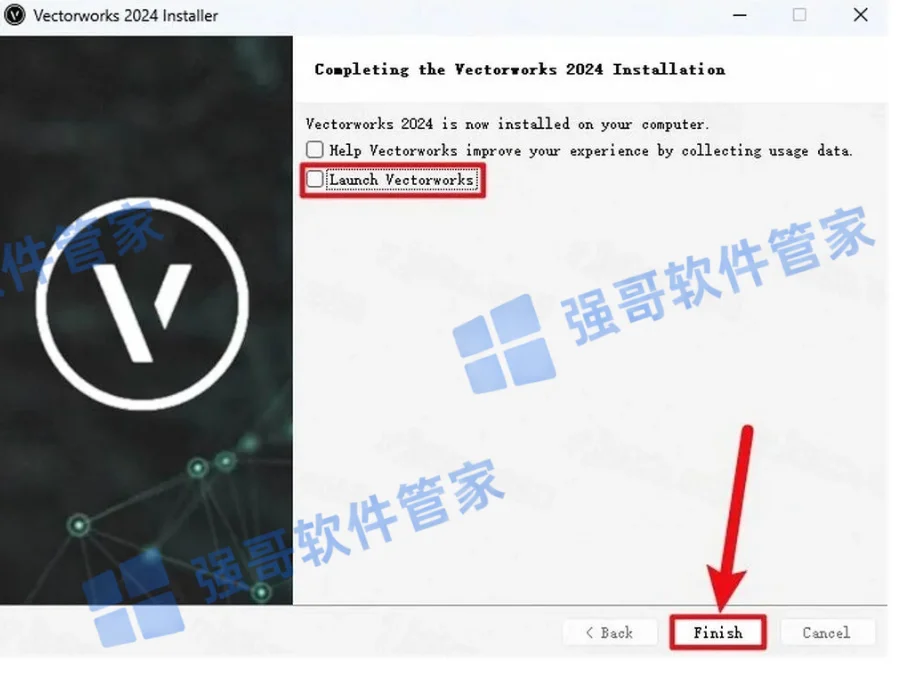
 22.取消勾选【Launch……】,点击【Finish】
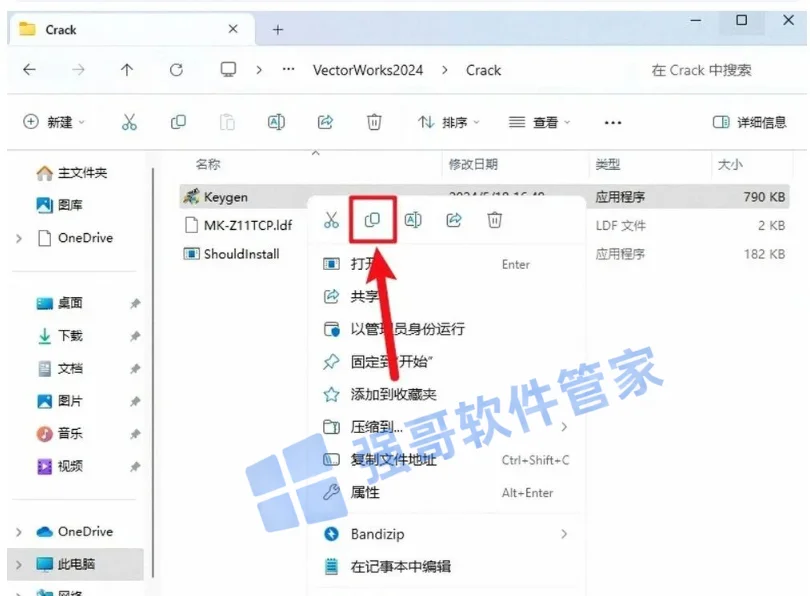
 23.打开安装包解压后的【VectorWorks 2024(64bit)】文件夹中【Crack】文件夹,鼠标右击【Keygen】选择【复制】
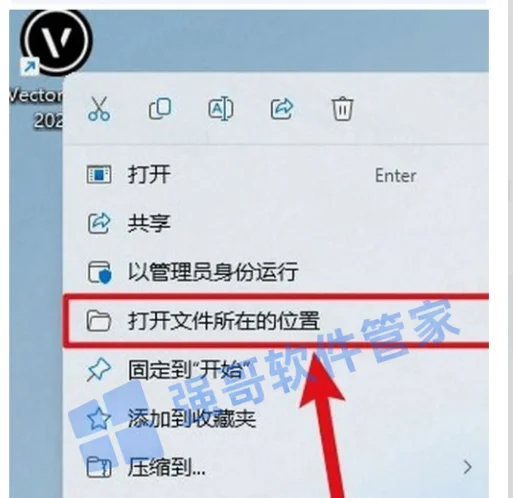
 24.选中【VectorWorks 2024】图标选择【打开文件所在的位置】
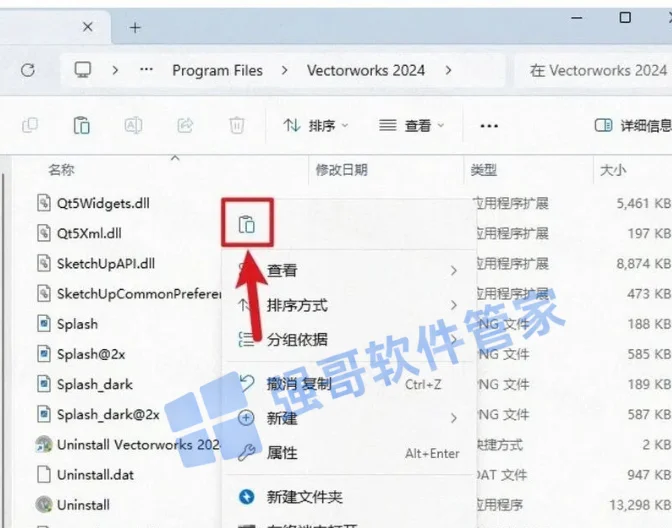
 25.找到空白处选择【粘贴】
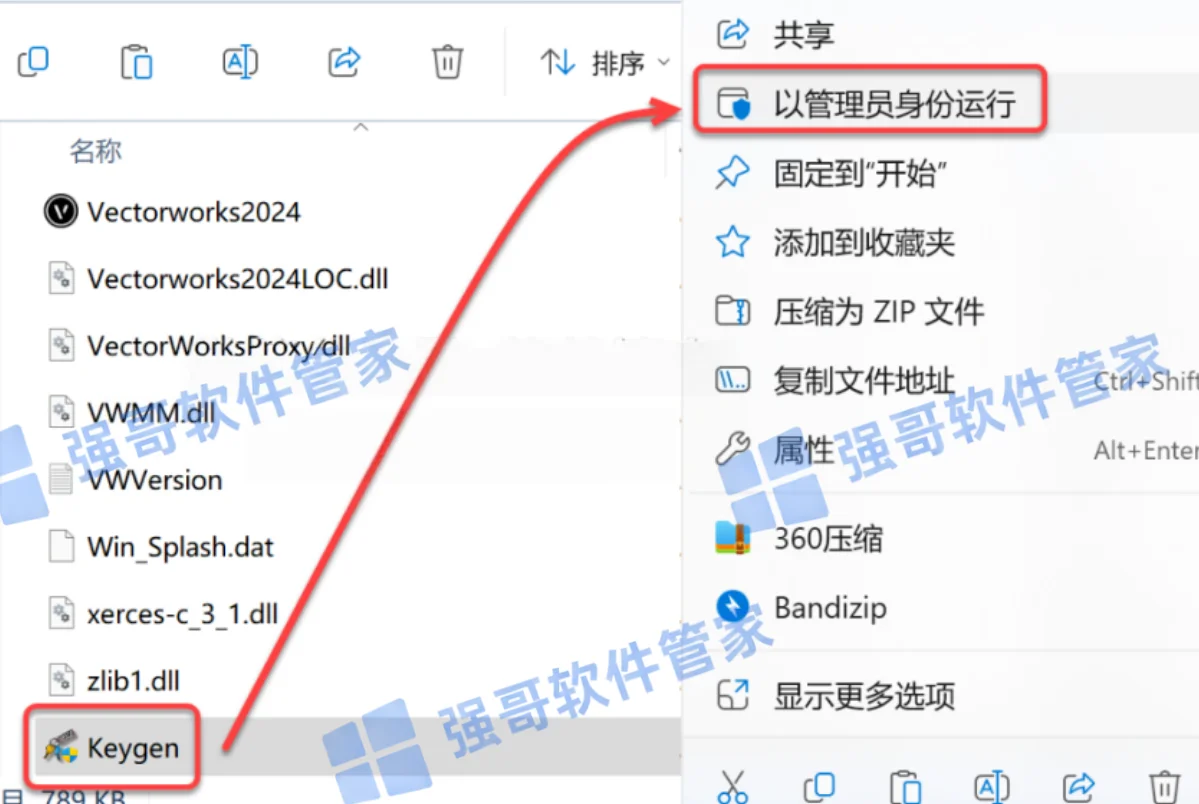
 26.选中【keygen】选择【以管理员身份运行】
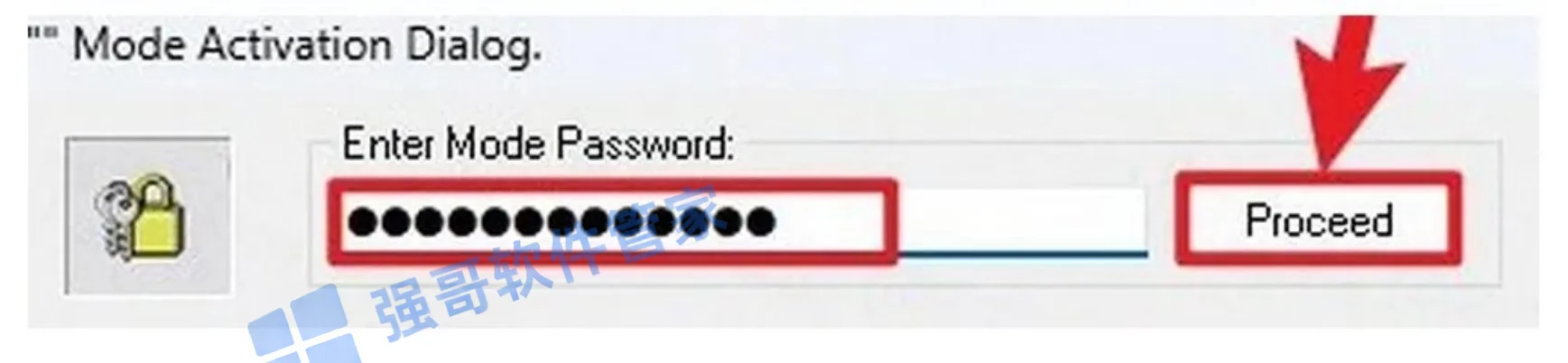
 27.输入密码:【cgpersia-zmco】,点击【Proceed】
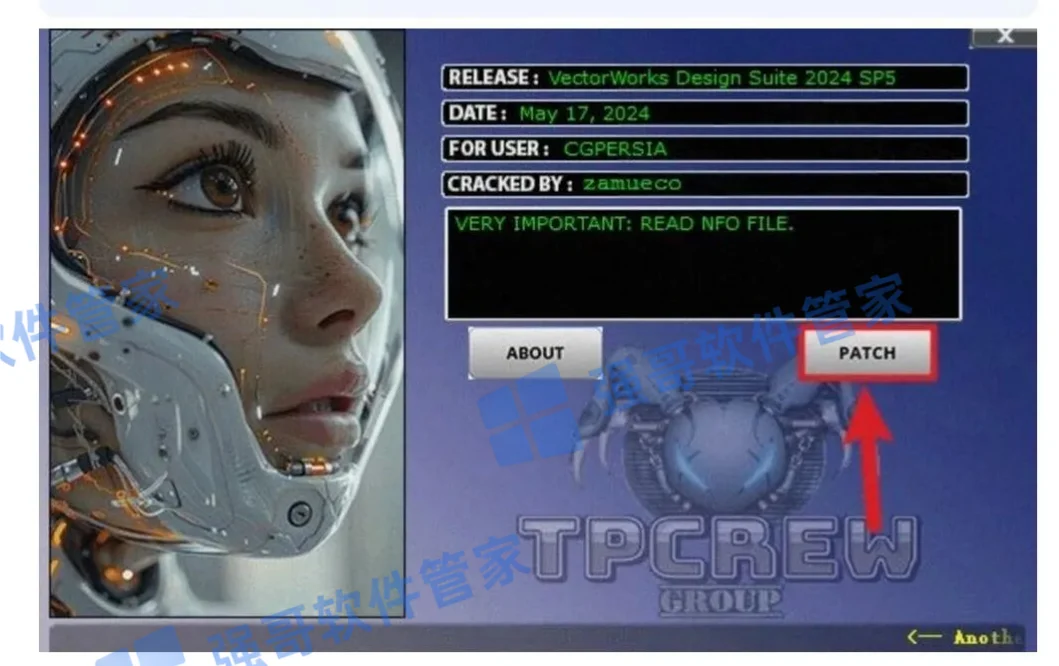
 28.点击【Patch】
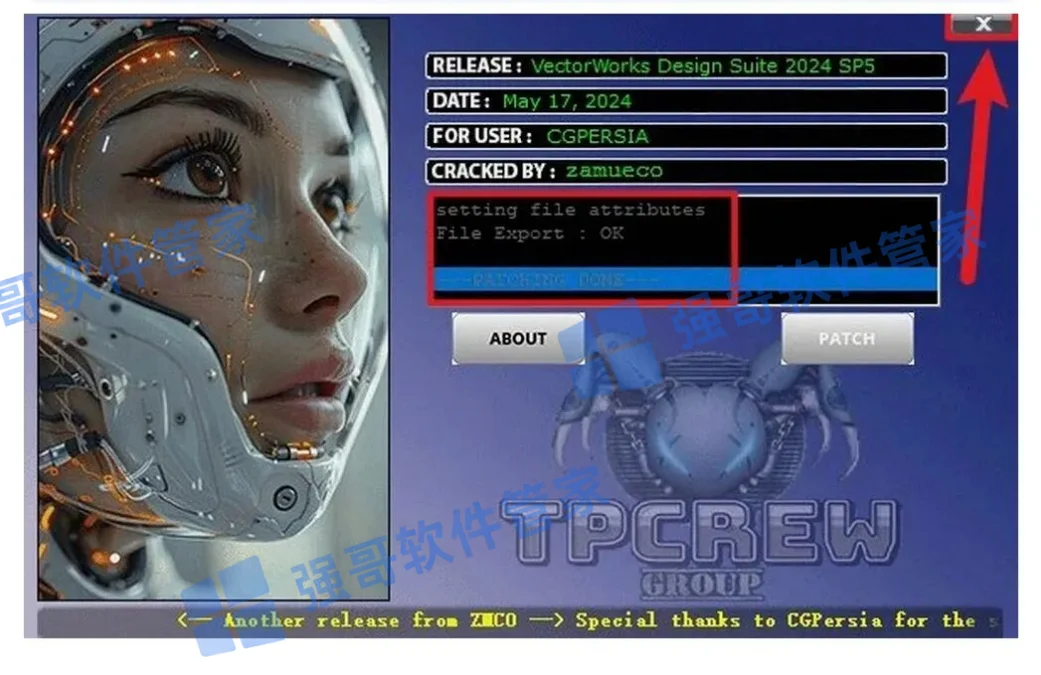
 29.界面提示【OK】,点击右上角的【X】关闭
 30.双击桌面【VectorWorks 2024】图标启动软件
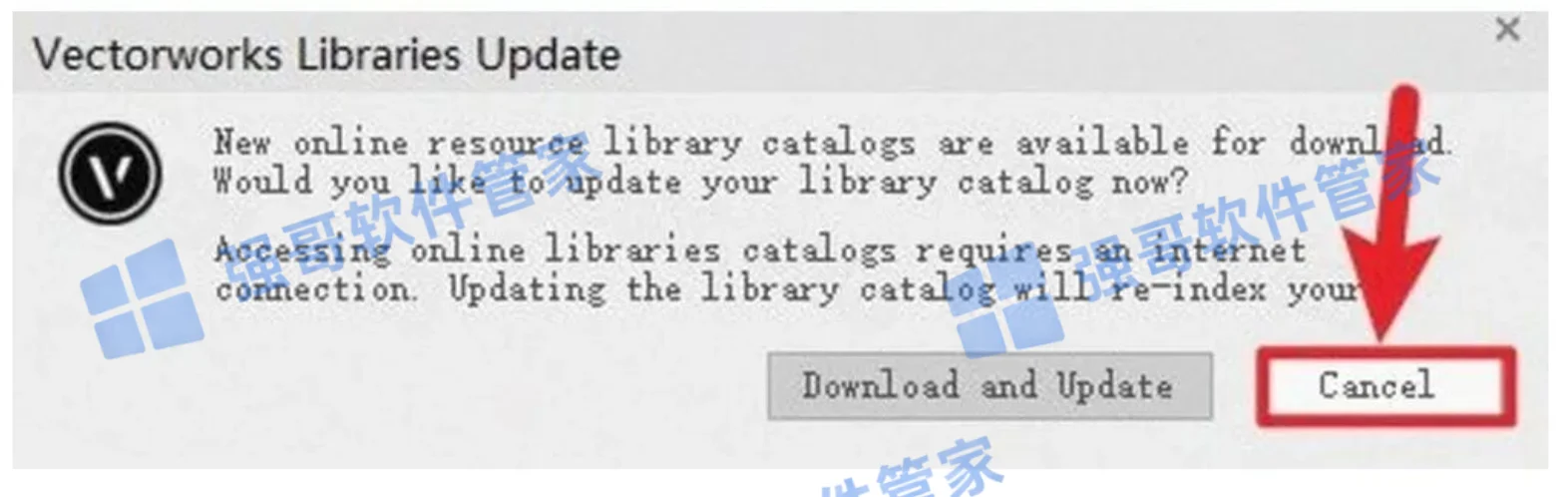
 31.点击【Cancel】
 32.安装完成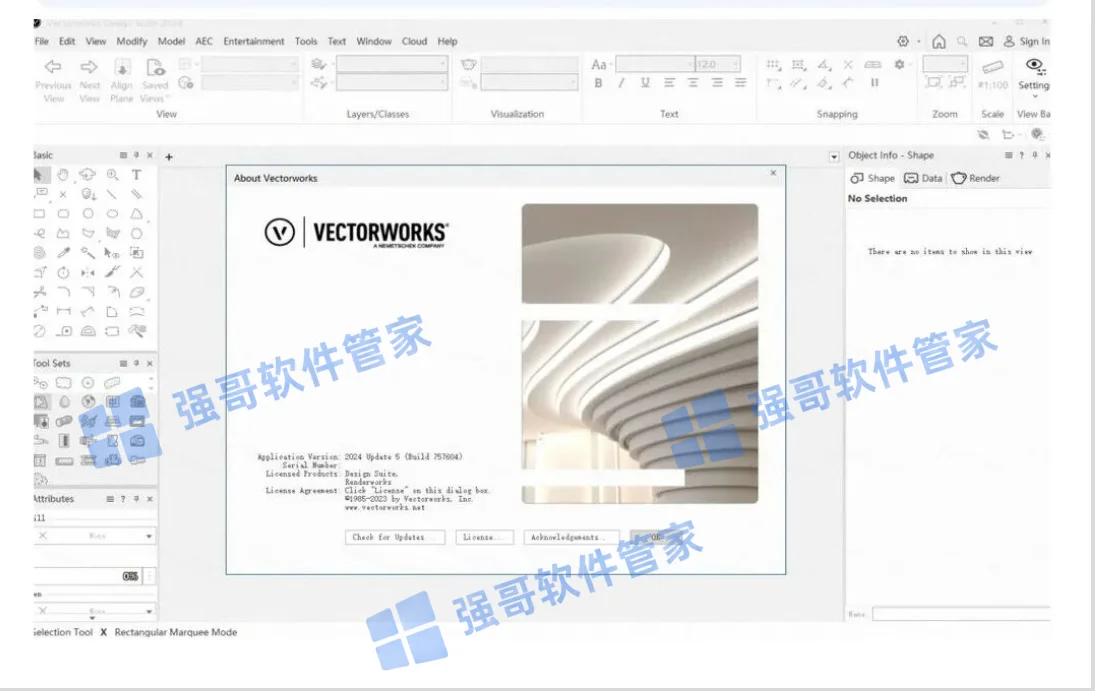
2.双击运行【一键修改...】3.提示”ECHO is off“点击右上角的【X】关闭4.双击打开【Setup】文件夹5.选中【Setup】选择【以管理员身份运行】6.点击【Next】7.出现此页面不要关闭8.返回安装包,解压Crack压缩包9.双击打开解压后的【Crack】文件夹10.选中【ShouldInstall】选择【复制】11.打开安装包解压后的【VectorWorks 2024(64bit)】文件夹,依次打开【Setup—resources——tools】文件夹,右击空白处选择【粘贴】12.点击【替换目标中的文件】13.回到步骤7未关闭的软件安装界面,输入Serial Number:【EZTMKS-NZMCOS-WMZMC0-Z11TCP】,点击【Next】14.点击”Load from file“输入栏后面的【图标】15.选择安装包解压后的【VectorWorks 2024(64bit)】文件夹中【Crack】文件夹,点击【MK-Z11TCP.ldf】文件并选中,点击【打开】16.点击【Next】17.勾选【I accept...】,点击【Next】18.点击【Next】19.自定义安装位置,点击【Next】20.点击【Install】21.安装中22.取消勾选【Launch……】,点击【Finish】23.打开安装包解压后的【VectorWorks 2024(64bit)】文件夹中【Crack】文件夹,鼠标右击【Keygen】选择【复制】24.选中【VectorWorks 2024】图标选择【打开文件所在的位置】25.找到空白处选择【粘贴】26.选中【keygen】选择【以管理员身份运行】27.输入密码:【cgpersia-zmco】,点击【Proceed】28.点击【Patch】29.界面提示【OK】,点击右上角的【X】关闭30.双击桌面【VectorWorks 2024】图标启动软件31.点击【Cancel】32.安装完成