Xmind 2022安装包+安装教程
Xmind 是一款跨平台思维导图软件,支持多种图表、云端同步、Office 集成及常用格式导出。
下载地址

提示:如遇下载链接失效,请通过页面留言或联系方式反馈,我们会尽快更新。
软件介绍
XMIND 是一款跨平台思维导图软件,支持 Windows、Mac、Linux 及移动端。核心功能涵盖思维导图、鱼骨图、组织结构图等多种图表,并提供甘特图转换、云端同步、Office 集成及 Word、PPT 等格式导出。
安装教程
1. 下载安装文件,选中文件解压安装包
【步骤1配图】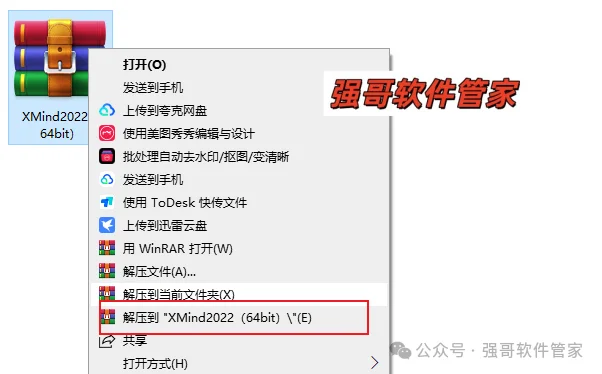
2. 选中文件以管理员身份运行
【步骤2配图】
3. 点击右上角【X】关闭
【步骤3配图】
4. 返回安装包,选中【app.asar】选择【复制】
【步骤4配图】
5. 桌面【Xmind】图标选择【打开文件所在的位置】
【步骤5配图】
6. 双击打开【resources】文件夹
【步骤6配图】
7. 空白处选择【粘贴】
【步骤7配图】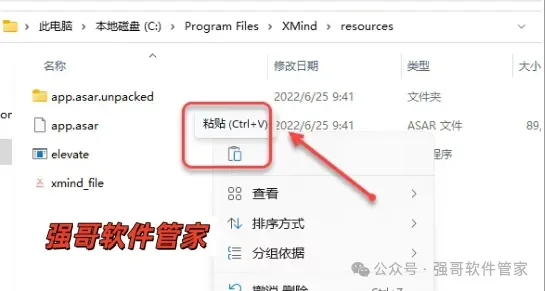
8. 点击【替换目标中的文件】
【步骤8配图】
9. 点击【继续】
【步骤9配图】
10. 返回安装包,选择【hosts】选择【以管理员身份运行】(运行即可,软件会自动退出)
【步骤10配图】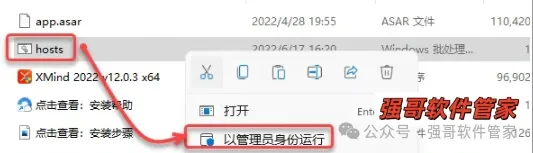
11. 桌面打开软件
【步骤11配图】
12. 取消勾选【自动发送……】,点击【同意】
【步骤12配图】
13. 点击【跳过】
【步骤13配图】
14. 取消勾选【自动安装以后的更新】,点击【忽略本次更新】
【步骤14配图】
15. 设置禁止自动更新(非常重要,软件一旦更新将无法使用):点击菜单栏中【三】,然后点击【首选项】
【步骤15配图】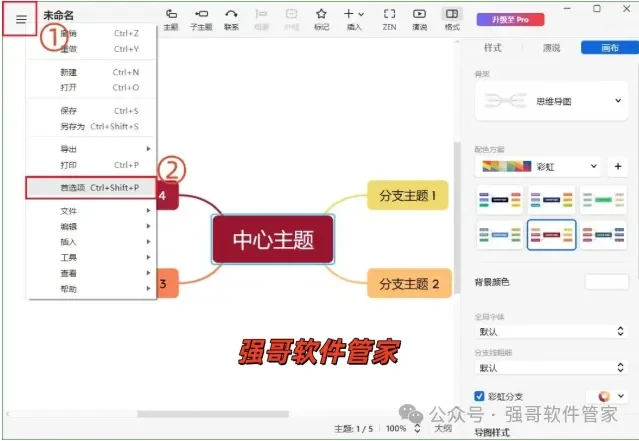
16. 下拉框选择【关闭自动更新】,然后点击【应用】
【步骤16配图】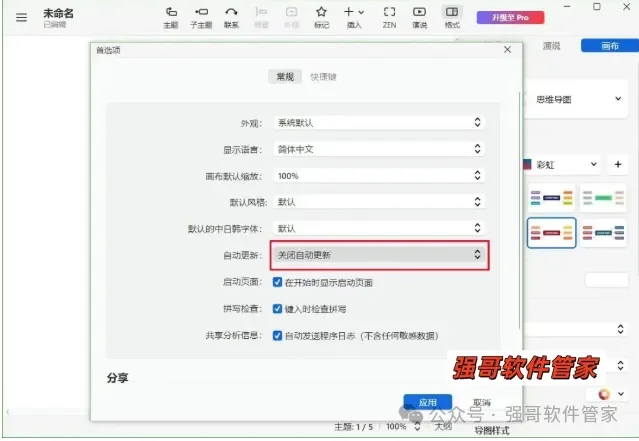
17. 安装成功
【步骤17配图】
相关推荐
 Win
WinXmind 2021安装包+安装教程
Xmind 是一款跨平台思维导图软件,支持多种图表、云端同步、Office 集成及常用格式导出。
Xmind151M
 Win
WinXmind 2023安装包+安装教程
Xmind 是一款跨平台思维导图软件,支持多种图表、云端同步、Office 集成及常用格式导出。
Xmind136M
 Win
WinXmind 2024安装包+安装教程
Xmind 是一款跨平台思维导图软件,支持多种图表、云端同步、Office 集成及常用格式导出。
Xmind318M
 Win
WinXmind 2025安装包+安装教程
Xmind 是一款跨平台思维导图软件,支持思维导图、鱼骨图、组织结构图等多种图表,并提供甘特图转换、云端同步、Office 集成以及 Word、PPT 等格式导出功能。
Xmind164M