Autocad机械版2020安装包+安装教程
AutoCAD Mechanical 2020 是面向制造业的机械设计与二维绘图软件,内置标准零件库和自动化工具。
下载地址

提示:如遇下载链接失效,请通过页面留言或联系方式反馈,我们会尽快更新。
软件介绍
AutoCAD Mechanical是面向制造业的AutoCAD设计与绘图软件。作为Autodesk数字样机解决方案的一部分,它包含二维CAD设计软件AutoCAD的所有功能,并包含一个标准零件库(包含超过700,000个智能零件和特征)和工具,能够实现常见机械CAD任务的自动化,并加快机械设计流程。该软件旨在提高机械设计的效率。
安装教程
1. AutoCAD2020机械版软件安装包下载解压打开
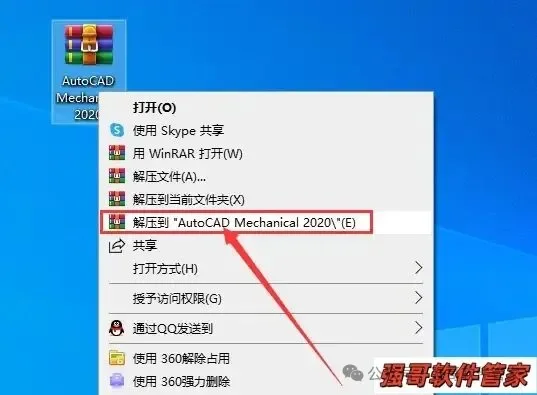
2. 鼠标右键以管理员身份运行运行CAD主程序。
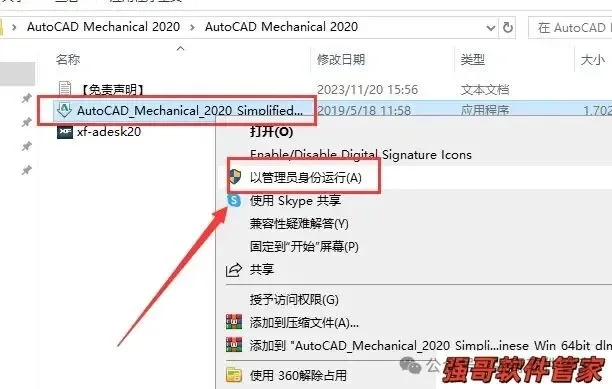
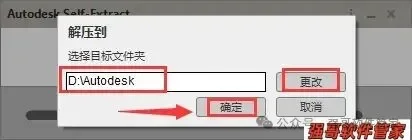
3. 选择解压目标文件夹,点击【更改】进去改位置(注意:更改位置不能带有中文或特殊符号),然后点击【确定】
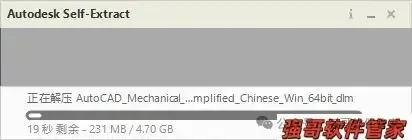
4. 正在解压AutoCAD Mechanial,等待解压完成。
5. 在此计算机上安装,直接点击【安装】
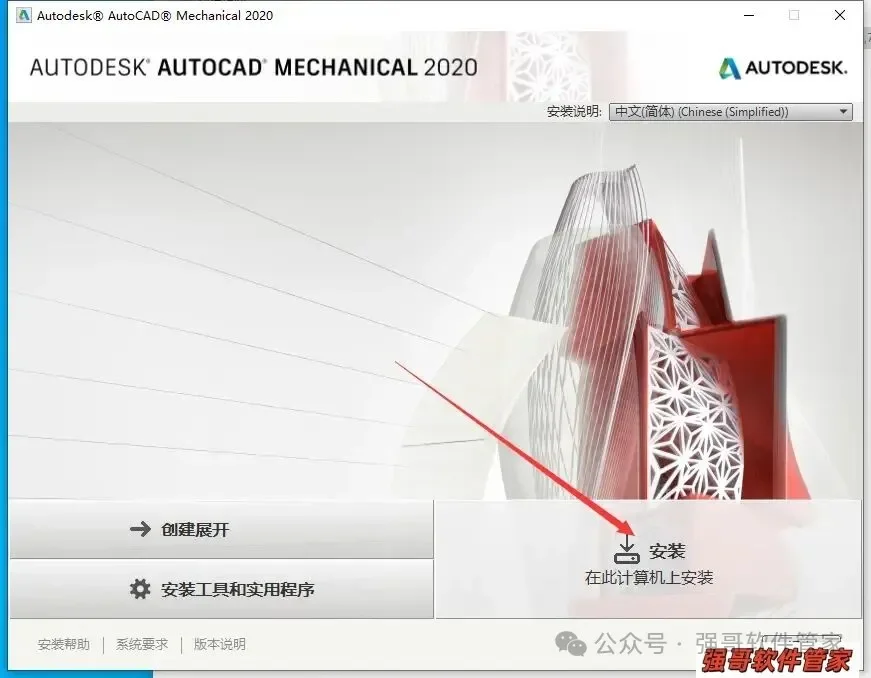
6. 软件许可协议接受,勾选【我接受】,然后下一步
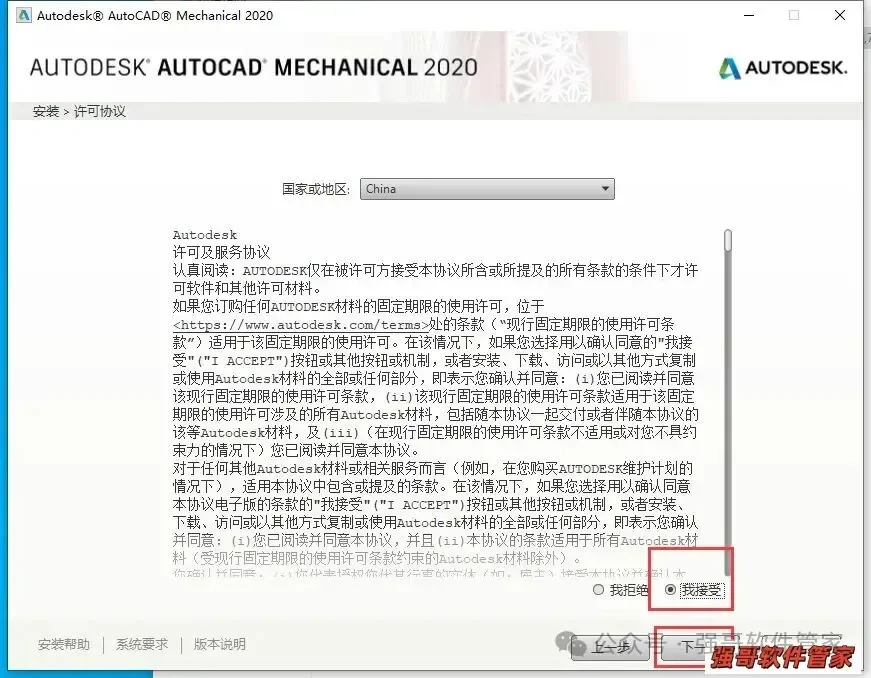
7. 更改安装位置,可以直接在安装路径上更改,也可以点击【浏览】进去更改。更改安装位置后点击【安装】
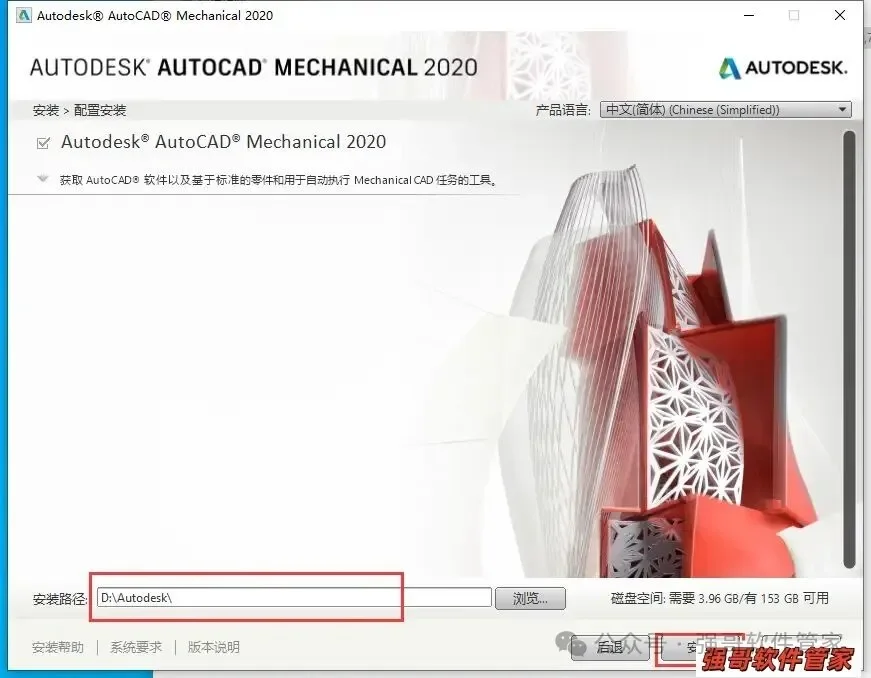
8. AutoCAD2020机械版软件正在安装中,请稍等安装成功
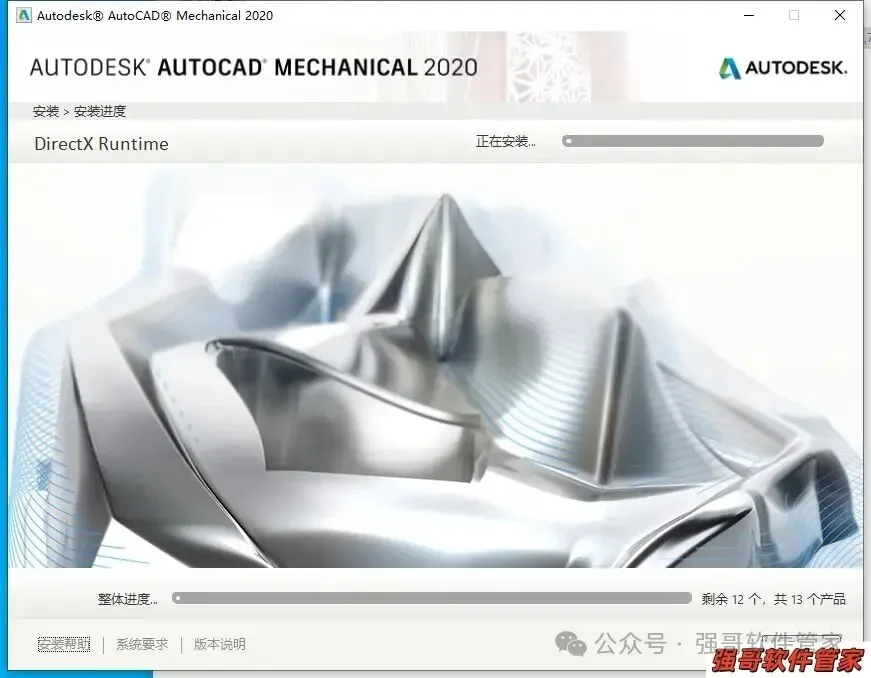
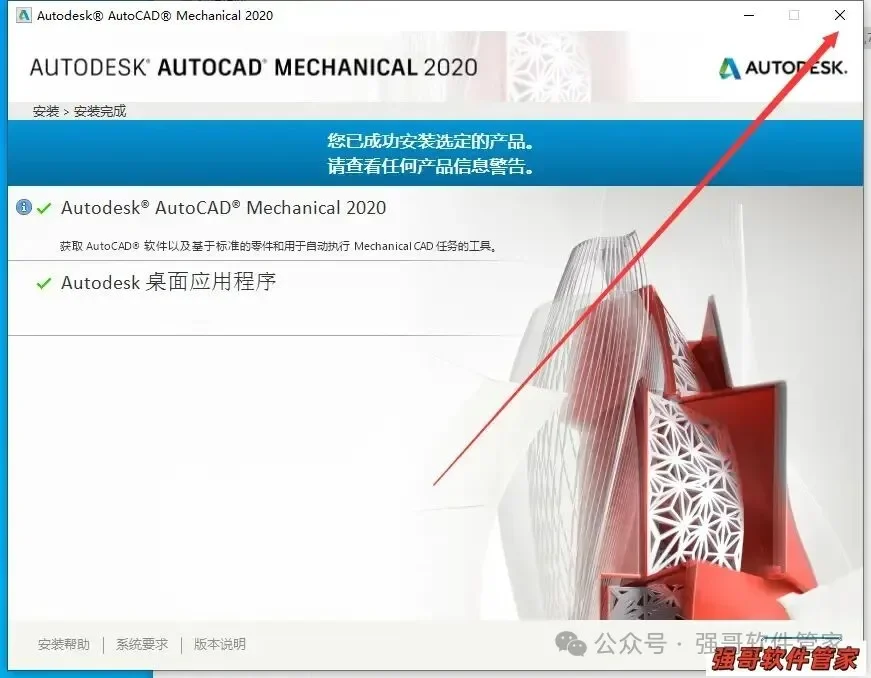
9. CAD软件安装成功,点击右上角的X关闭
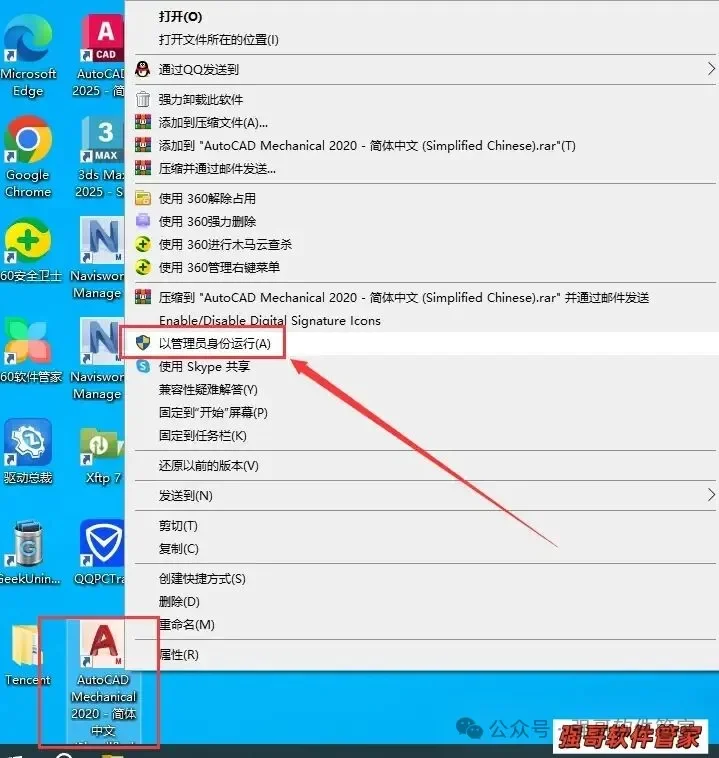
10. 在电脑桌面找到AutoCAD Mechanical 2020-简体中文,鼠标右键以管理员身份打开软件
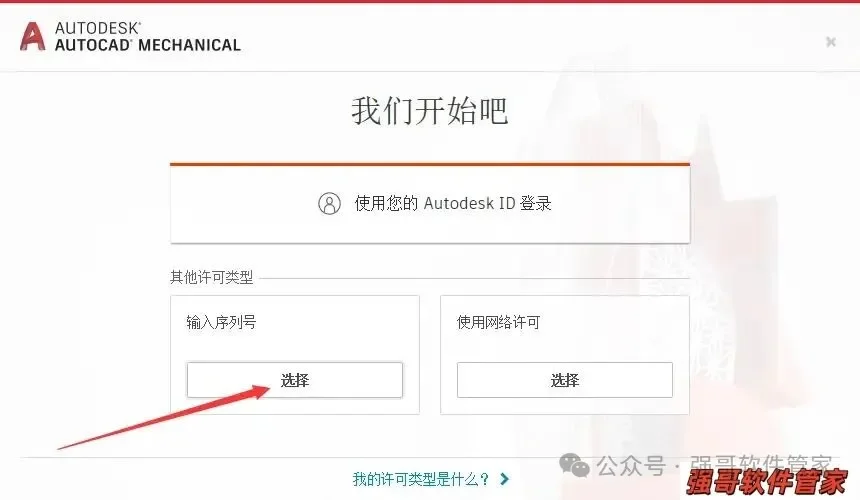
11. 选择许可类型,点击输入序列号的【选择】
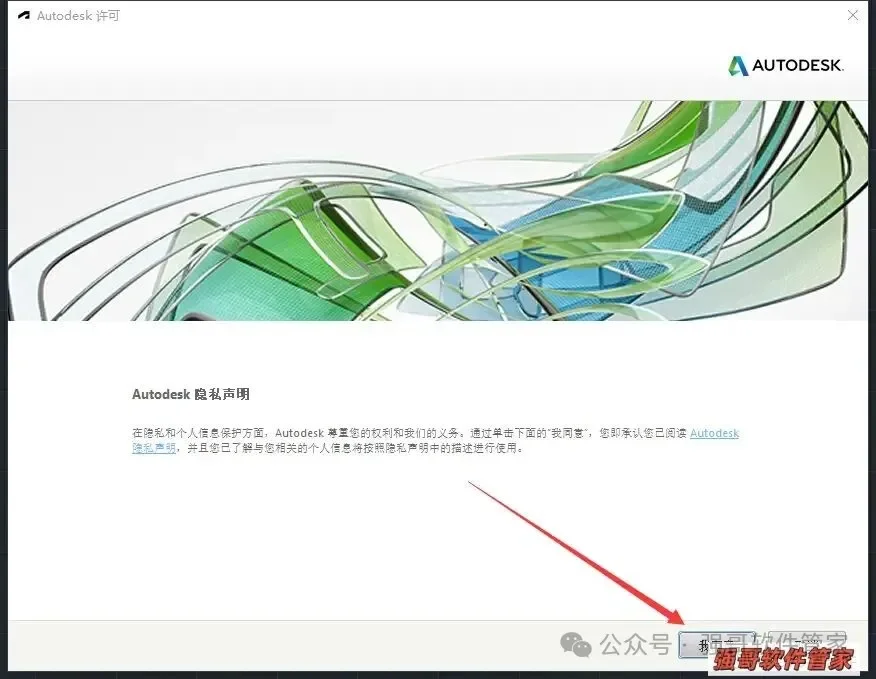
12. 软件许可同意,点击【我同意】
13. 软件产品许可激活,点击【激活】
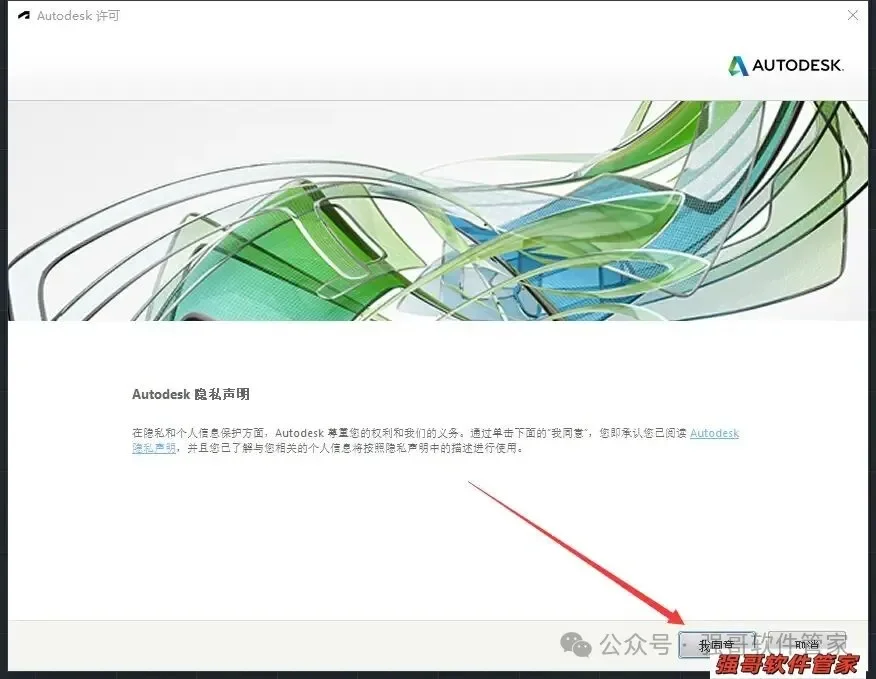
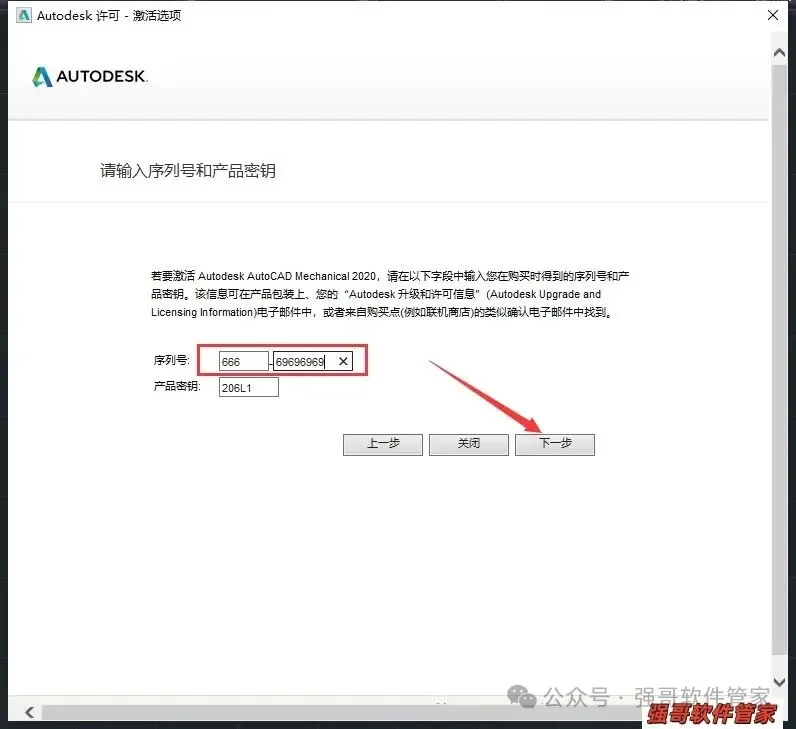
14. 输入序列号【666-69696969】,然后点击【下一步】。
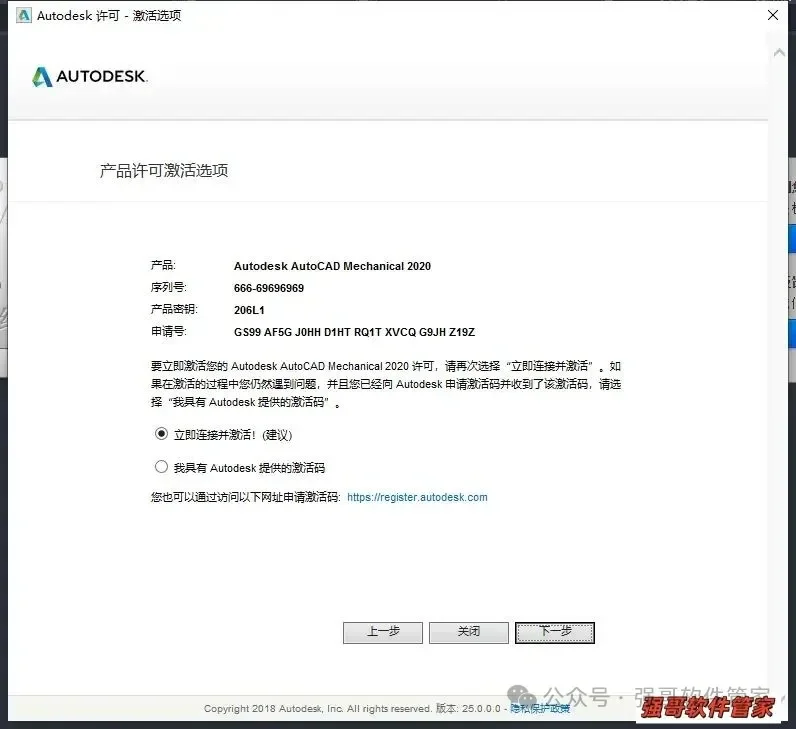
15. 来到产品许可激活选项页面,此时将界面放在一旁,不要关闭
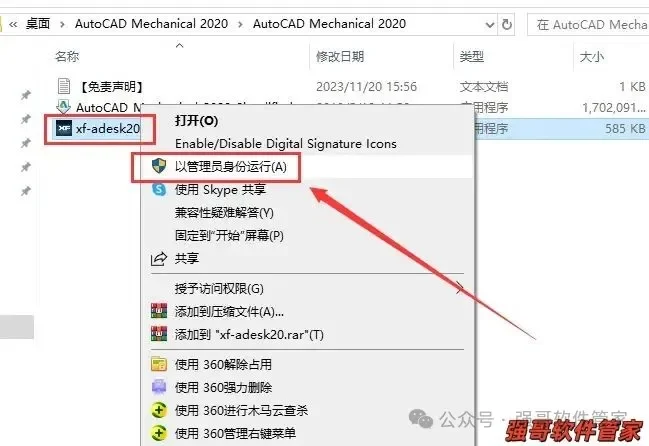
16. 回到CAD软件安装包,选择注册机xf-adesk20.exe鼠标右键以管理员身份运行
17. 激活第一步,点击【Patch】,弹出【Successfully patched!】对话框,点击确定

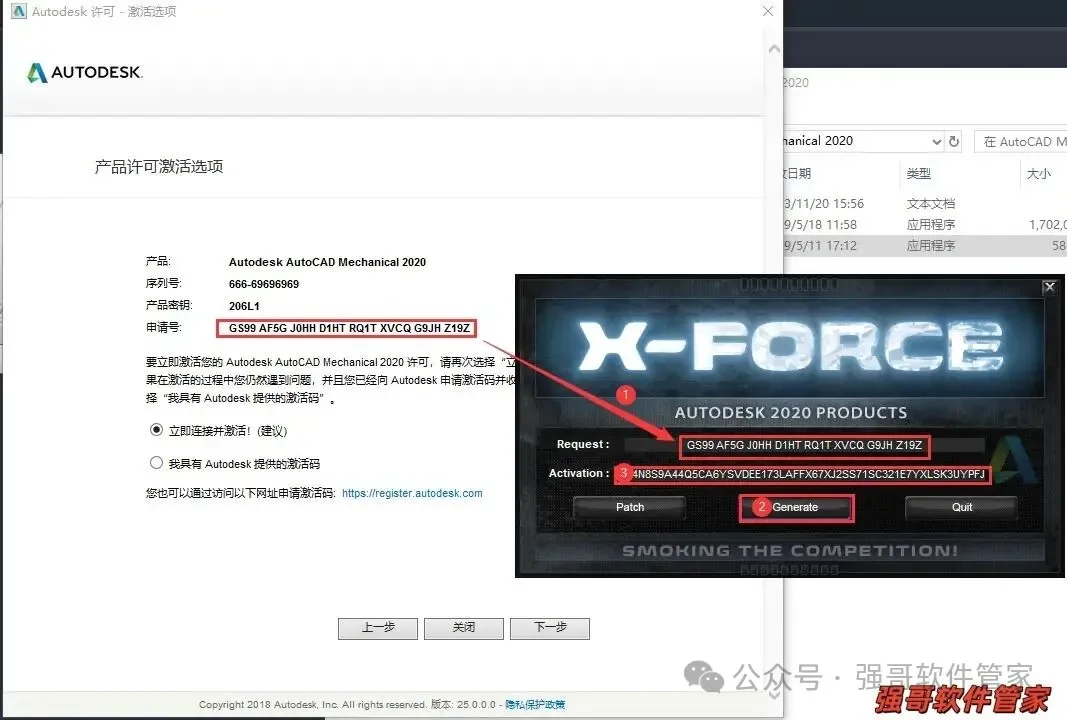
18. 激活第二步:将产品许可激活选项页面的【申请号】复制到注册机【Request】框内(注意:框内之前的文字需要删除干净);接着点击【Generate】,然后在【Activation】就生成激活码啦
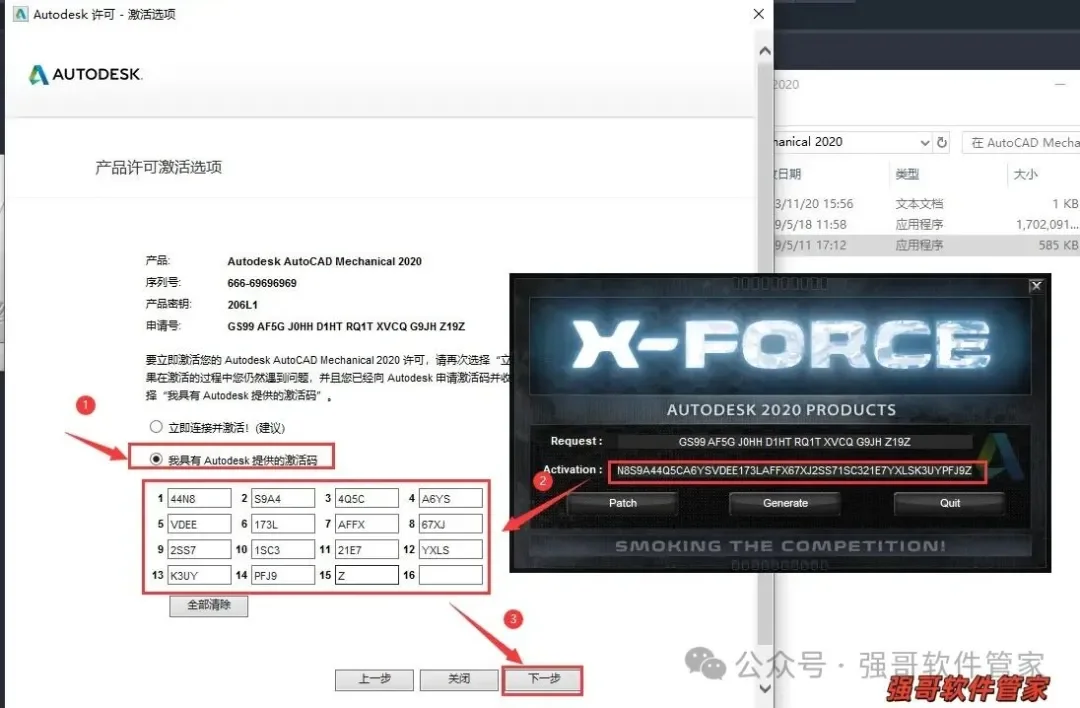
19. 激活第三步:在产品许可激活选项页面点击勾选【我具有Autodesk提供的激活码】,然后将注册机生成的激活码复制过来,最后点击下一步
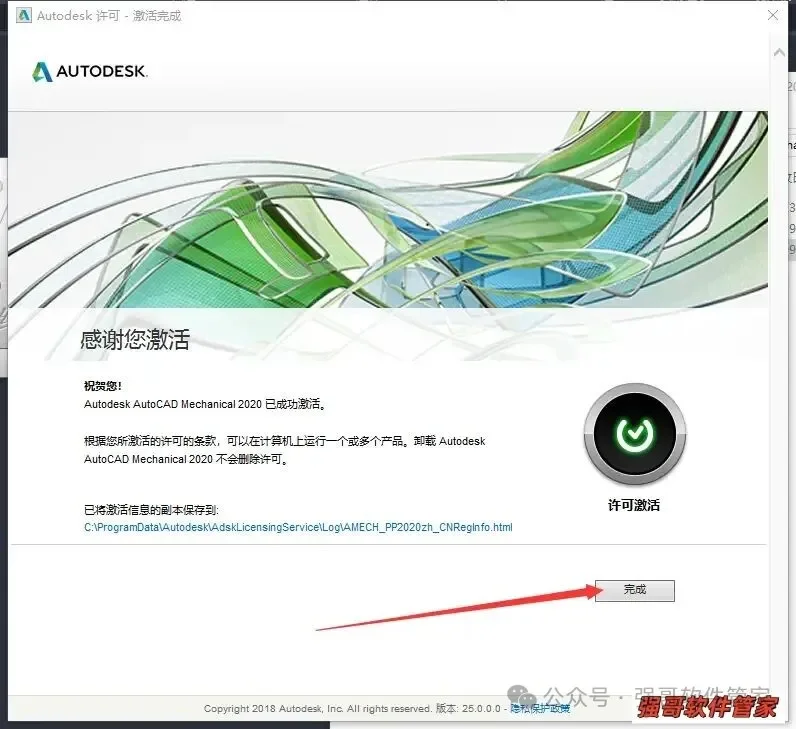
20. 提示【感谢您激活】,说明软件已经激活成功,点击【完成】即可
21. 进入CAD机械版软件开始界面,此时就可以新建文档了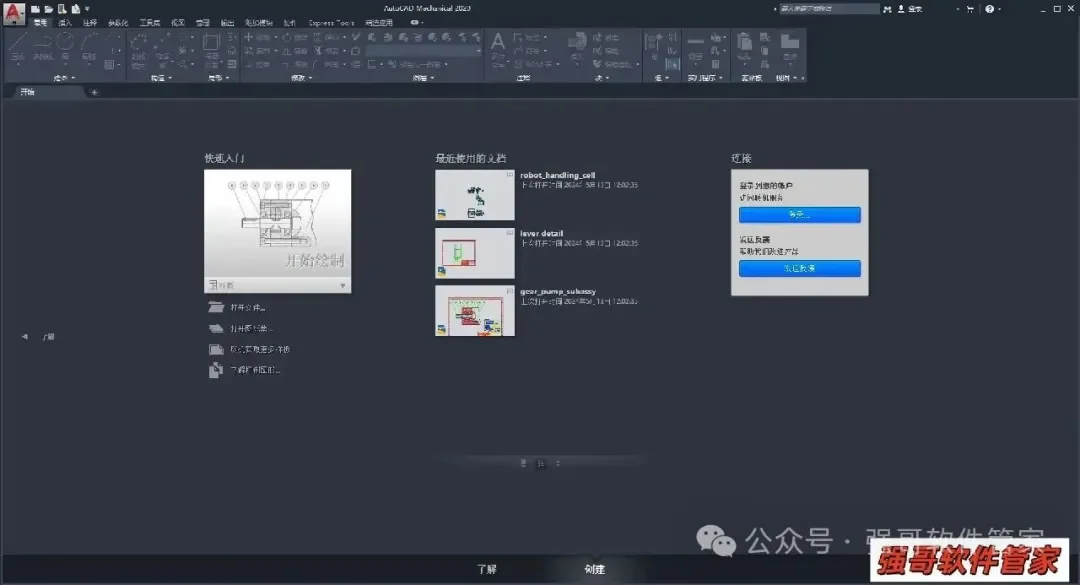
22. 进入CAD机械版软件主界面,此时可以正常使用软件~
相关推荐
 Win
WinAutocad机械版2022安装包+安装教程
AutoCAD Mechanical 2022 是面向制造业的机械设计与二维绘图软件,内置标准零件库和自动化工具。
 Win
WinAutocad机械版2021安装包+安装教程
AutoCAD Mechanical 2021 是面向制造业的机械设计与二维绘图软件,内置标准零件库和自动化工具。
 Win
WinAutocad机械版2023安装包+安装教程
AutoCAD Mechanical 2023 是面向制造业的机械设计与二维绘图软件,内置标准零件库和自动化工具。
 Win
WinAutocad机械版2024安装包+安装教程
AutoCAD Mechanical 2024 是面向制造业的机械设计与二维绘图软件,内置标准零件库和自动化工具。