Autocad机械版2022安装包+安装教程
AutoCAD Mechanical 2022 是面向制造业的机械设计与二维绘图软件,内置标准零件库和自动化工具。
下载地址

提示:如遇下载链接失效,请通过页面留言或联系方式反馈,我们会尽快更新。
软件介绍
AutoCAD Mechanical是面向制造业的AutoCAD设计与绘图软件。作为Autodesk数字样机解决方案的一部分,它包含二维CAD设计软件AutoCAD的所有功能,并包含一个标准零件库(包含超过700,000个智能零件和特征)和工具,能够实现常见机械CAD任务的自动化,并加快机械设计流程。该软件旨在提高机械设计的效率。
安装教程
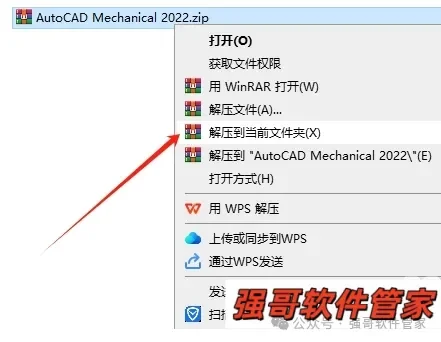
1. 软件包下载解压打开 将软件安装包下载到电脑本地,使用解压工具进行解压打开(全程关闭“杀毒软件”及“防火墙”,一定要操作!!!!)
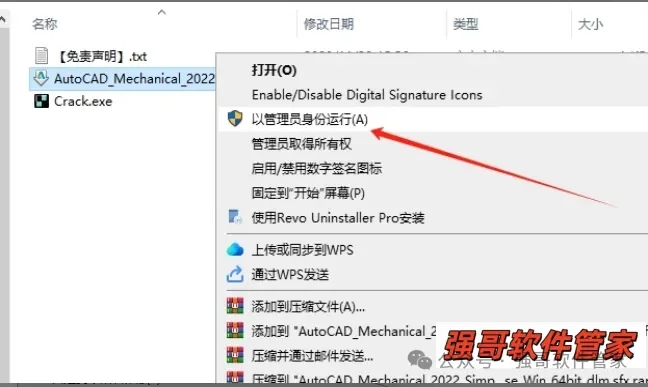
2. 运行安装程序 鼠标右击【AutoCAD_Mechanical_2022_Simplified_Chinese_Win_64bit_dlm.sfx.exe】选择【以管理员身份运行】
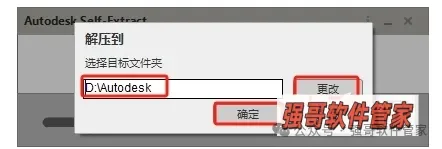
3. 选择目标文件夹位置 点击“更改”选择目标文件夹的路径,注意更改目标文件夹的路径不能有中文,更改后点击确定
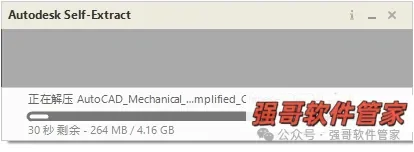
4. 正在解压 正在解压,等待安装包解压完成
5. 正在进行安装准备... 正在进行安装准备...稍等
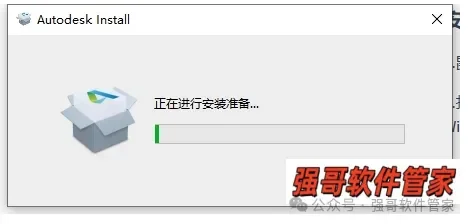
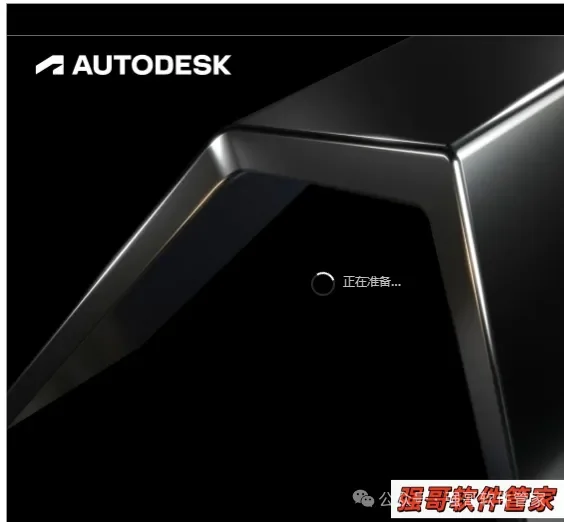
6. 正在准备...
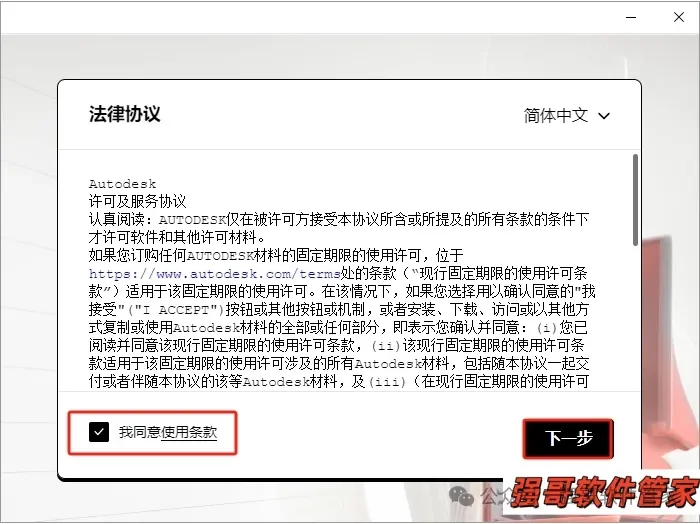
7. 软件许可协议同意 勾选【我同意使用条款】,点击【下一步】
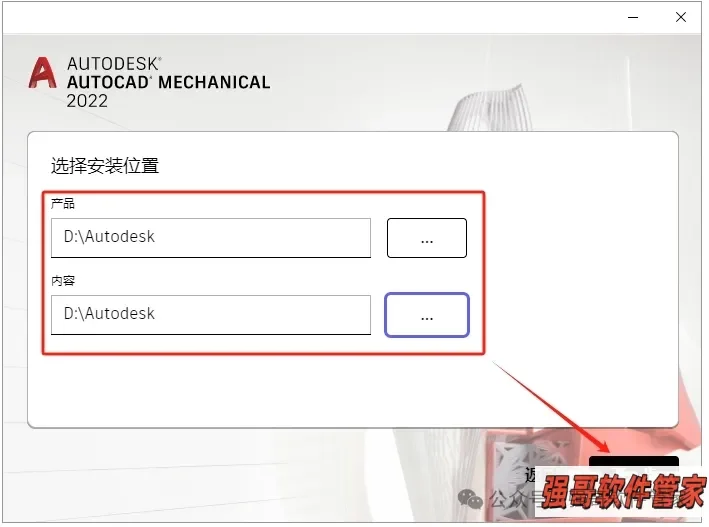
8. 选择安装位置 ❶点击【…】,❷选择软件安装位置(建议不要安装在C盘,可在D盘或其它磁盘下)(特别注意:安装位置不能带有中文或特殊符号),❸点击【下一步】
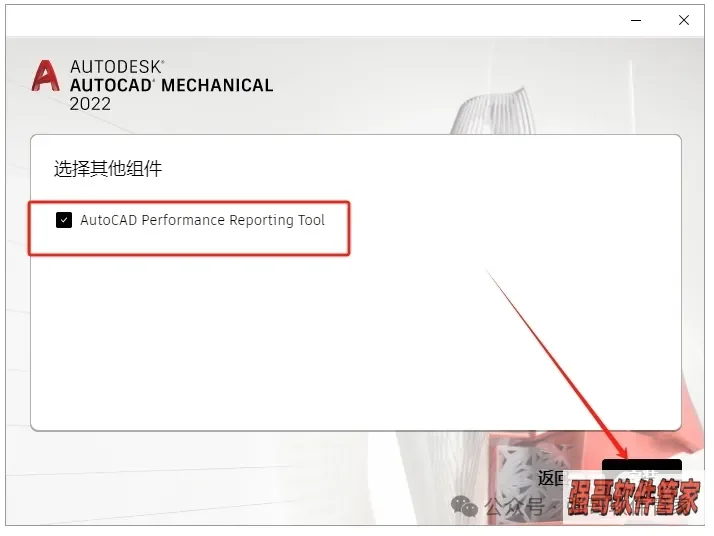
9. 选择其他组件 勾选【AutoCAD……】,点击【安装】
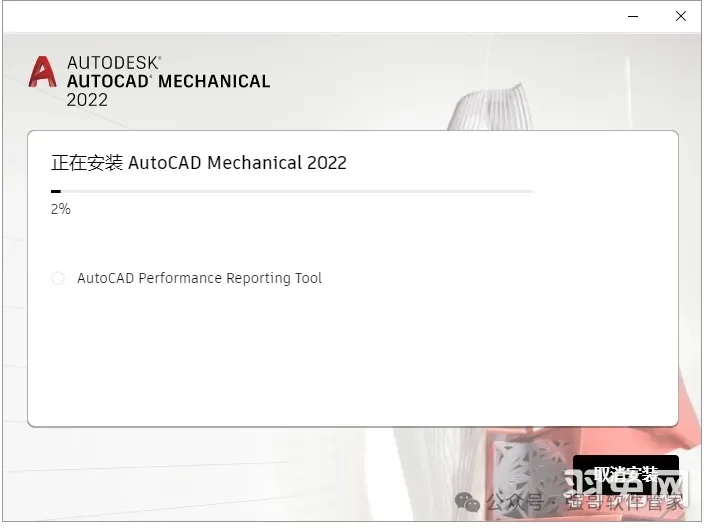
10. 软件安装中…… 软件安装中……请耐心稍等
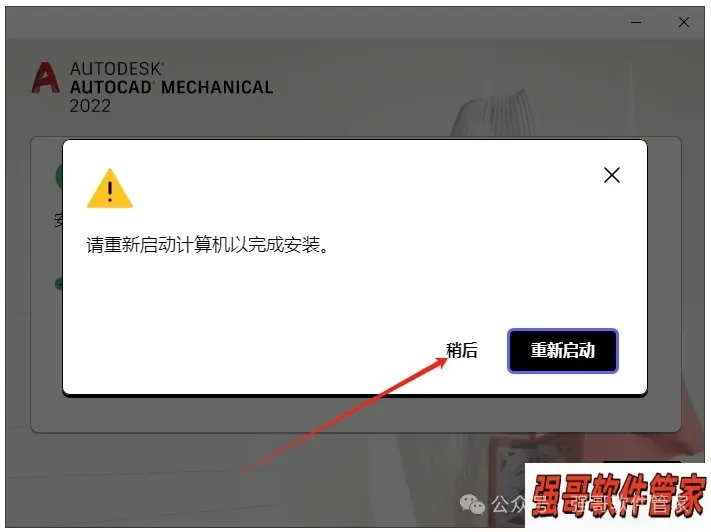
11. 提示重新启动计算机 提示重新启动计算机,点击【稍后
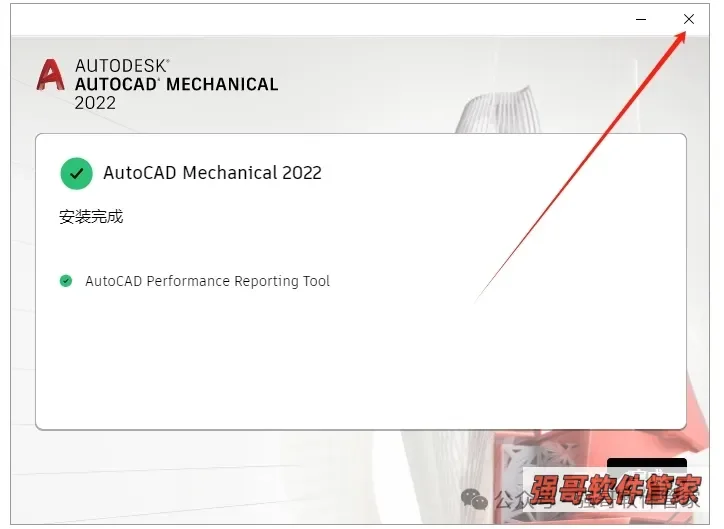
12. 安装完成 安装完成,点击右上角的【x】关闭
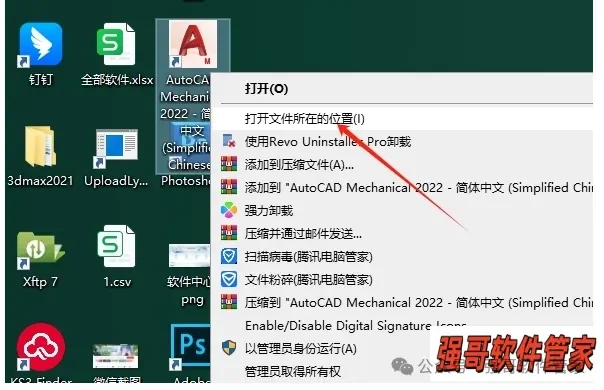
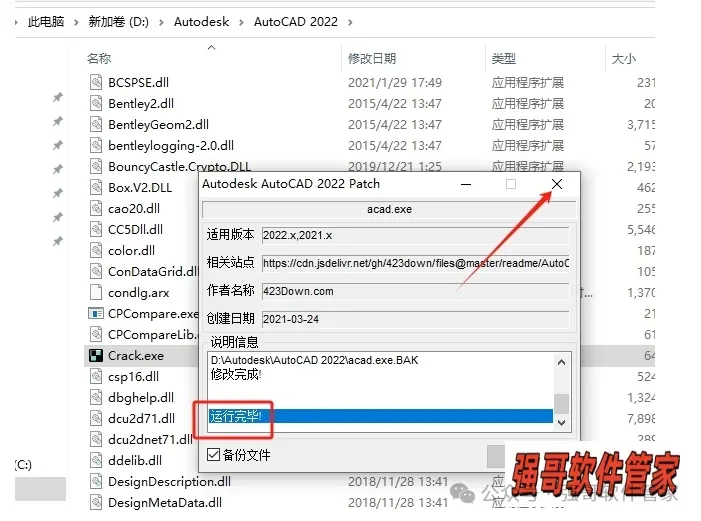
13. 打开软件安装目录位置 在电脑桌面找到软件【AutoCAD Mechanical 2022 - 简体中文 (Simplified Chinese)】,鼠标右键点击【打开文件所在的位置】进入安装目录位置
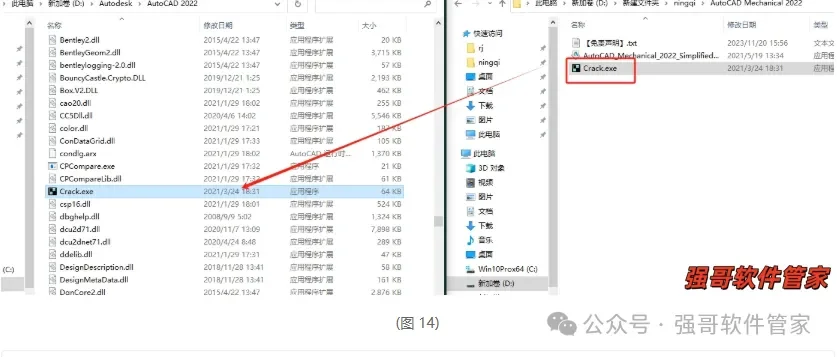
14. 复制Crack.exe 复制Crack.exe到刚才打开的软件安装目录位置下
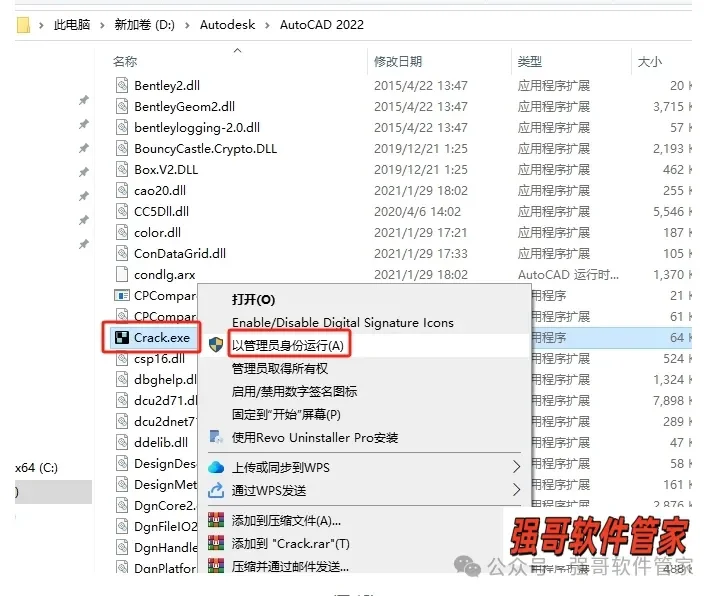
15. 运行Crack.exe 鼠标右键以管理员身份运行Crack.exe
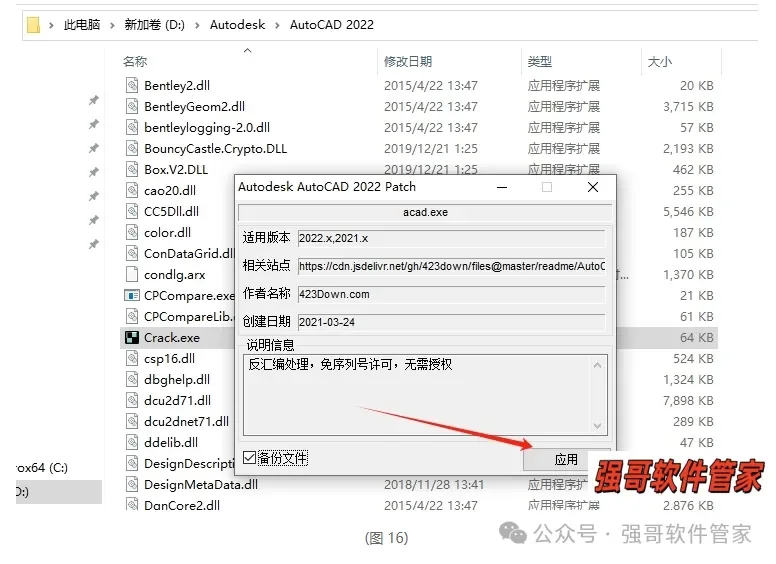
16. 开始应用 点击【应用】
17. 运行完毕 提示:运行完毕! 然后点击X关闭即可
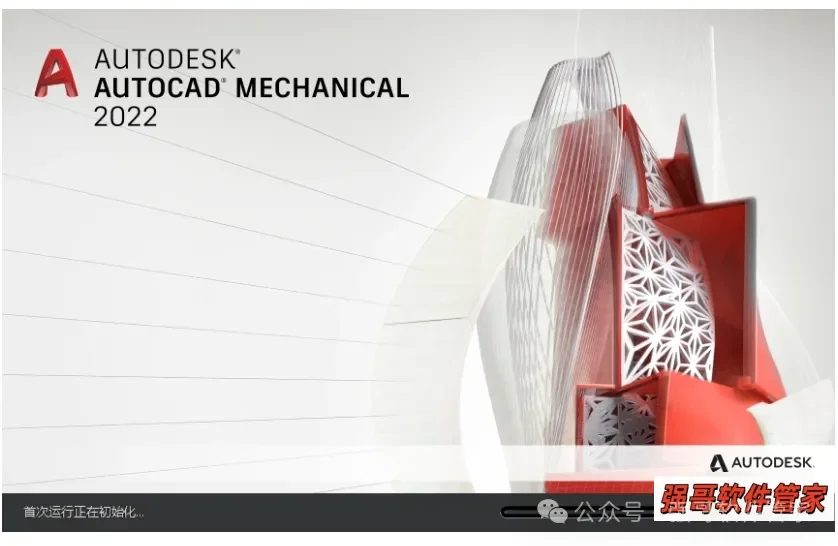
18. 打开软件 打开软件,正在加载中
19. 进入软件界面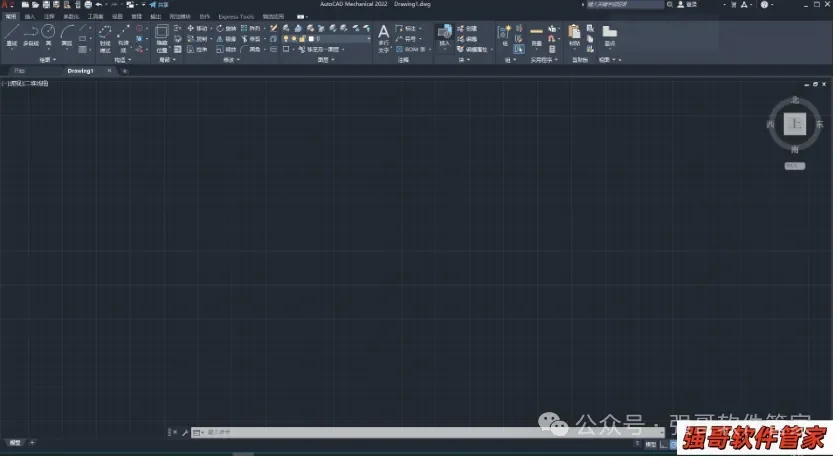
相关推荐
 Win
WinAutocad机械版2020安装包+安装教程
AutoCAD Mechanical 2020 是面向制造业的机械设计与二维绘图软件,内置标准零件库和自动化工具。
 Win
WinAutocad机械版2021安装包+安装教程
AutoCAD Mechanical 2021 是面向制造业的机械设计与二维绘图软件,内置标准零件库和自动化工具。
 Win
WinAutocad机械版2023安装包+安装教程
AutoCAD Mechanical 2023 是面向制造业的机械设计与二维绘图软件,内置标准零件库和自动化工具。
 Win
WinAutocad机械版2024安装包+安装教程
AutoCAD Mechanical 2024 是面向制造业的机械设计与二维绘图软件,内置标准零件库和自动化工具。