Creo4.0安装包+安装教程
Creo 4.0 是 PTC 推出的专业 CAD 设计软件,支持参数化建模、直接建模、仿真与产品开发协作。
下载地址

提示:如遇下载链接失效,请通过页面留言或联系方式反馈,我们会尽快更新。
软件介绍
Creo 是美国 PTC 公司推出的 CAD 设计软件包,整合了 Pro/Engineer 参数化技术、CoCreate 直接建模技术和 ProductView 三维可视化技术。软件提供涵盖二维布局、三维建模及协作工具的应用程序套件,包含 Parametric、Direct、Simulate 等核心模块,支持产品开发全流程管理。
安装教程
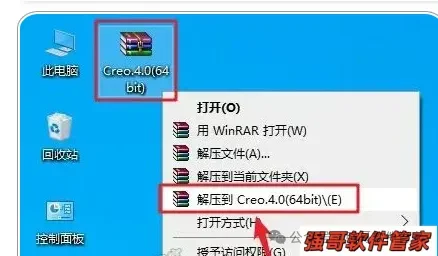
1. 解压安装包
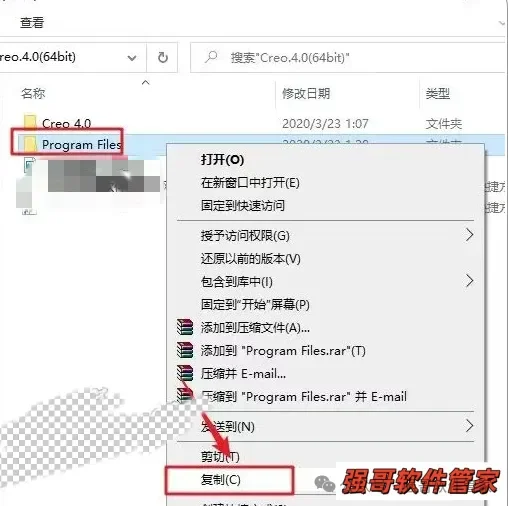
2. 打开解压后的文件夹,鼠标右击【Program Files】选择【复制】。
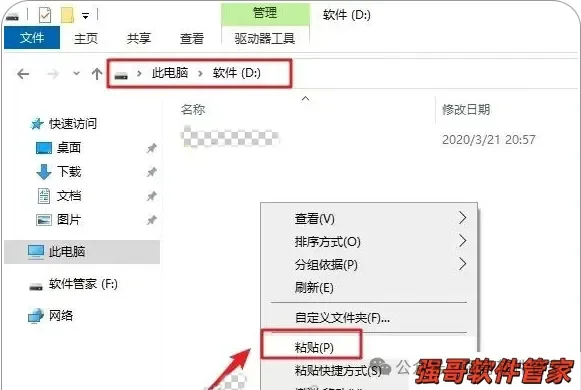
3. 打开需要把软件安装的位置,鼠标在空白处右击选择【粘贴】(例如安装到D盘)。
4. 双击打开粘贴后的【Program Files】文件夹。

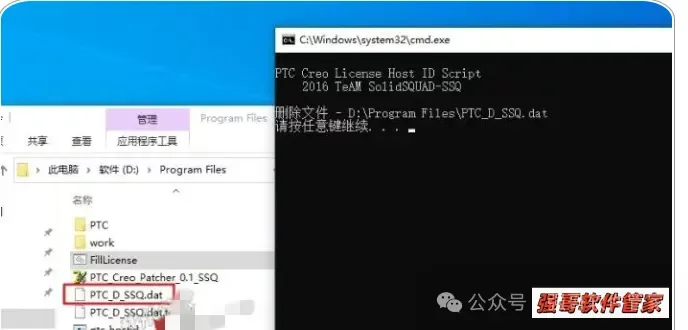
5. 鼠标右击【FillLicense】选择【以管理员身份运行】。
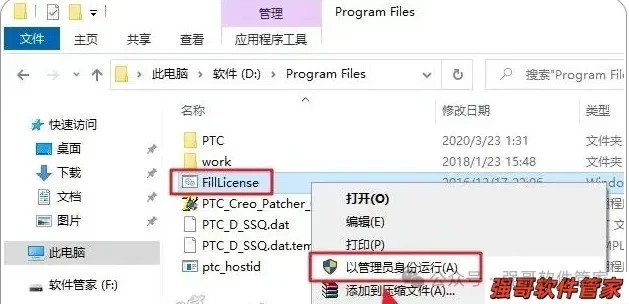
6. 在键盘上按【Enter】键盘,生成一个【PTC_D_SSQ】文件。
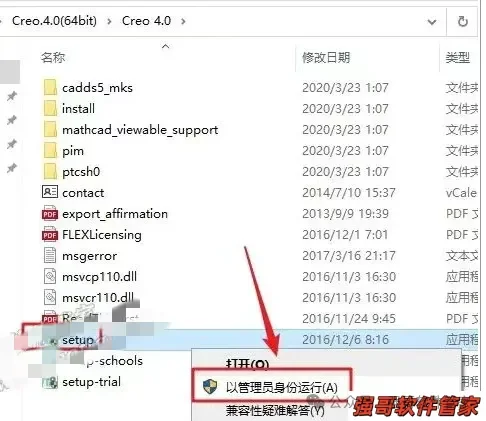
7. 打开安装包解压后的【Creo.4.0(64bit)】文件夹中的【Creo 4.0】文件夹。

8. 右击【setup】
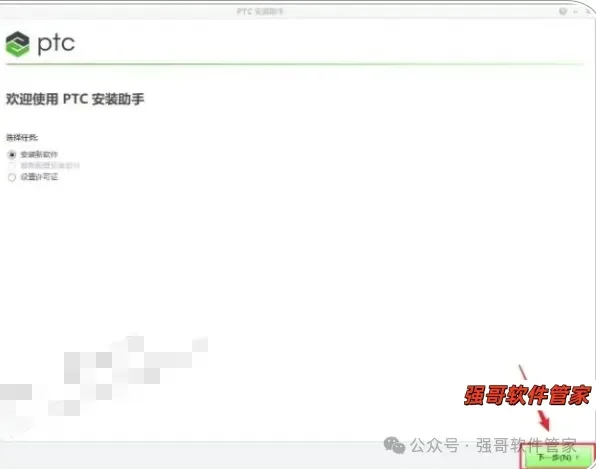
9. 点击【下一步】。
10. 选择【我接受软件许可协议(A)】,勾选【通过选中此框……】,点击【下一步】。

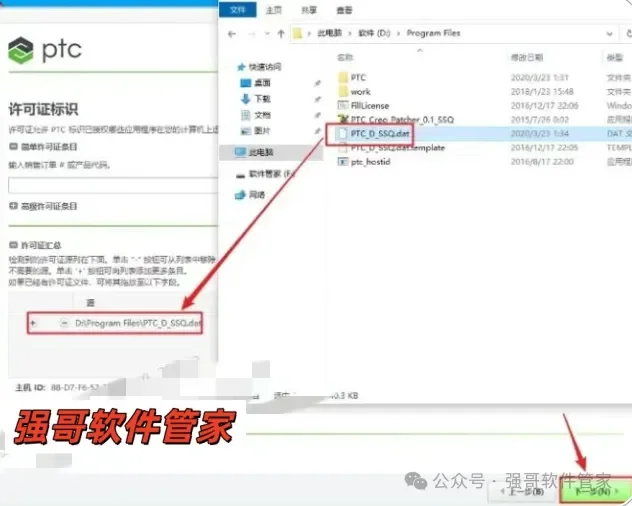
11. 点击【下一步】(若未读取到许可信息,将“PTC_D_SSQ文件”{位于D:\Program Files}拖动到如图所示处位置)。
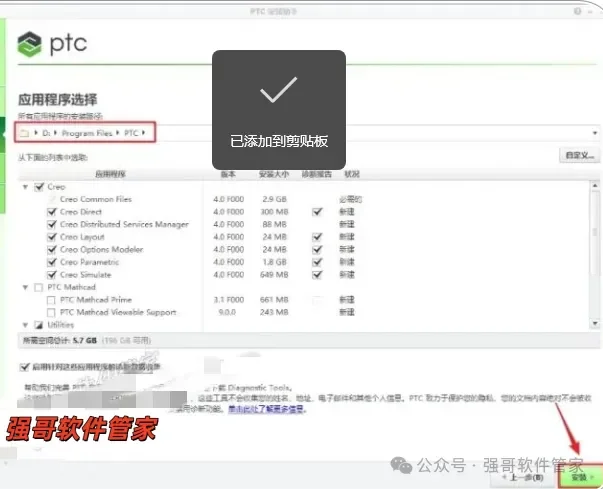
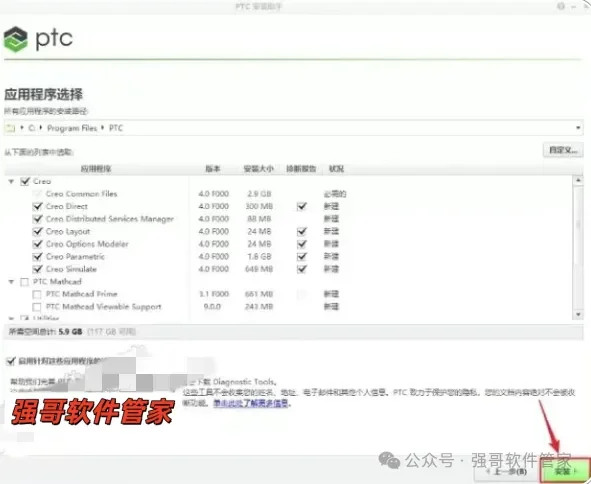
12. 输入安装路径【D:\Program Files\PTC】(步骤3粘贴的路径),点击【安装】。
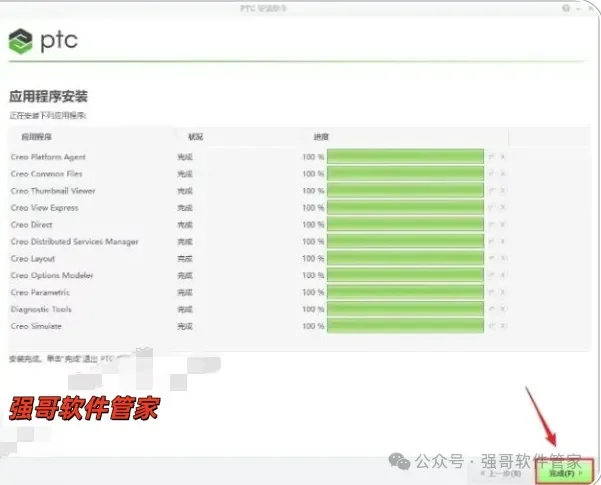
13. 软件安装中
14. 点击【完成】。
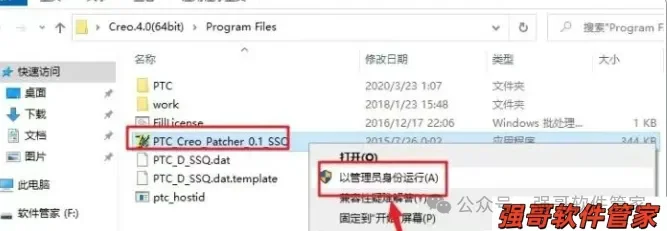
15. 打开安装包解压后的【Creo4.0_64bit】文件夹里面的【Program Files】文件夹。

16. 右击【PTC_Creo_Patcher_0.1_SSQ】选择【以管理员身份运行】。
17. 点击【Look for】。
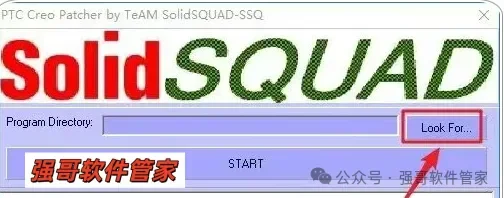
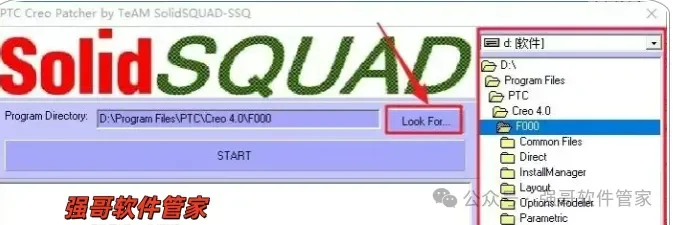
18. 选择【F000】文件夹【路径位于:D:\Program Files\PTC\Creo 4.0\F000】,点击【Look for】。
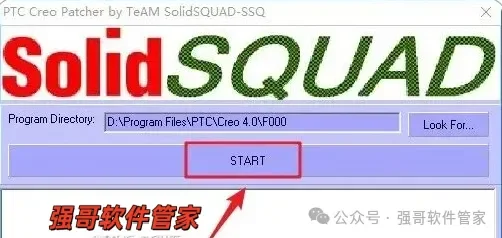
19. 点击【START】。
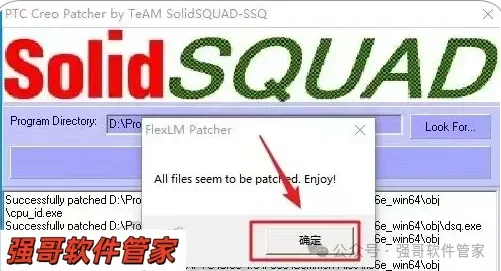
20. 点击【确定】。
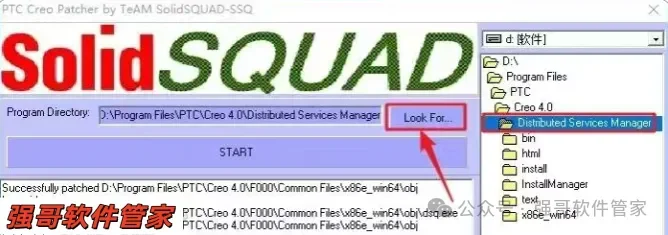
21. 点击【Look For】。
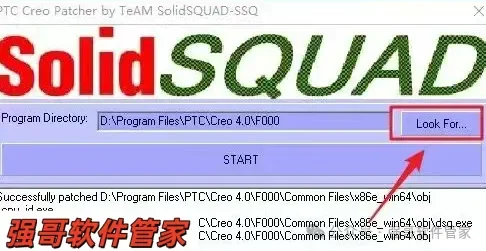
22. 选择【Distributed Services Manager】文件夹(路径位于:D:\Program Files\PTC\Creo 4.0\Distributed Services Manager)点击【Look for】。
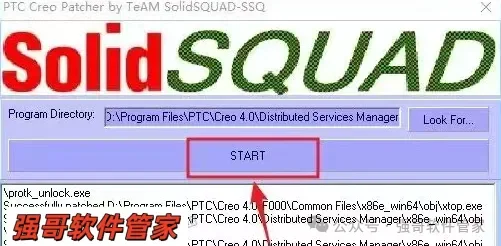
23. 点击【START】。
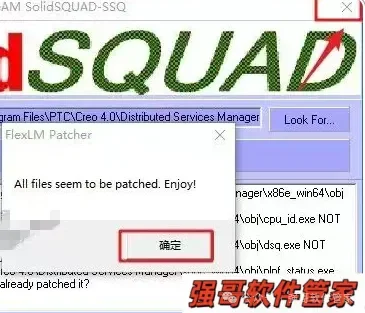
24. 点击【确定】,点击右上角【X】退出。
25. 双击桌面【Creo Parametric 4.0.0.0】图标启动软件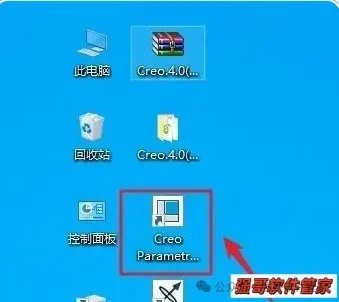
26. 安装成功。
相关推荐
 Win
WinCreo5.0安装包+安装教程
Creo 5.0 是 PTC 推出的专业 CAD 设计软件,支持参数化建模、直接建模、仿真与产品开发协作。
 Win
WinCreo6.0安装包+安装教程
Creo 6.0 是 PTC 推出的专业 CAD 设计软件,支持参数化建模、直接建模、仿真与产品开发协作。
 Win
WinCreo7.0安装包+安装教程
Creo 7.0 是 PTC 推出的专业 CAD 设计软件,支持参数化建模、直接建模、仿真与产品开发协作。
 Win
WinCreo8.0安装包+安装教程
Creo 8.0 是 PTC 推出的专业 CAD 设计软件,支持参数化建模、直接建模、仿真与产品开发协作。