Creo8.0安装包+安装教程
Creo 8.0 是 PTC 推出的专业 CAD 设计软件,支持参数化建模、直接建模、仿真与产品开发协作。
下载地址

提示:如遇下载链接失效,请通过页面留言或联系方式反馈,我们会尽快更新。
软件介绍
Creo 是美国 PTC 公司推出的 CAD 设计软件包,整合了 Pro/Engineer 参数化技术、CoCreate 直接建模技术和 ProductView 三维可视化技术。软件提供涵盖二维布局、三维建模及协作工具的应用程序套件,包含 Parametric、Direct、Simulate 等核心模块,支持产品开发全流程管理。
安装教程
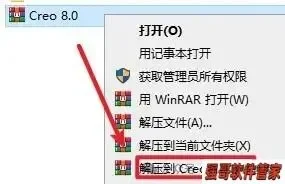
1. 选中下载的安装包,右键选择“解压到 Creo 8.0″
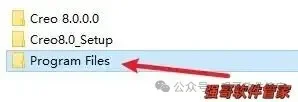
2. 打开解压出的文件夹,复制里面的“Program Files”文件夹
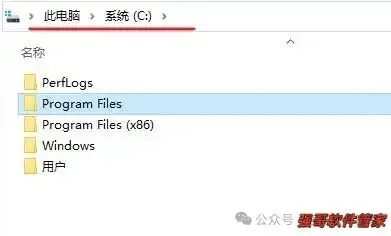
3. 粘贴到C盘的根目录
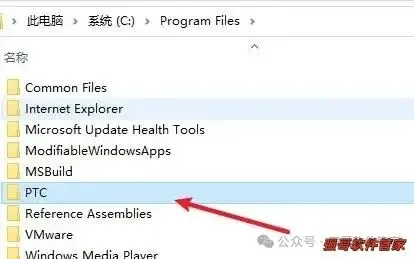
4. 依次打开盘下的“Program Files—PTC“文件夹
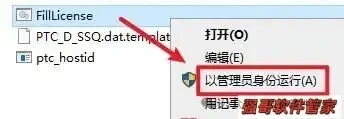
5. 选中“FillLicense”文件,右键选择“以管理员身份运行”
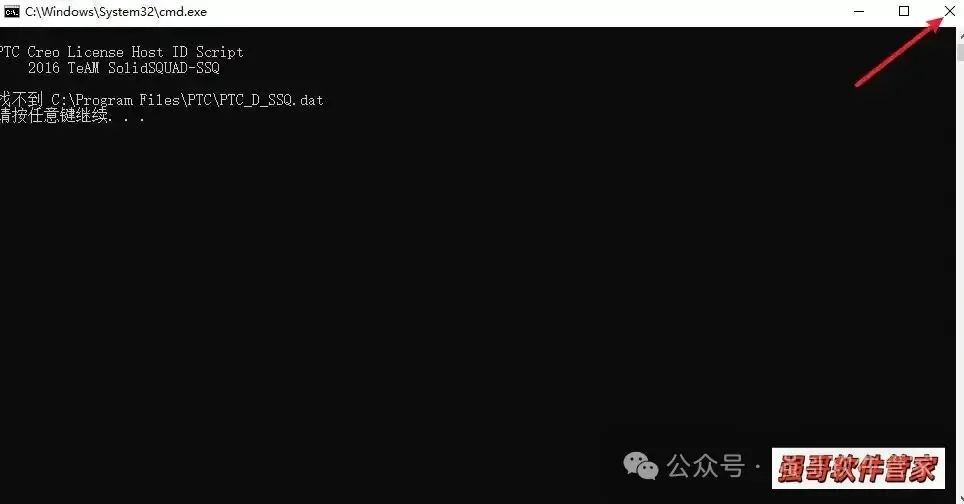
6. 点击右上角的关闭
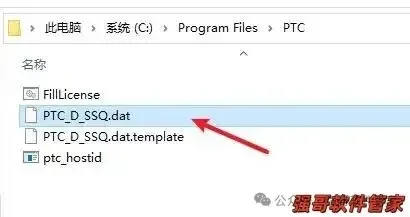
7. 此时会在该文件夹下生成一个“PTC_D_SSQ“文件
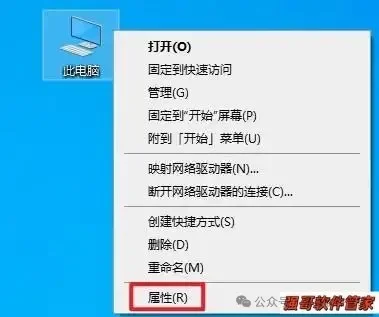
8. 返回桌面,选中“此电脑”,右键选择“属性”
9. 找到并点击“高级系统设置”
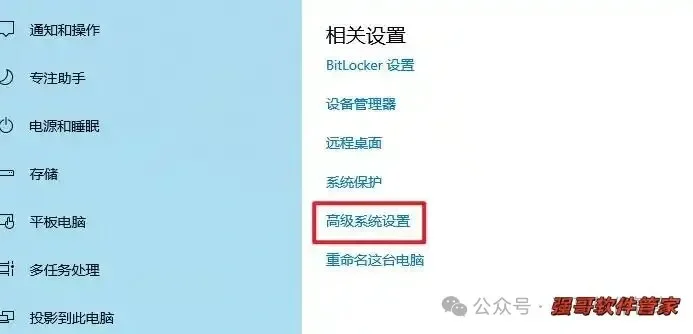
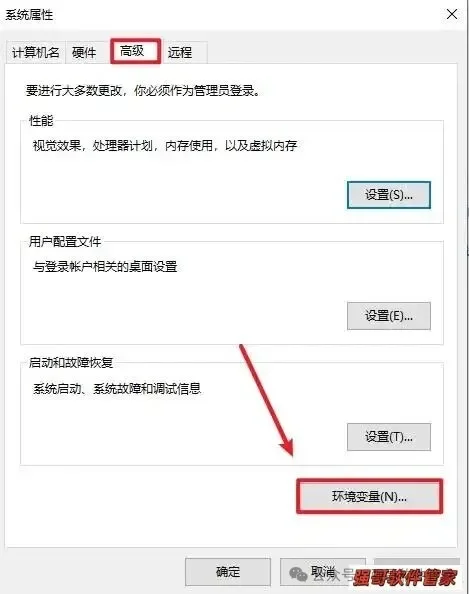
10. 选择“高级”点击“环境变量”
11. 点击“新建”
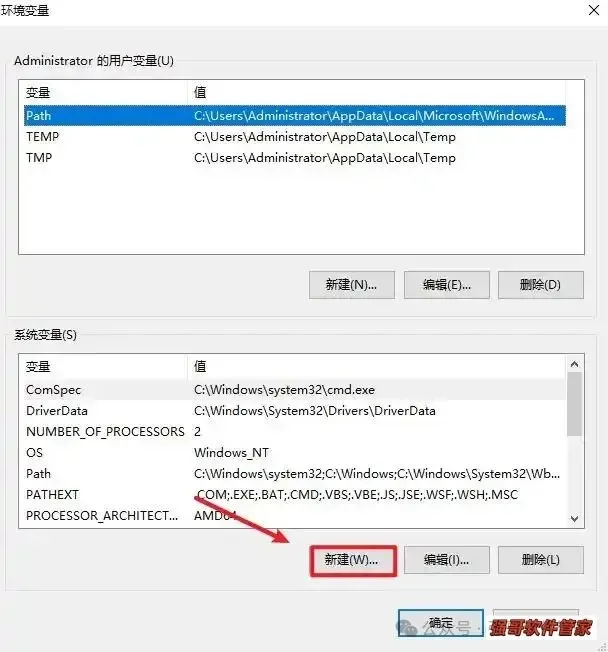
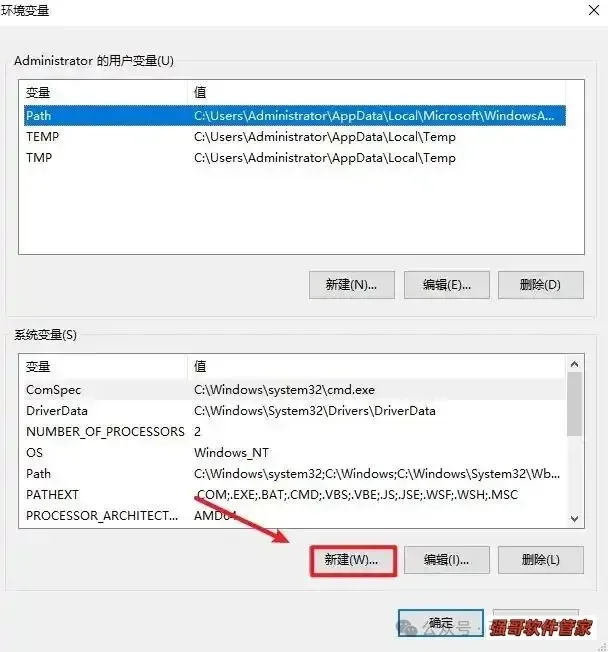
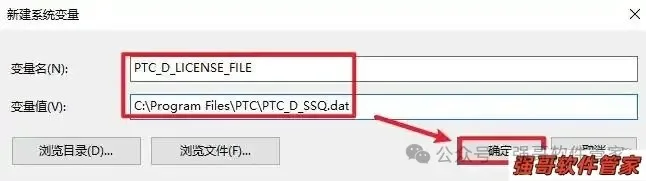
12. 输入: 变量名:PTC_D_LICENSE_FILE 变量值:C:Program FilesPTCPTC_D_SSQ.dat(变量值为PTC_D_SSQ.dat文件路径) 点击“确定”
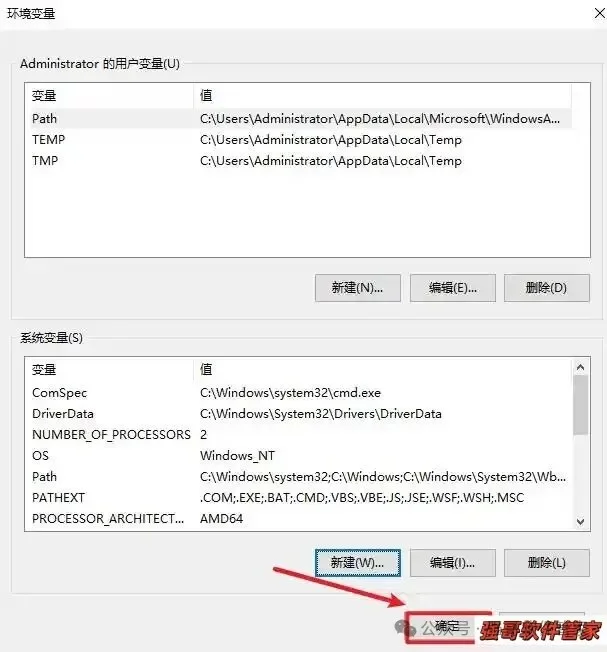
13. 点击“确定”
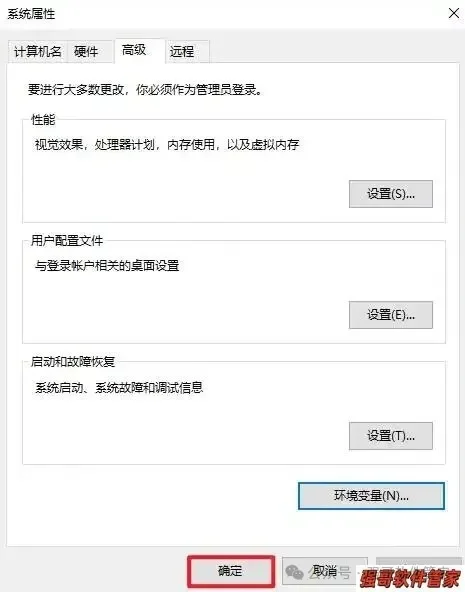
14. 点击“确定”
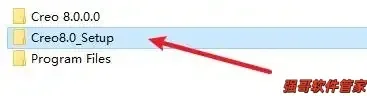
15. 返回安装文件夹,双击打开”Creo8.0_Setup“文件夹
16. 找到并选中“Setup”文件,右键点击“以管理员身份运行”
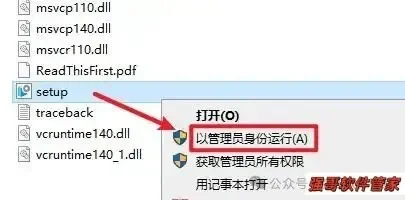
17. 点击“下一步”
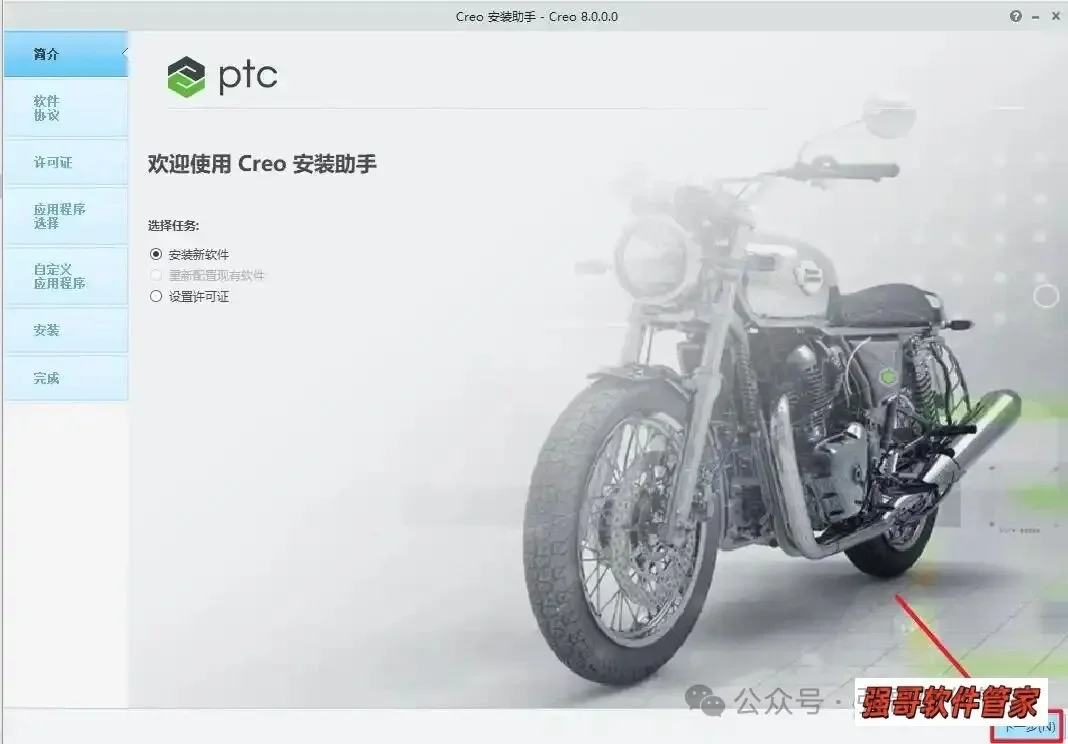
18. 勾选“我接受许可协议”和“通过选中此框…”,点击“下一步”
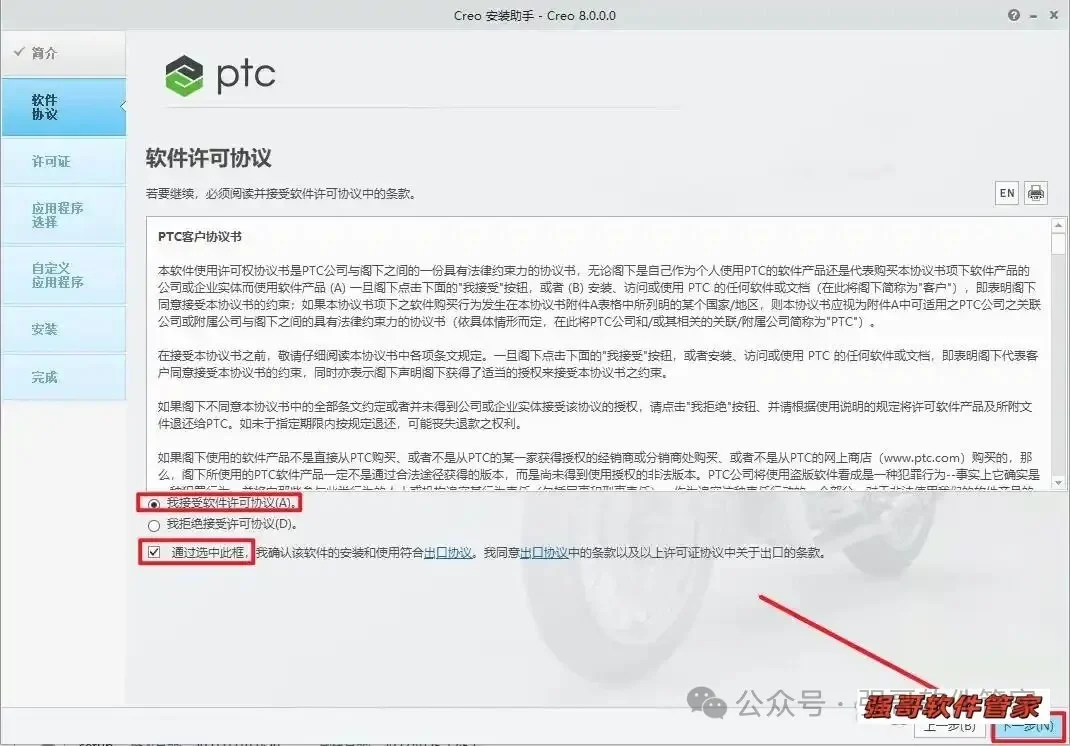
19. 软件会自动识别许可证(如果没有识别,将之前(第6步)生成的“PTC_D_SSQ.dat”文件拖动到许可证位置),显示”可用“,说明没问题,直接点击”下一步” 温馨提示:”PTC_D_SSQ.dat”文件路径为【C:Program FilesPTC】
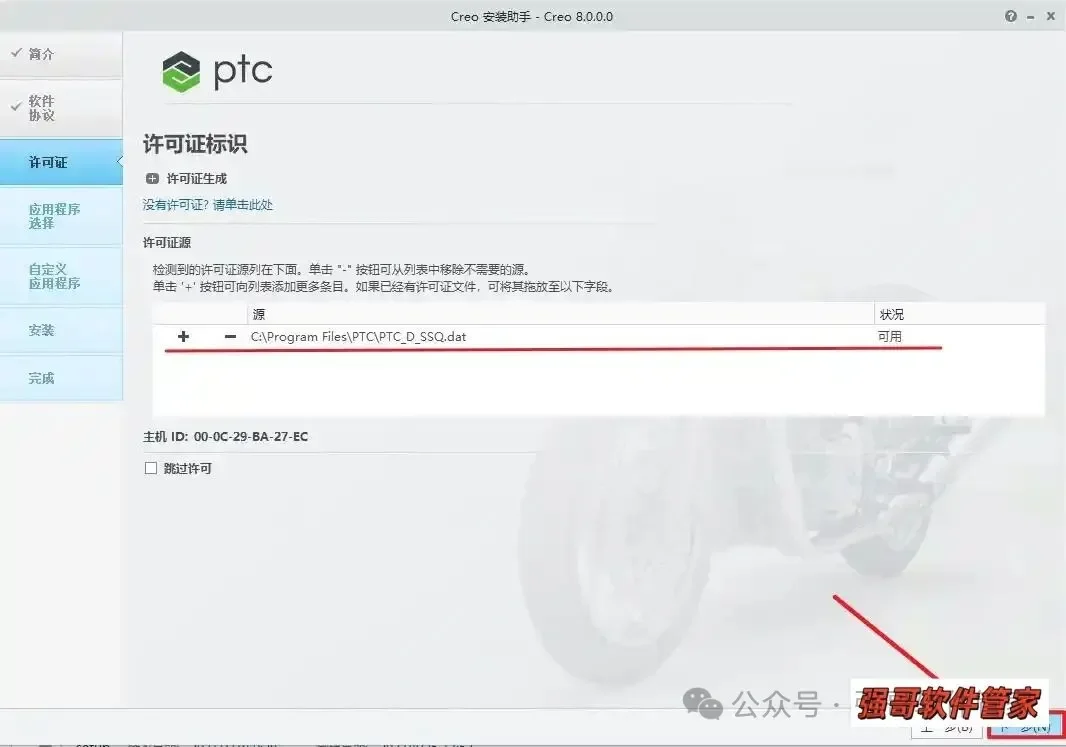
20. 选择软件安装路径,安装路径不要出现中文,取消勾选“启用针对…“,点击“下一步”
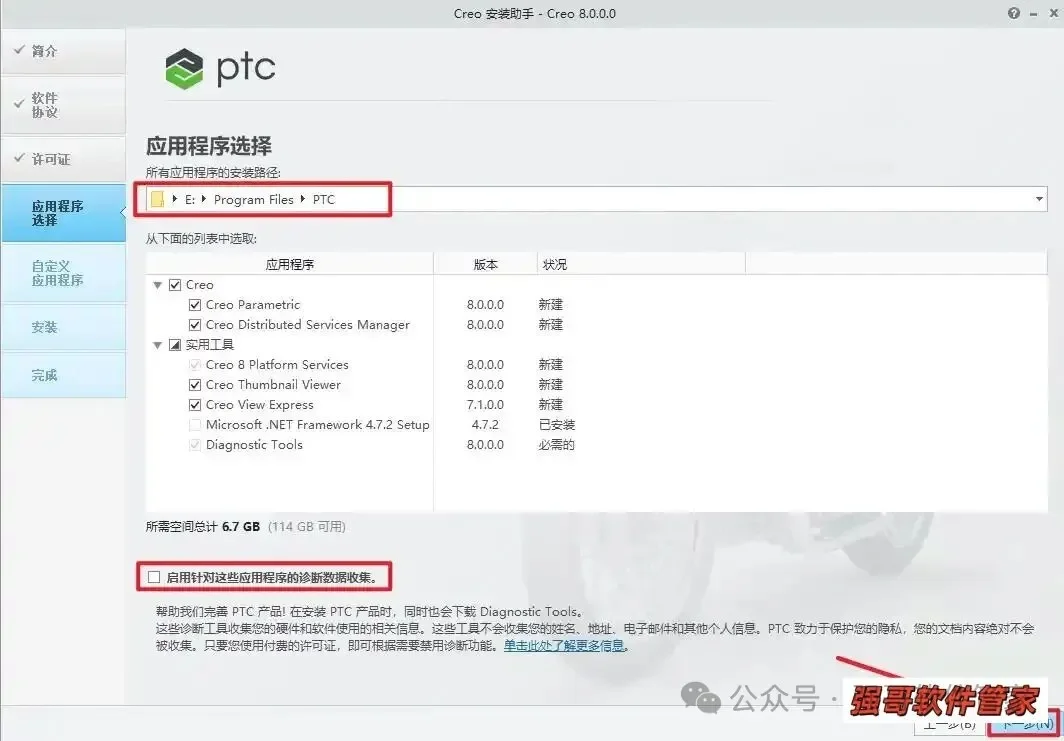
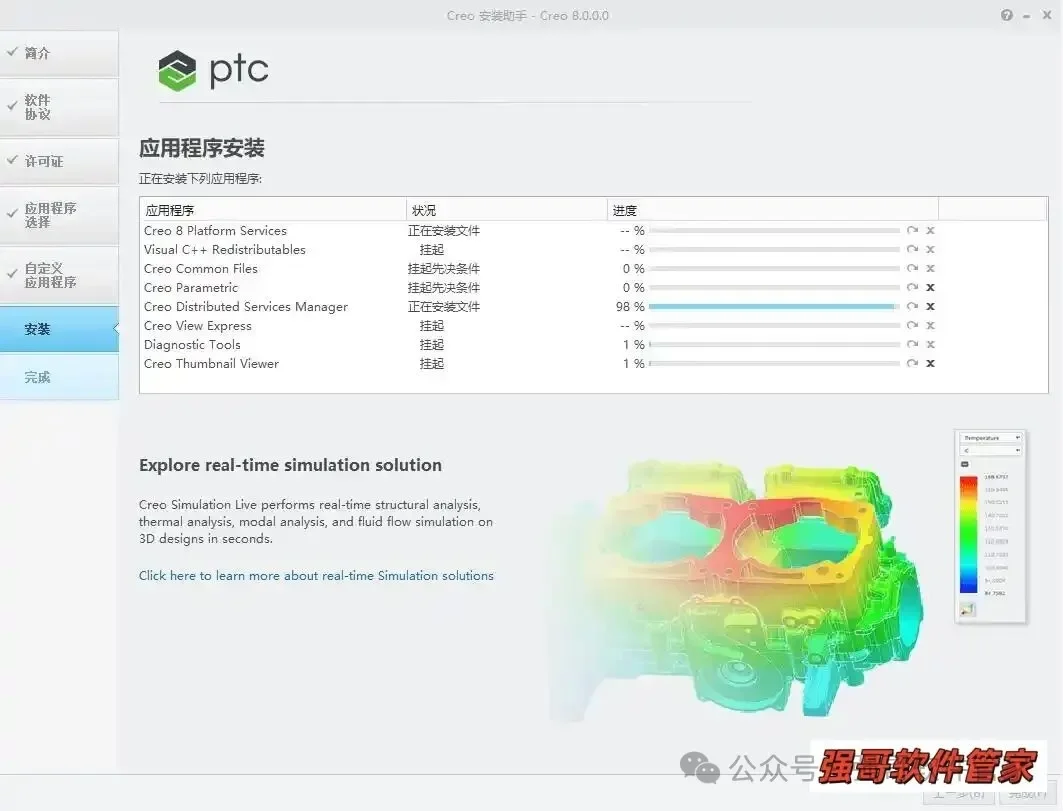
21. 软件正在安装,请耐心等待
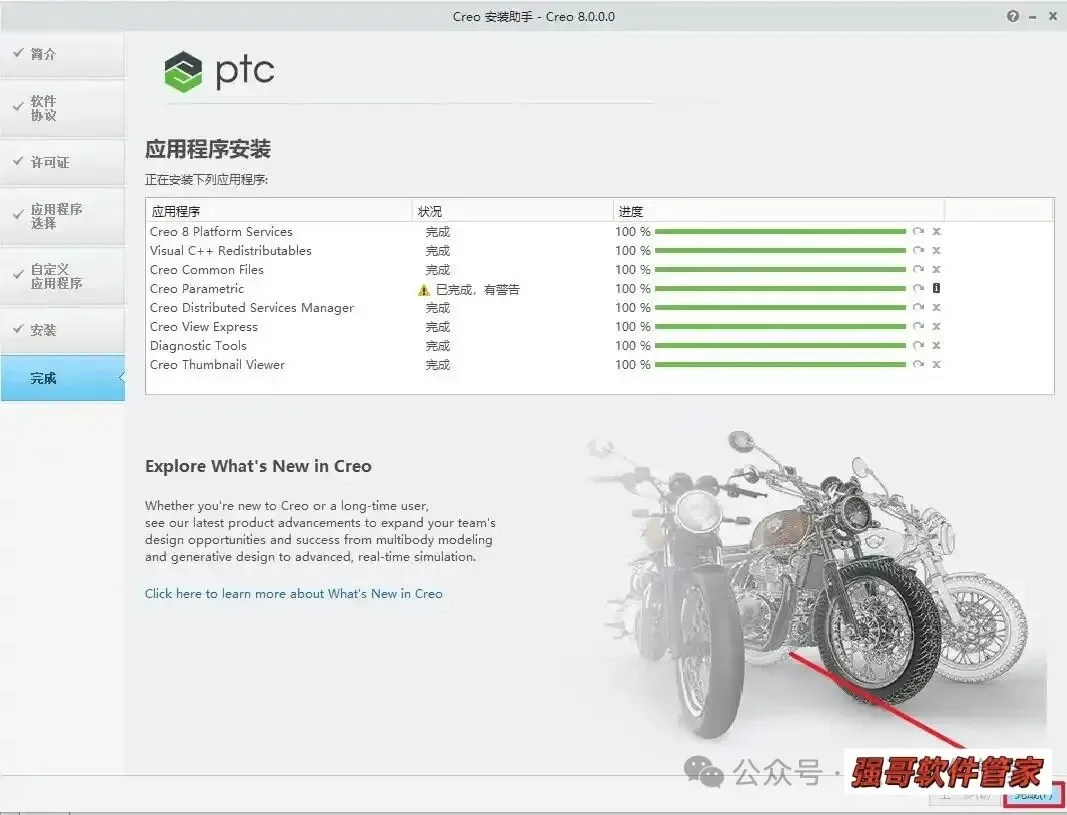
22. 安装结束后,点击“完成”
23. 返回安装文件夹,双击打开“Creo 8.0.0.0”文件夹
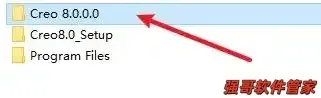
24. 复制里面的三个文件
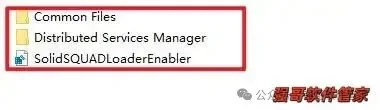
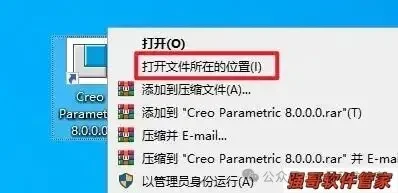
25. 在桌面上找到并选中”Creo“软件图标,右键选择“打开文件所在位置”
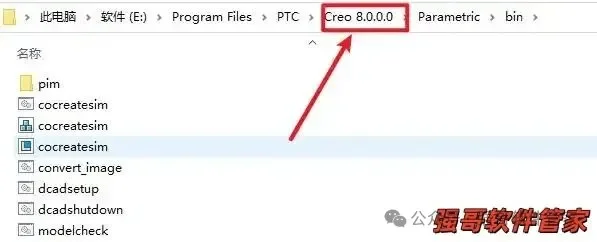
26. 点击路径栏中的“Creo 8.0.0.0”
27. 粘贴复制的文件到该路径下,选择“替换目标中的文件”
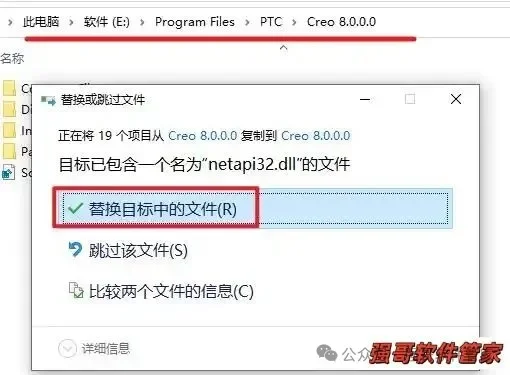
28. 找到粘贴过来的“SolidSQUADLoaderEnabler“文件,双击运行
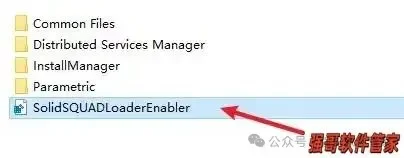
29. 点击“是”
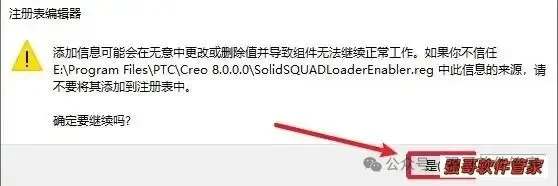
30. 点击“确定”
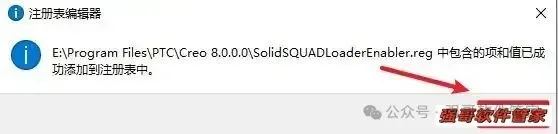
31. 双击桌面上的软件图标
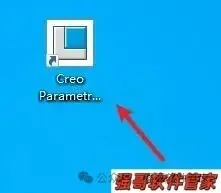
32. 安装结束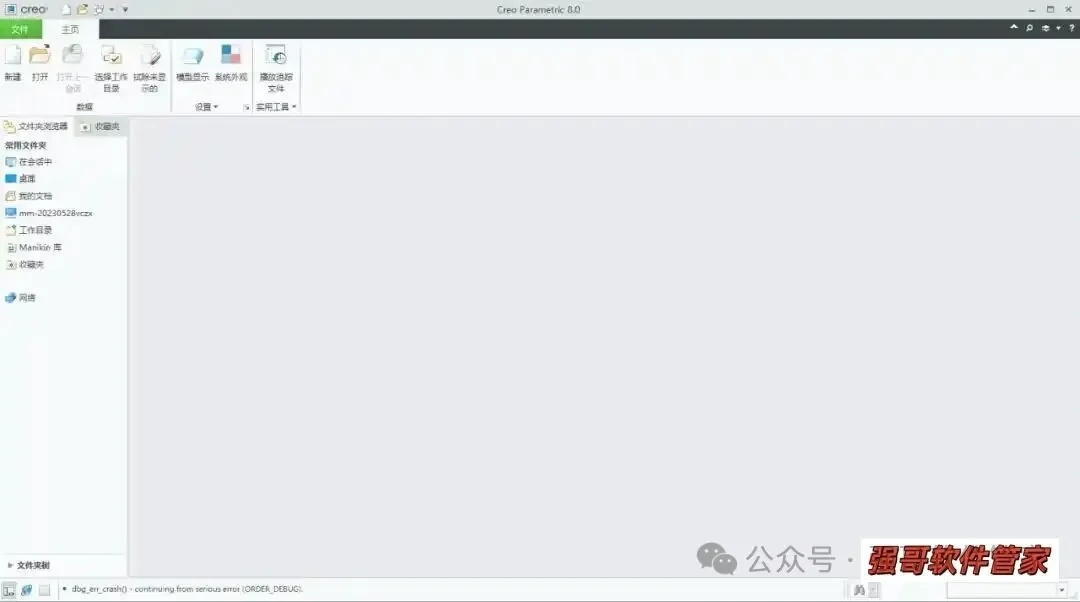
相关推荐
 Win
WinCreo4.0安装包+安装教程
Creo 4.0 是 PTC 推出的专业 CAD 设计软件,支持参数化建模、直接建模、仿真与产品开发协作。
 Win
WinCreo5.0安装包+安装教程
Creo 5.0 是 PTC 推出的专业 CAD 设计软件,支持参数化建模、直接建模、仿真与产品开发协作。
 Win
WinCreo6.0安装包+安装教程
Creo 6.0 是 PTC 推出的专业 CAD 设计软件,支持参数化建模、直接建模、仿真与产品开发协作。
 Win
WinCreo7.0安装包+安装教程
Creo 7.0 是 PTC 推出的专业 CAD 设计软件,支持参数化建模、直接建模、仿真与产品开发协作。