EPLAN Electric 2.9
EPLAN是由德国EPLAN公司于1984年推出的电气设计软件,初期基于DOS平台运行。经过多次版本迭代,2005年整合为统一平台EPLAN Electric P8,支持Unicode多语言环境及图形与对象混合设计模式,实现历史数据迁移。该软件以电气设计为核心拓展为多专业CAE平台,涵盖流体工程(EPLAN Fluid)、过程仪表(EPLAN PPE)、机柜三维设计(EPLAN Pro Panel)
下载地址

提示:如遇下载链接失效,请通过页面留言或联系方式反馈,我们会尽快更新。
软件介绍
EPLAN是由德国EPLAN公司于1984年推出的电气设计软件,初期基于DOS平台运行。经过多次版本迭代,2005年整合为统一平台EPLAN Electric P8,支持Unicode多语言环境及图形与对象混合设计模式,实现历史数据迁移。该软件以电气设计为核心拓展为多专业CAE平台,涵盖流体工程(EPLAN Fluid)、过程仪表(EPLAN PPE)、机柜三维设计(EPLAN Pro Panel)等模块,各模块共享数据库并与AutoCAD、SIEMENS Step-7等第三方软件及ERP/PDM系统集成。其自动化功能支持电缆裁切、端子标签印制及标准转换(IEC/GB/DIN),提供动态关联、宏变量编辑和跨项目批量更新能力。
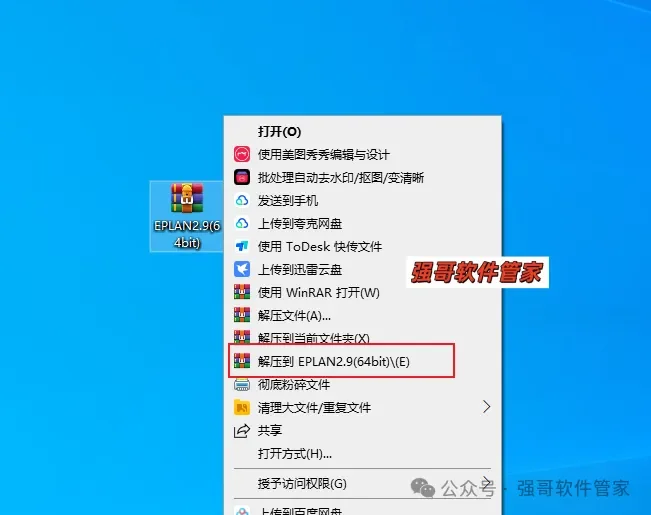
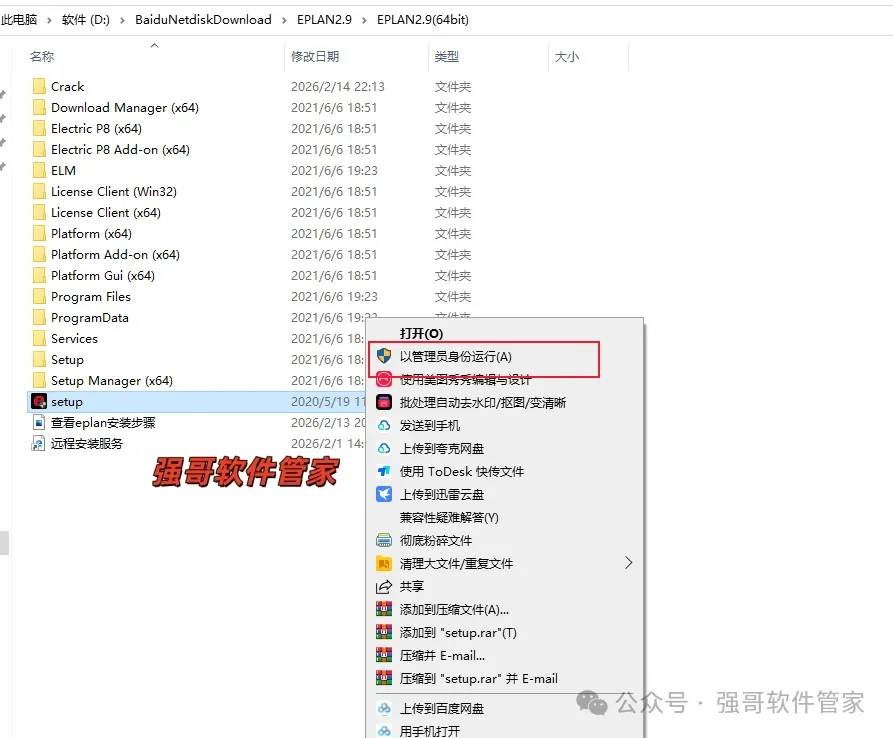
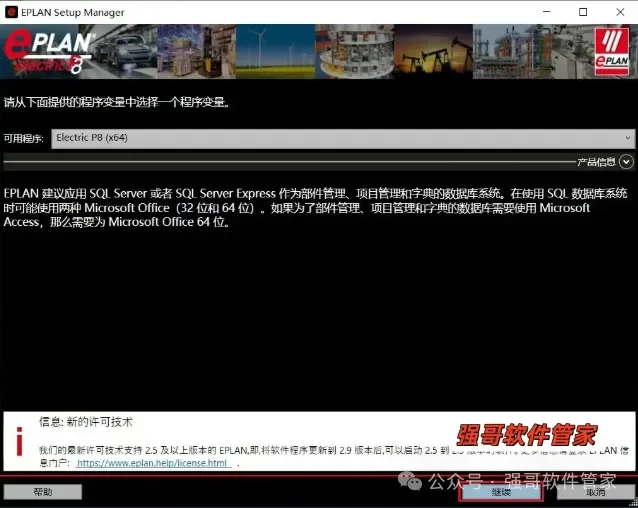
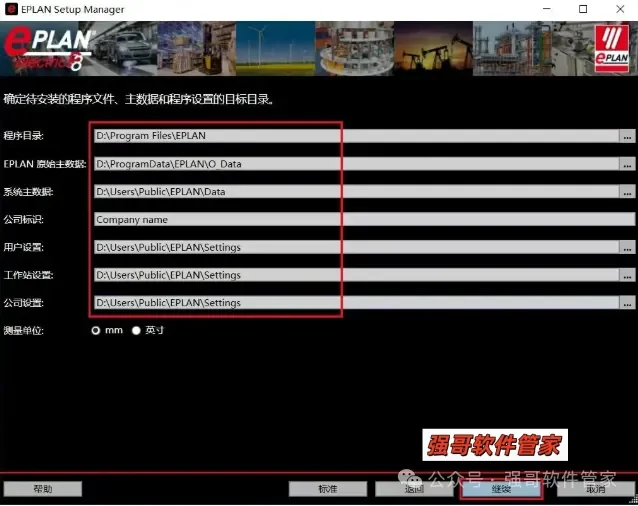
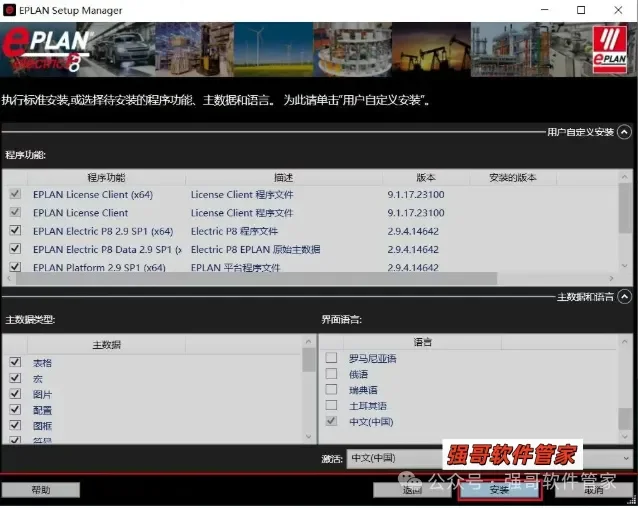
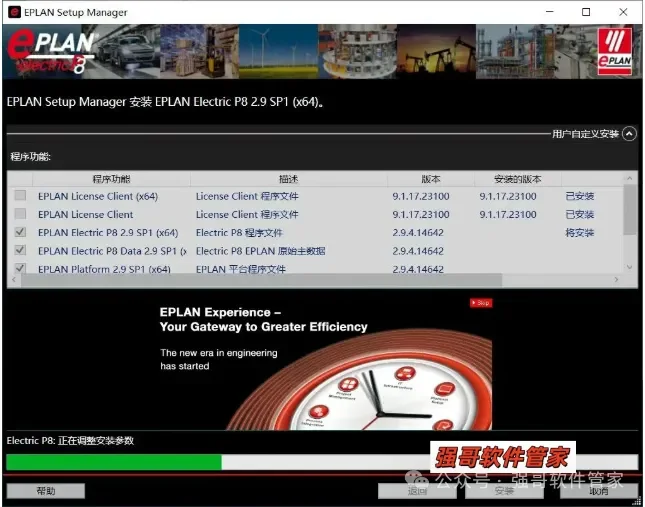
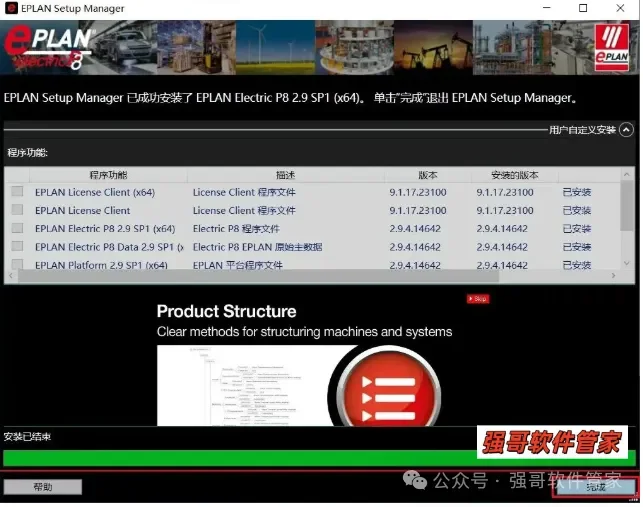
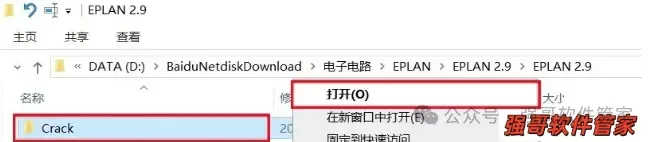
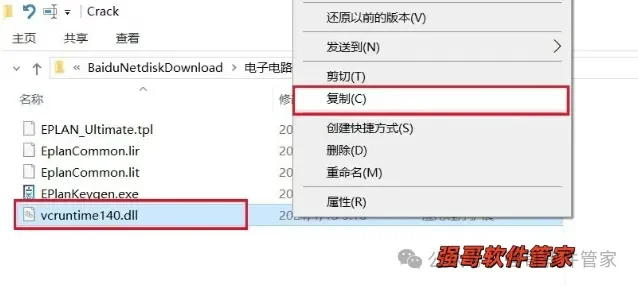
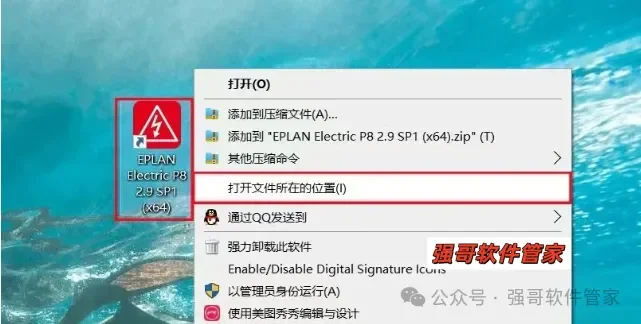
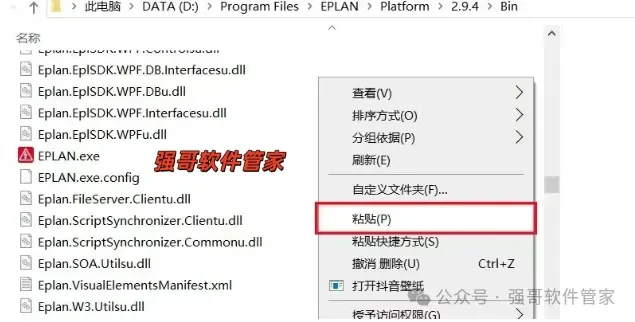
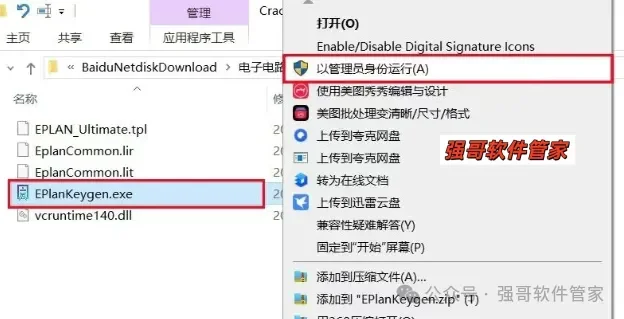
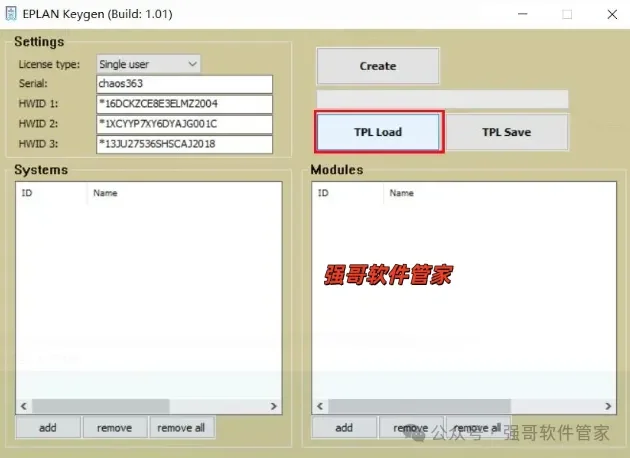
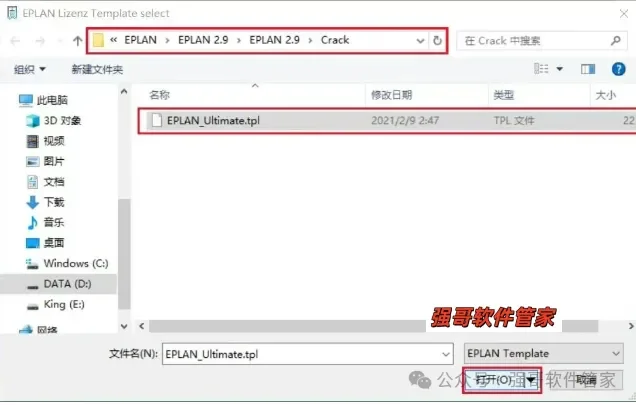
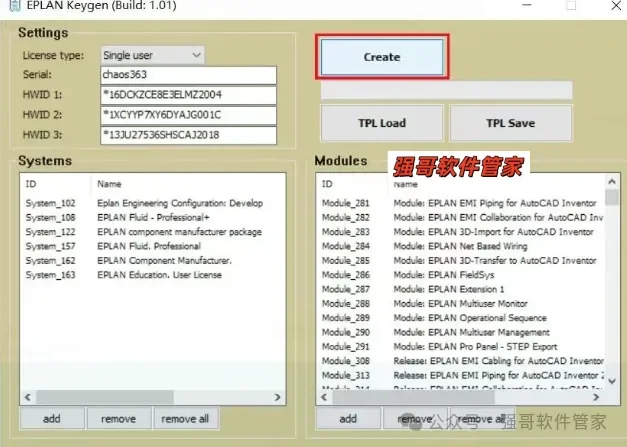
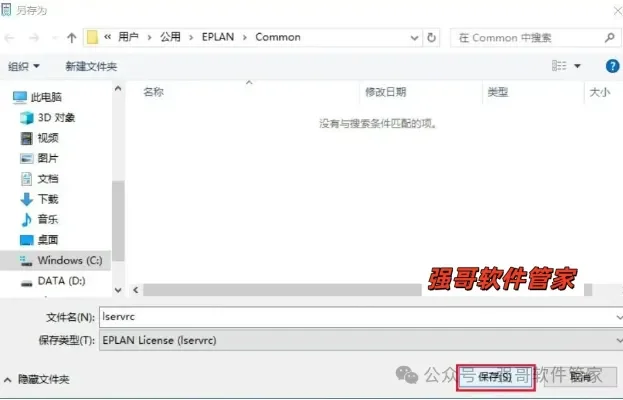
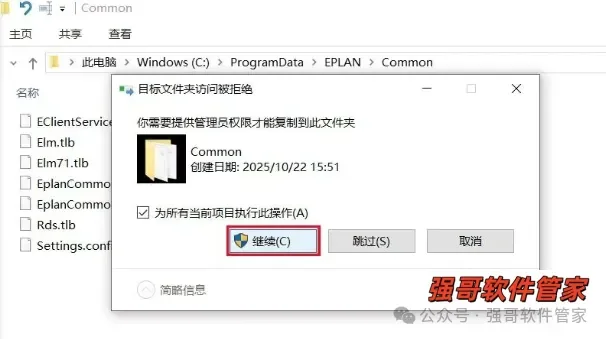
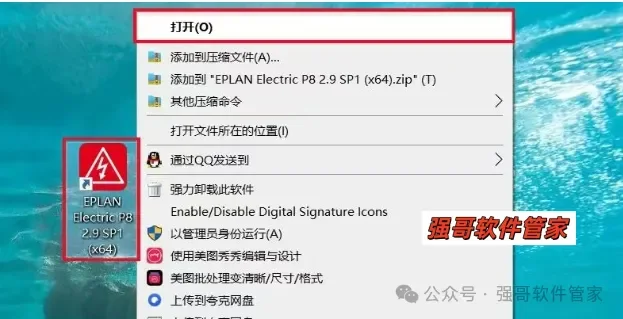
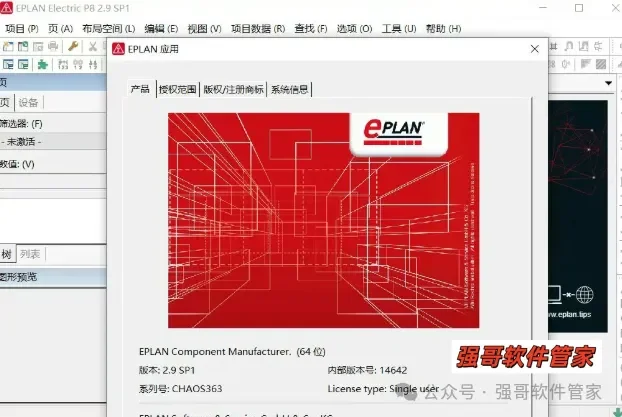
安装教程

相关推荐
 Win
WinPLAN Electric 2023
EPLAN是由德国EPLAN公司于1984年推出的电气设计软件,初期基于DOS平台运行。经过多次版本迭代,2005年整合为统一平台EPLAN Electric P8,支持Unicode多语言环境及图形与对象混合设计模式,实现历史数据迁移。
 Win
WinEPLAN Electric 2024
该软件以电气设计为核心拓展为多专业CAE平台,涵盖流体工程(EPLAN Fluid)、过程仪表(EPLAN PPE)、机柜三维设计(EPLAN Pro Panel)等模块,各模块共享数据库并与AutoCAD、SIEMENS Step-7等第三方软件及ERP/PDM系统集成。
 Win
WinEPLAN Electric 2025安装包+安装教程
EPLAN Electric P8 是专业电气设计与工程自动化软件,支持多专业 CAE 协作、数据管理和项目批量更新。