强强哥软件管家

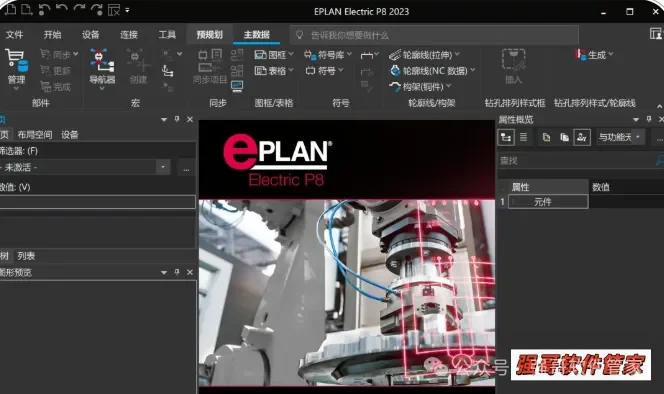
PLAN Electric 2023

EPLAN是由德国EPLAN公司于1984年推出的电气设计软件,初期基于DOS平台运行。经过多次版本迭代,2005年整合为统一平台EPLAN Electric P8,支持Unicode多语言环境及图形与对象混合设计模式,实现历史数据迁移。

下载地址

提示:如遇下载链接失效,请通过页面留言或联系方式反馈,我们会尽快更新。

软件介绍

EPLAN是由德国EPLAN公司于1984年推出的电气设计软件,初期基于DOS平台运行。经过多次版本迭代,2005年整合为统一平台EPLAN Electric P8,支持Unicode多语言环境及图形与对象混合设计模式,实现历史数据迁移。该软件以电气设计为核心拓展为多专业CAE平台,涵盖流体工程(EPLAN Fluid)、过程仪表(EPLAN PPE)、机柜三维设计(EPLAN Pro Panel)等模块,各模块共享数据库并与AutoCAD、SIEMENS Step-7等第三方软件及ERP/PDM系统集成。其自动化功能支持电缆裁切、端子标签印制及标准转换(IEC/GB/DIN),提供动态关联、宏变量编辑和跨项目批量更新能力。

安装教程
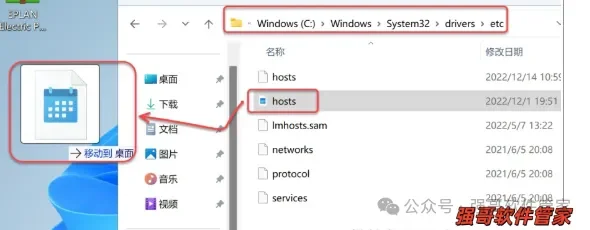
1.打开C盘路径【C:\Windows\System32\drivers\etc】,将【hosts】文件拖到电脑桌面

PLAN Electric 2023安装教程配图


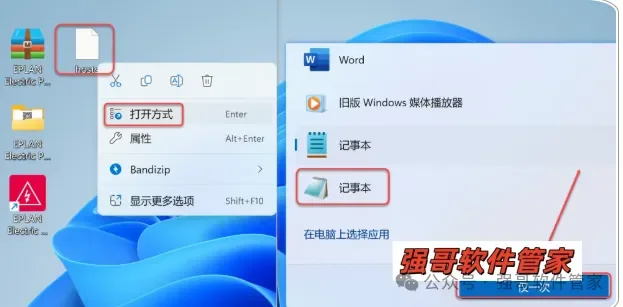
2.右击桌面【hosts】选择【打开方式】选择【记事本】

PLAN Electric 2023安装教程配图 2
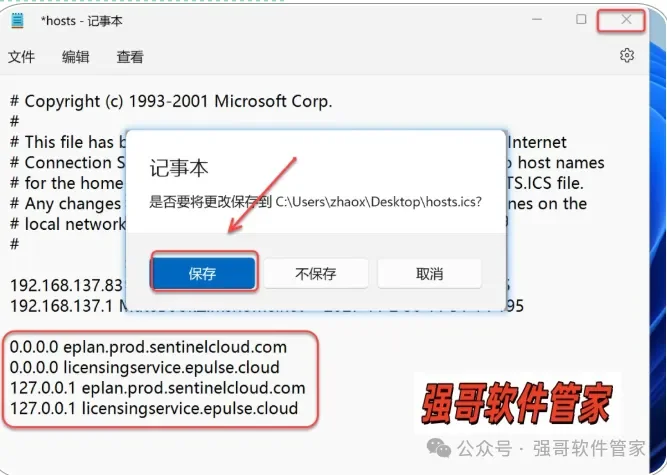
3.在打开的文本末添加代码【0.0.0.0 eplan.prod.sentinelcloud.com

0.0.0.0 licensingservice.epulse.cloud

127.0.0.1 eplan.prod.sentinelcloud.com

127.0.0.1 licensingservice.epulse.cloud】,点击右上角【X】选择【保存】

PLAN Electric 2023安装教程配图 3
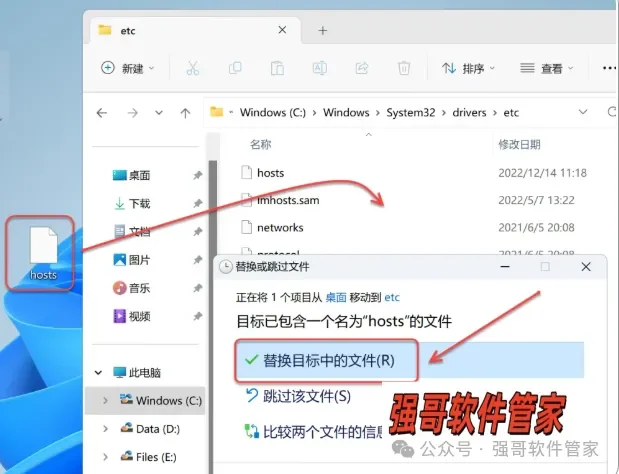
4.将保存后的【hosts】拖到【C:\Windows\System32\drivers\etc】,点击【替换目标中的文件】

PLAN Electric 2023安装教程配图 4
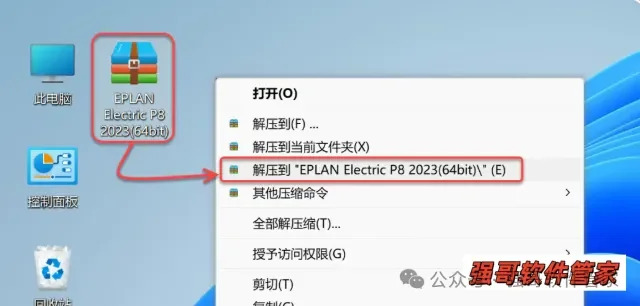
5.鼠标右击【EPLAN Electric P8 2023(64bit)】压缩包选择【解压到 EPLAN Electric P8 2023(64bit)】


PLAN Electric 2023安装教程配图 5

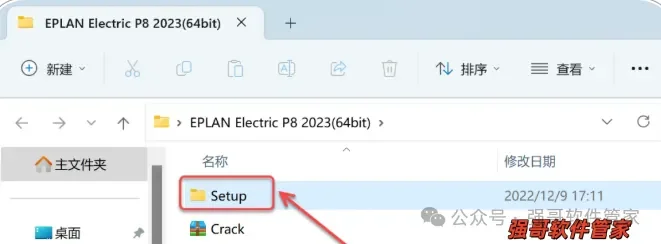
6.打开解压后的安装包,打开【Setup】文件夹

PLAN Electric 2023安装教程配图 6


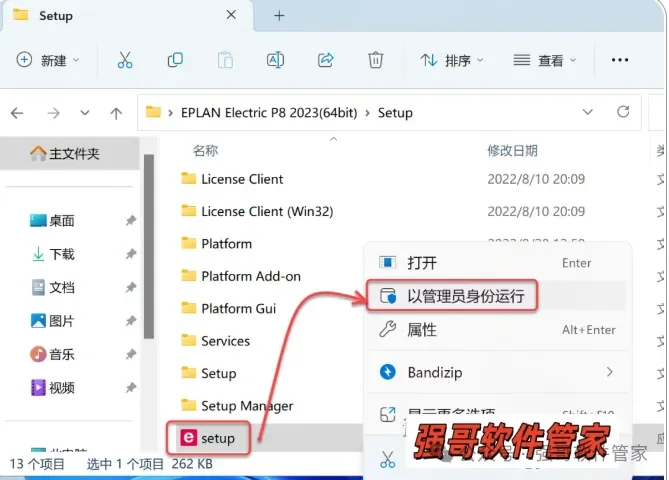
7.选中【setup】选择【以管理员身份运行】

PLAN Electric 2023安装教程配图 7
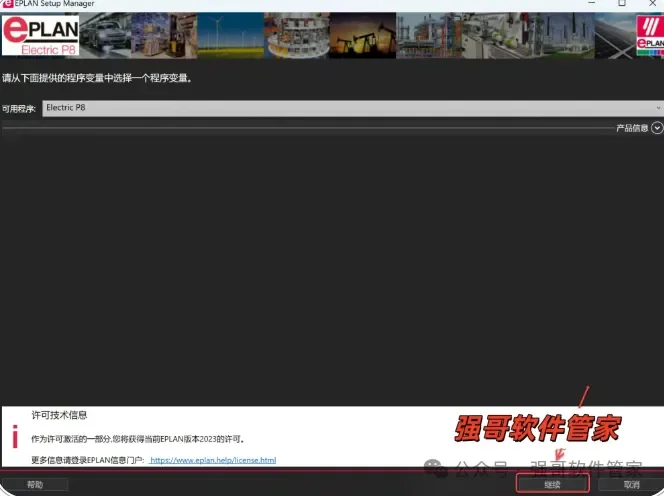
8.【继续】

PLAN Electric 2023安装教程配图 8
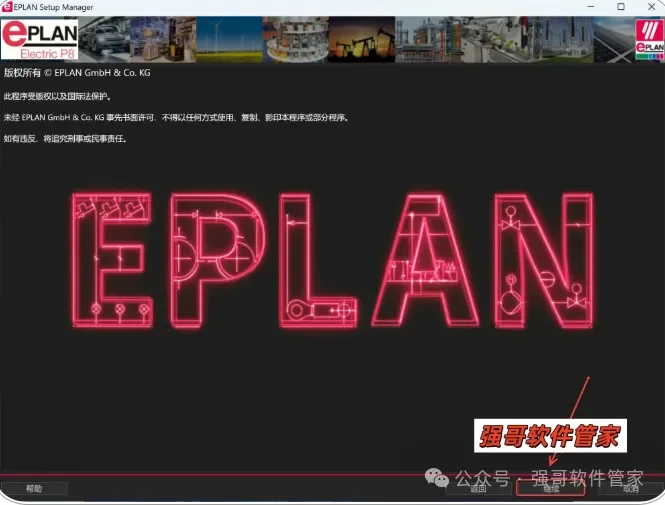
9.【继续】

PLAN Electric 2023安装教程配图 9


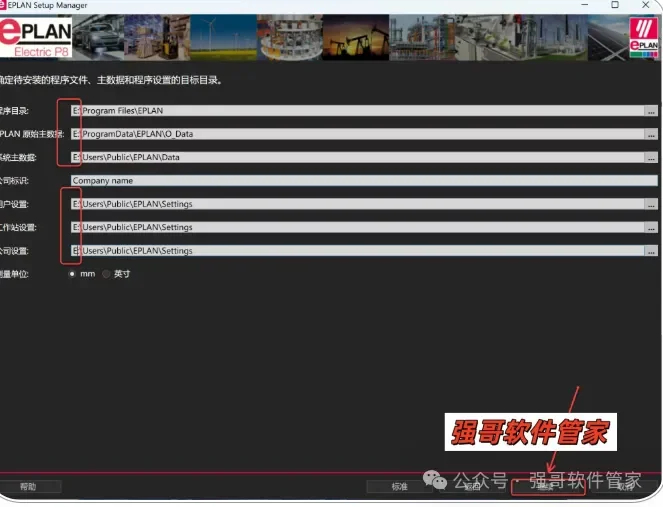
10.修改安装路径,点击【继续】
PLAN Electric 2023安装教程配图 10
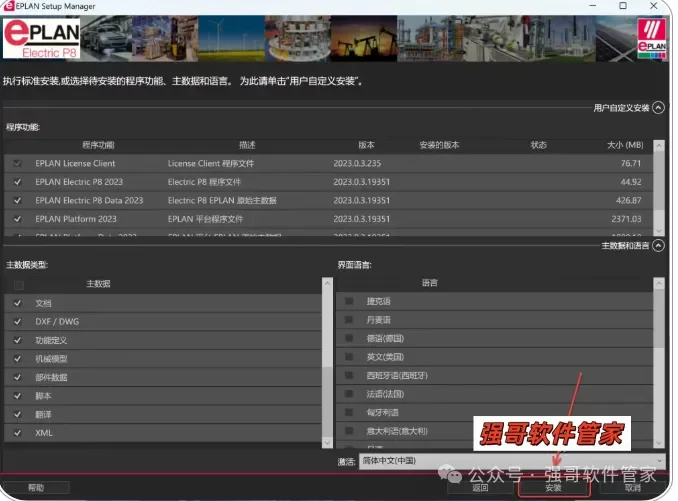
11.【安装】

PLAN Electric 2023安装教程配图 11

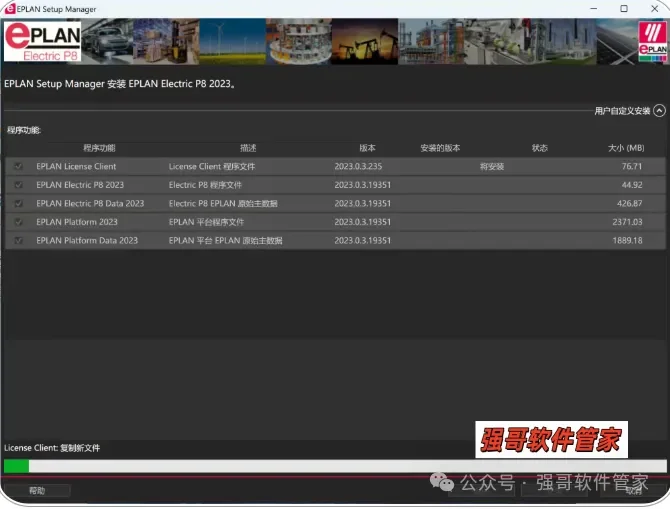
12.安装中

PLAN Electric 2023安装教程配图 12
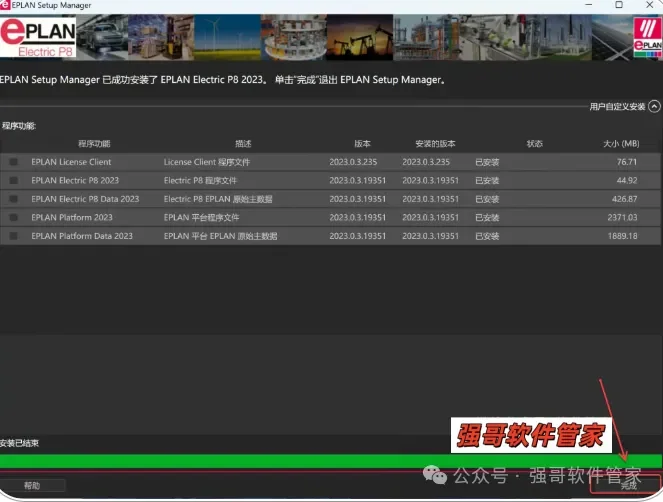
13.【完成】

PLAN Electric 2023安装教程配图 13

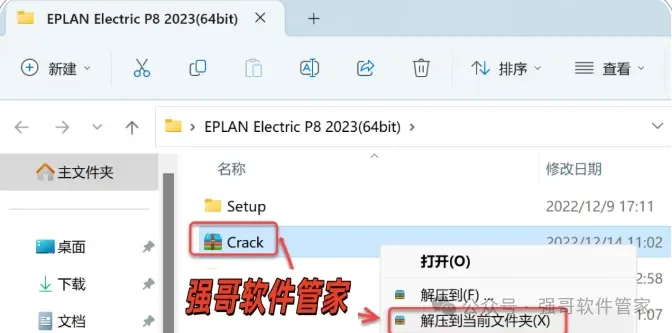
14.打开安装包解压后的【EPLAN Electric P8 2023(64bit)】文件夹,选中【Crack】选择【解压到当前文件夹】

PLAN Electric 2023安装教程配图 14


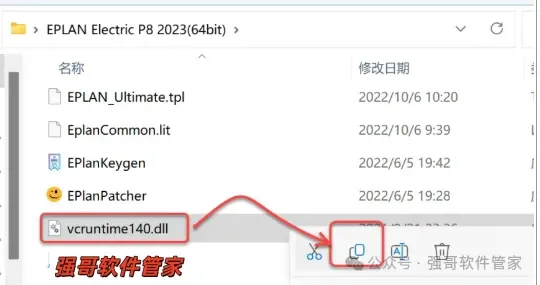
15.右击解压后的【vcruntime140.dll】选择【复制】

PLAN Electric 2023安装教程配图 15
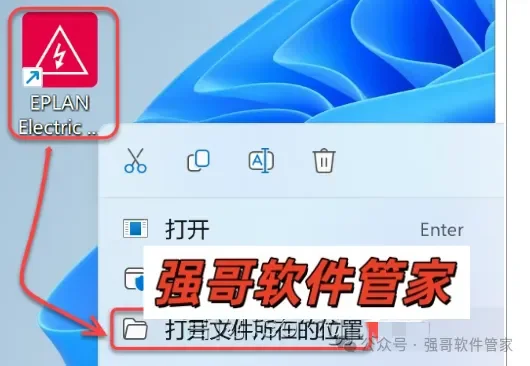
16.右击桌面软件图标选择【打开文件所在的位置】

PLAN Electric 2023安装教程配图 16
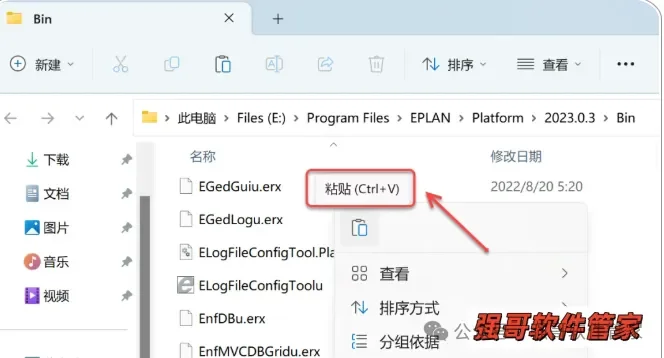
17.找空白处选择【粘贴】

PLAN Electric 2023安装教程配图 17


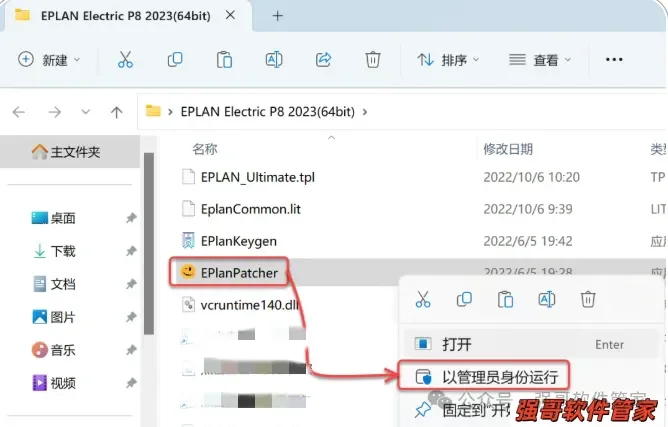
18.打开安装包解压后的【EPLAN Electric P8 2023(64bit)】文件夹,选中【EPlanPatcher】选择【以管理员身份运行】

PLAN Electric 2023安装教程配图 18
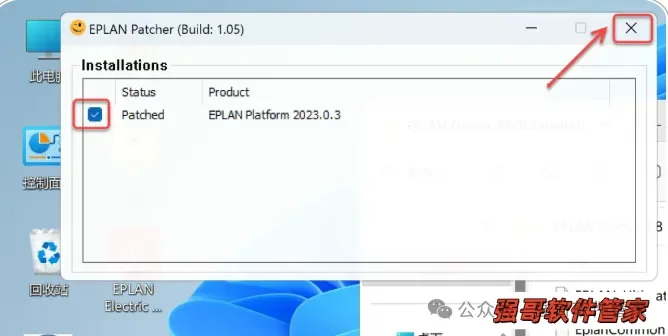
19.勾选下图所示勾选框,然后退出

PLAN Electric 2023安装教程配图 19


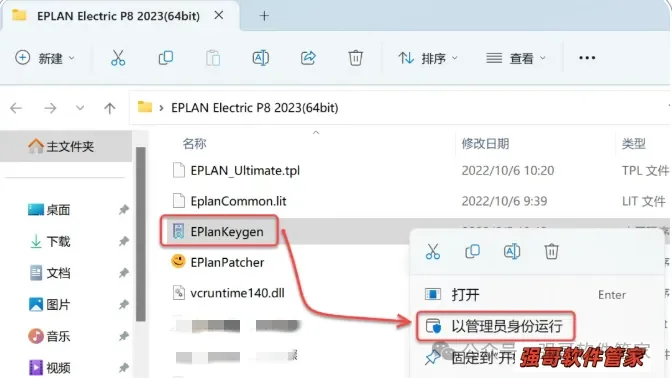
20.打开安装包解压后的【EPLAN Electric P8 2023(64bit)】文件夹,选中【EPlanKeygen】选择【以管理员身份运行】

PLAN Electric 2023安装教程配图 20


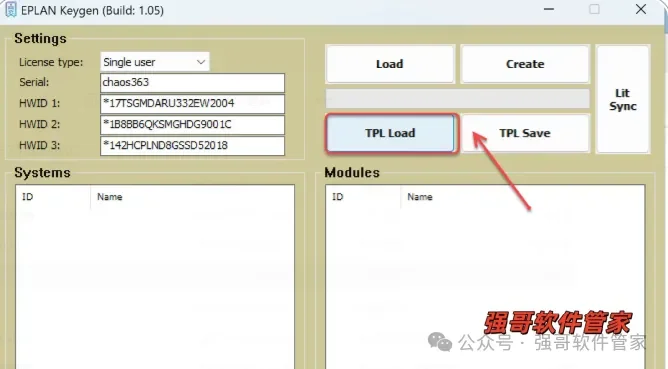
21.点击【TPL  Load】

PLAN Electric 2023安装教程配图 21


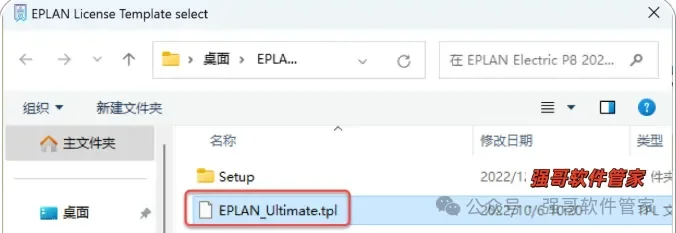
22.选择【Eplan】,双击点击【打开】

PLAN Electric 2023安装教程配图 22


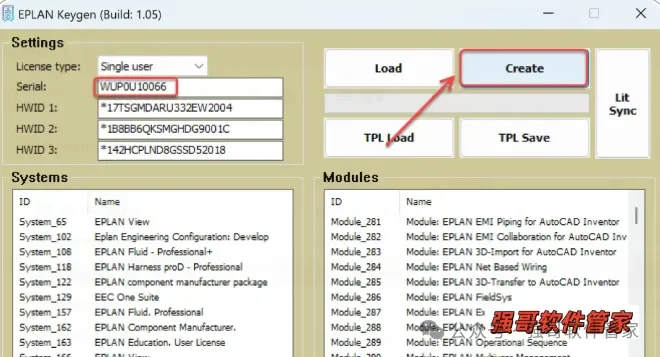
23.在Serial栏输入【WUP0U10066】,点击【Create】

PLAN Electric 2023安装教程配图 23
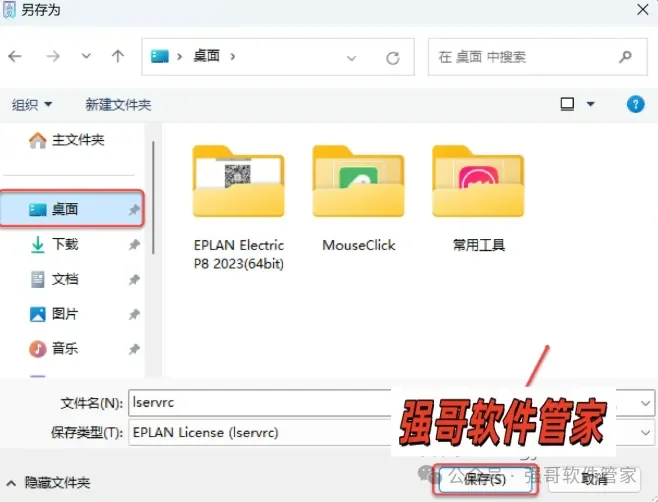
24.选择【桌面】,点击【保存】

PLAN Electric 2023安装教程配图 24

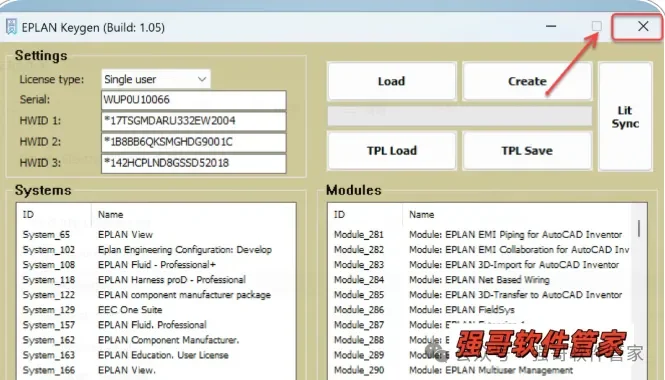
25.点击右上角【X】退出此界面

PLAN Electric 2023安装教程配图 25


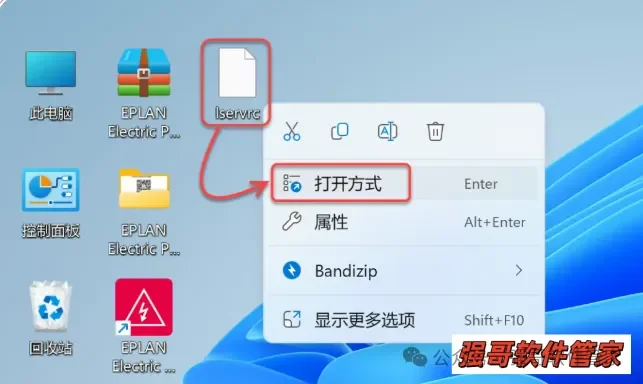
26.鼠标右击保存在桌面的【Iservrc】选择【打开方式】

PLAN Electric 2023安装教程配图 26
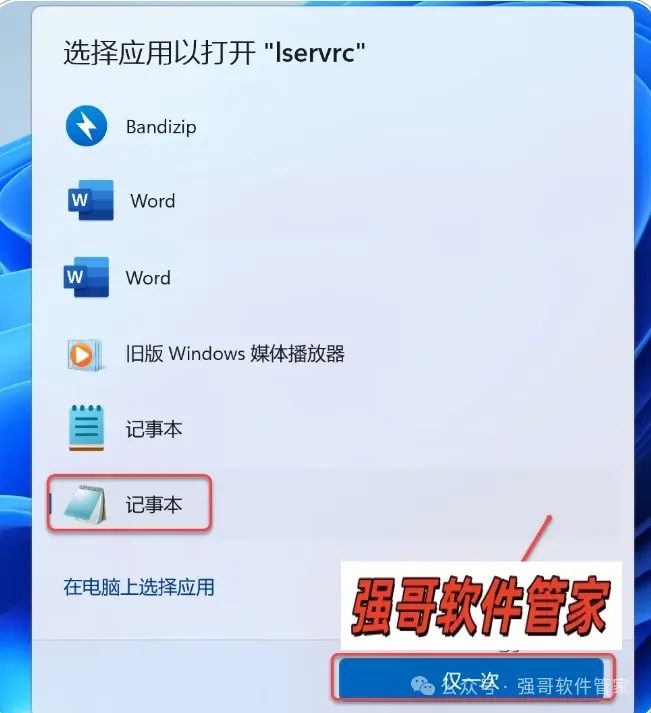
27.选择【记事本】,打开

PLAN Electric 2023安装教程配图 27


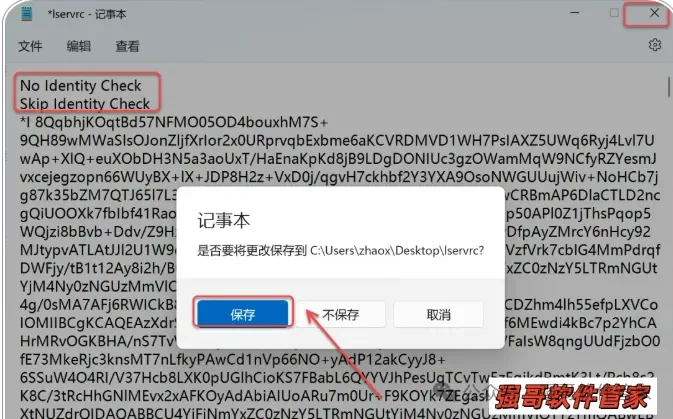
28.在打开的文档首行添加代码【No Identity Check Skip Identity Check】(注意:需要换行,如下图所示),点击右上角【X】选择【保存】

PLAN Electric 2023安装教程配图 28
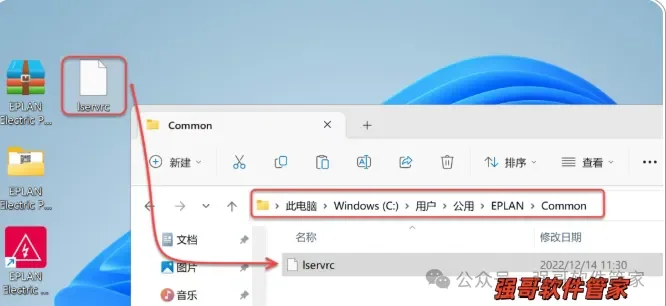
29.打开C盘路径【C:\Users或用户\Public或公用\EPLAN\Common】,将修改后的【Iservrc】拖到此位置

PLAN Electric 2023安装教程配图 29

30.返回桌面,打开软件

PLAN Electric 2023安装教程配图 30

31.安装成功

PLAN Electric 2023安装教程配图 31


相关推荐