UG10.0安装包+安装教程
UG 10.0 是西门子 NX 集成化 CAD/CAE/CAM 产品开发系统,适用于三维设计、工程仿真与制造。
下载地址

提示:如遇下载链接失效,请通过页面留言或联系方式反馈,我们会尽快更新。
软件介绍
NX(原名 Unigraphics)是由西门子 PLM 软件开发的集成化 CAD/CAE/CAM 数字化产品开发系统,覆盖产品概念设计、工程仿真到制造的全生命周期。其核心技术包括三维精确描述(HD3D)和同步建模,支持多学科协同设计、虚拟验证及数据管理,通过关联设计与并行工程提升开发效率。
安装教程
1. 先安装 Java 运行环境,到“Java运行环境及一键许可”文件夹内,以管理员身份运行 jre-8u212-windows-x64.exe 文件。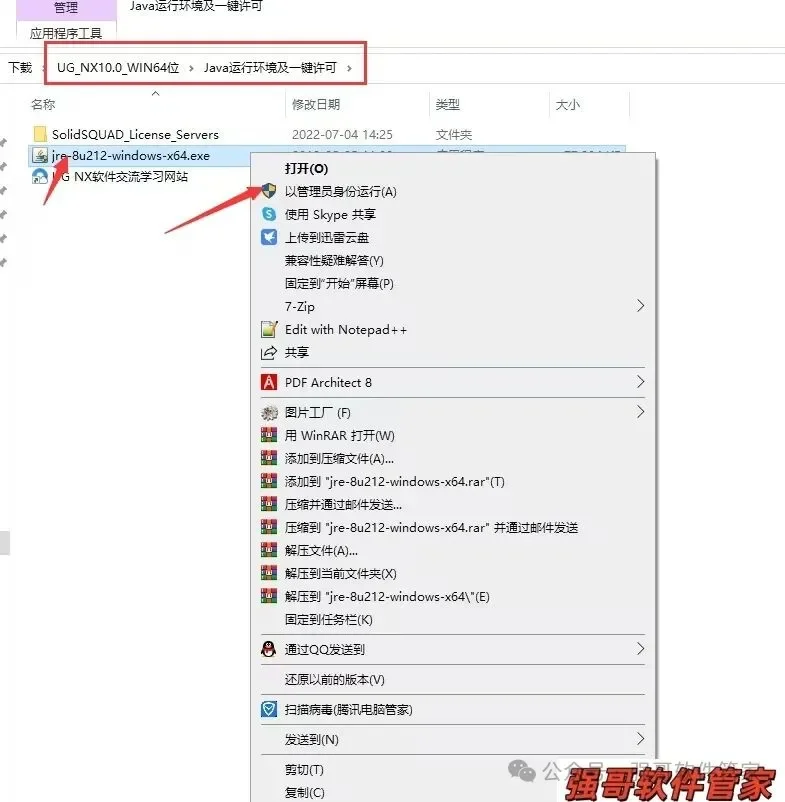
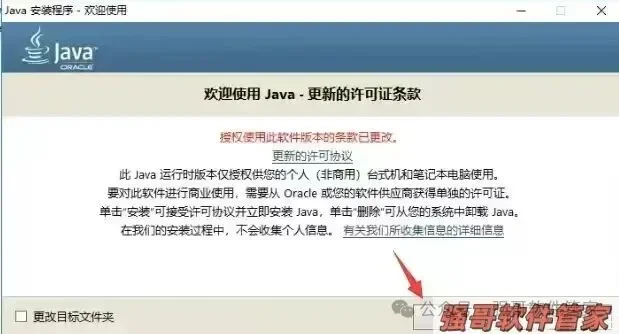
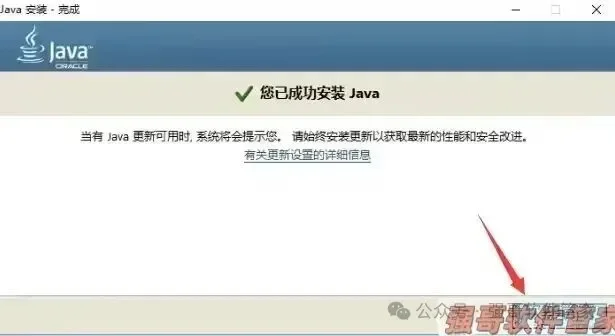
2. 使用默认设置,直接安装。
安装完成后关闭安装程序。
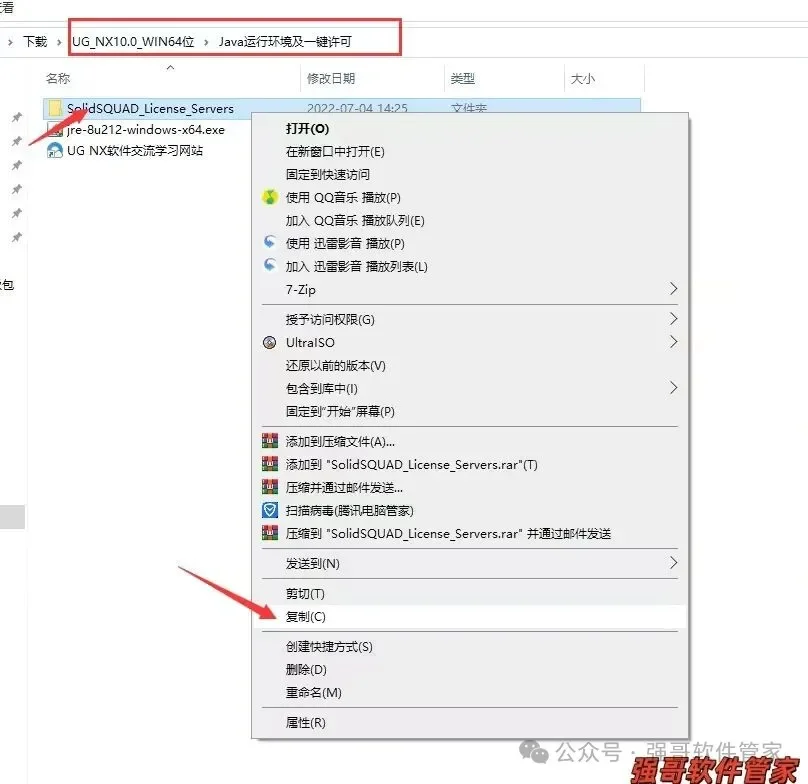
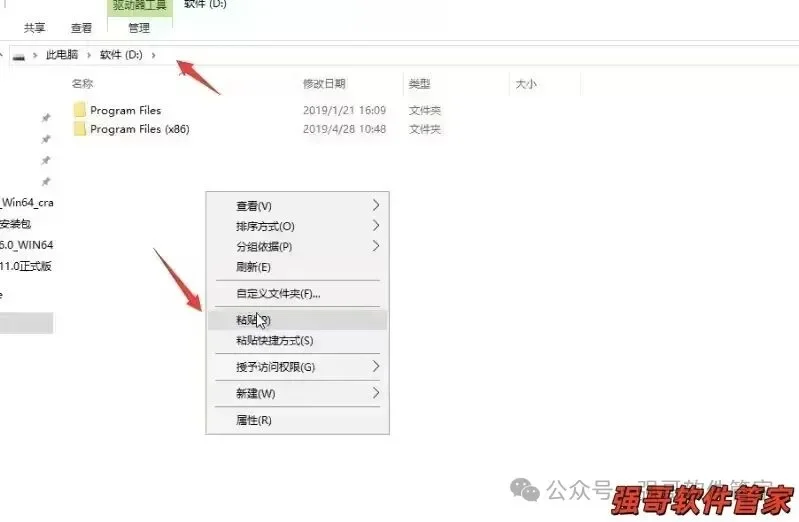
3. 复制 SolidSQUAD_License_Servers 文件夹(该文件夹为许可服务)。
4. 粘贴在某个盘符根目录下。为了避免安装出错,不要放在其他文件夹里,例如直接放在 D 盘根目录。
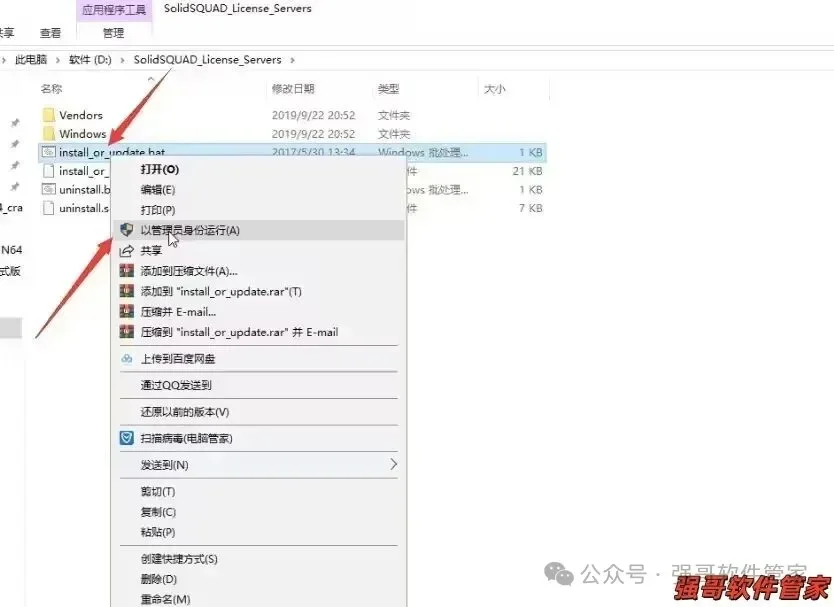
5. 进入该文件夹,以管理员身份运行 install_or_update.bat 脚本,一键安装许可服务。
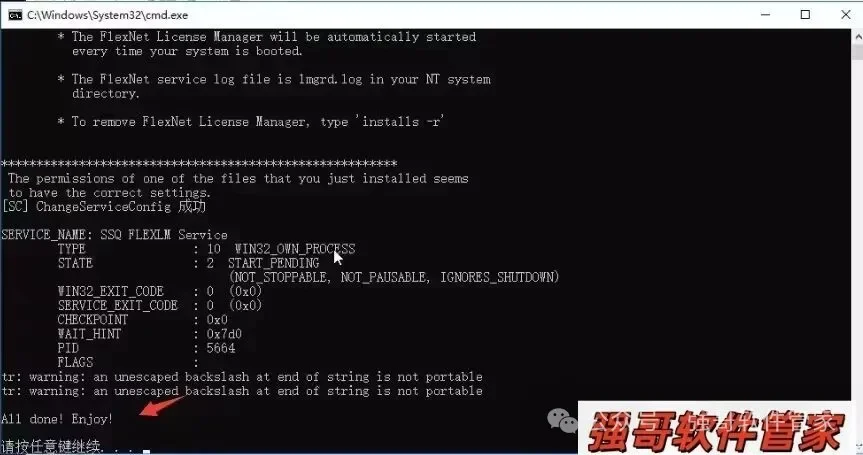
6. 出现下图所示画面表示安装成功,按任意键退出。
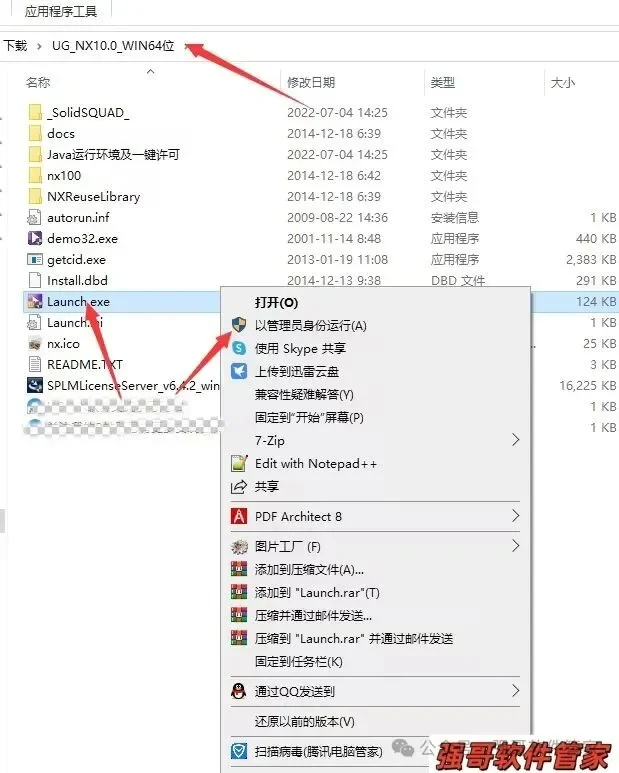
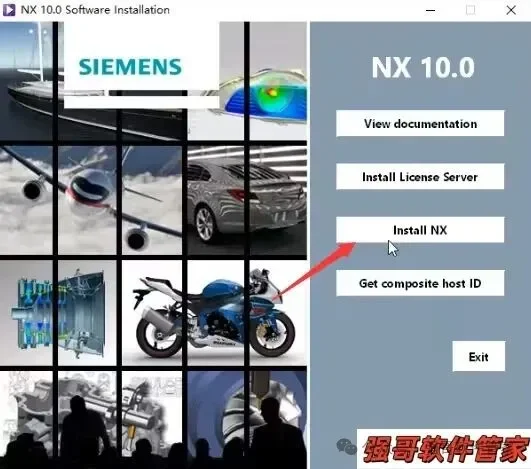
7. 开始安装 NX 10.0,以管理员身份运行 launch.exe 文件。
8. 选择 Install NX。
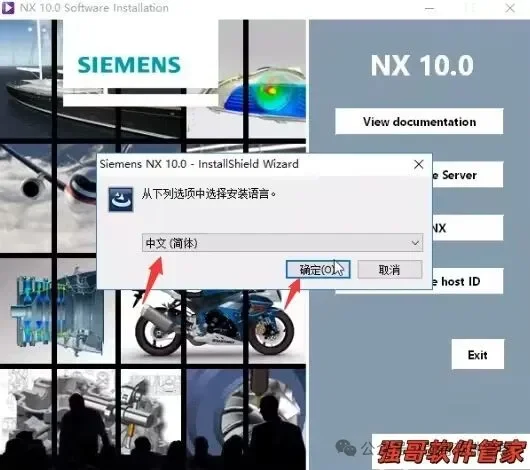
9. 选择中文,然后点击确定。
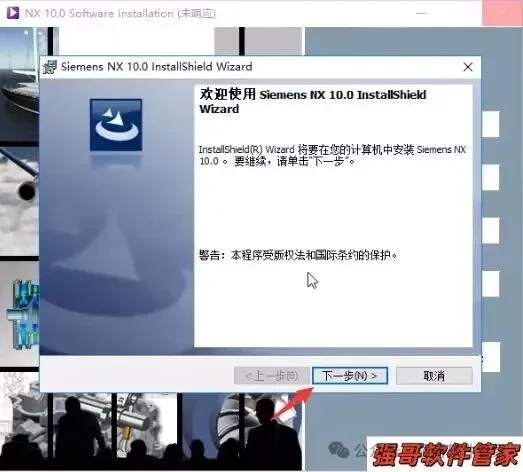
10. 点击下一步。
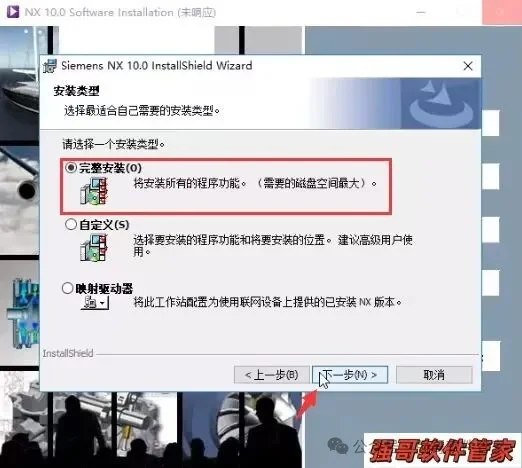
11. 默认选择“典型”,点击下一步。
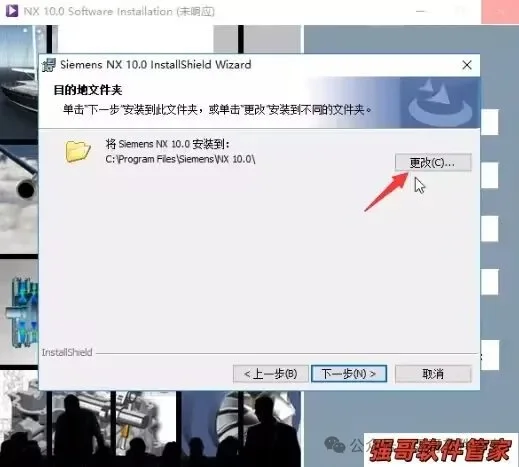
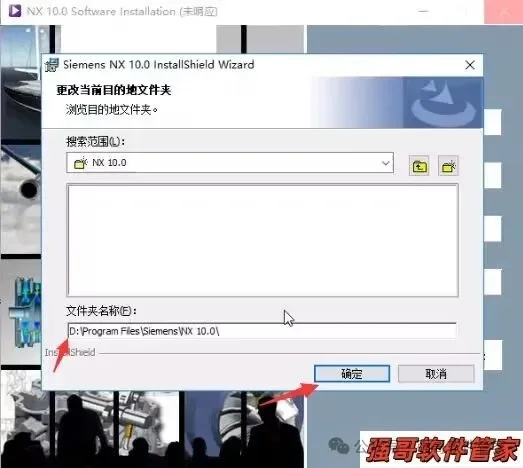
12. 更改安装目录。
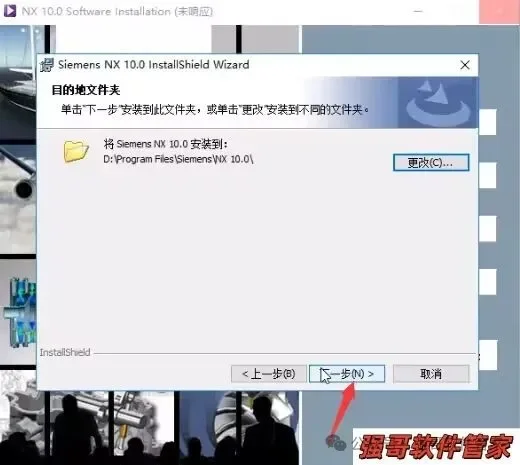
13. 建议只修改盘符,例如把 C 改成 D。
14. 点击下一步。
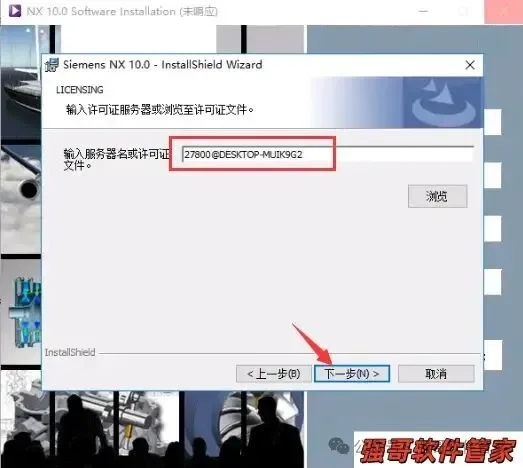
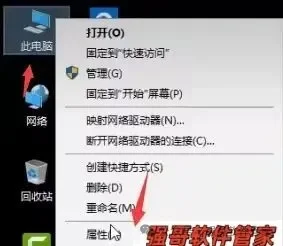
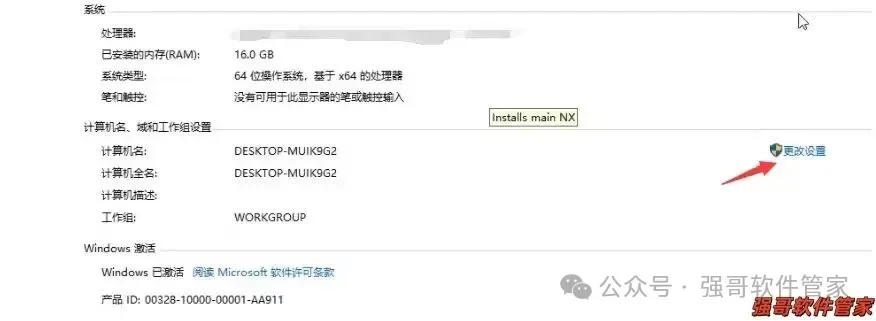
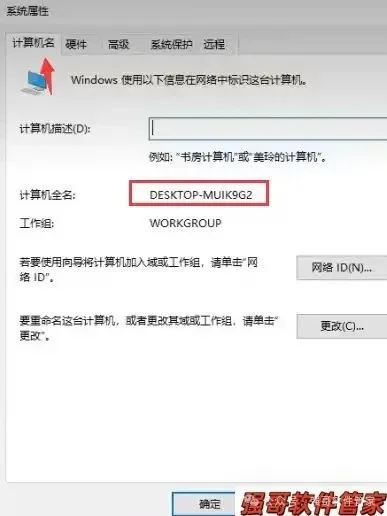
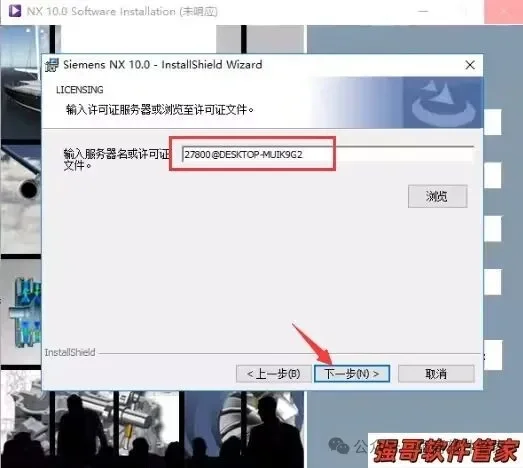
15. 设置服务器名:27800@你的计算机名。
15-1. 右击桌面“此电脑”,选择“属性”。
15-2. 点击“更改设置”。
15-3. 切换到“计算机名”,复制“计算机全名”后面的名称。
15-4. 将计算机全名粘贴在 @ 符号后面,然后点击下一步。
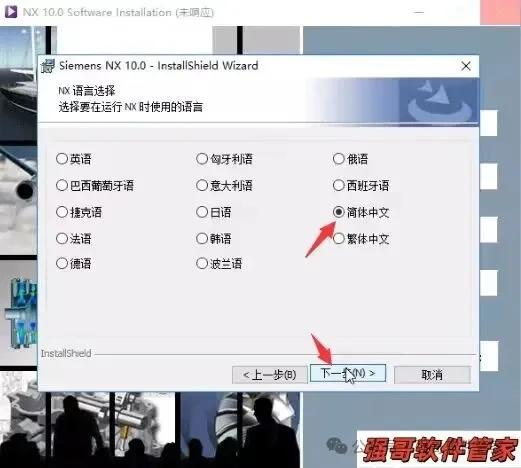
16. 选择简体中文,点击下一步。
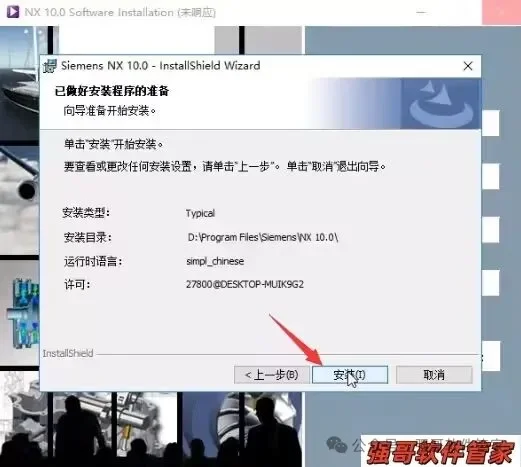
17. 开始安装。
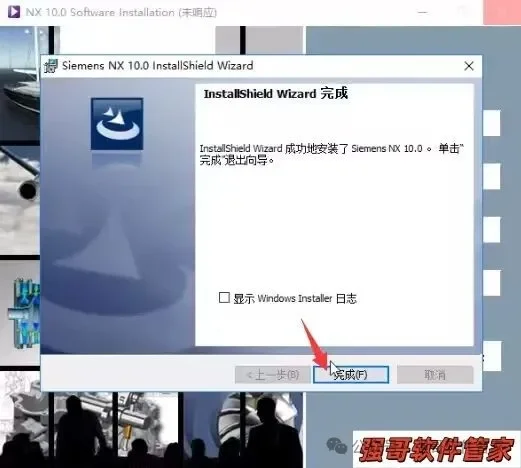
18. 安装完成。
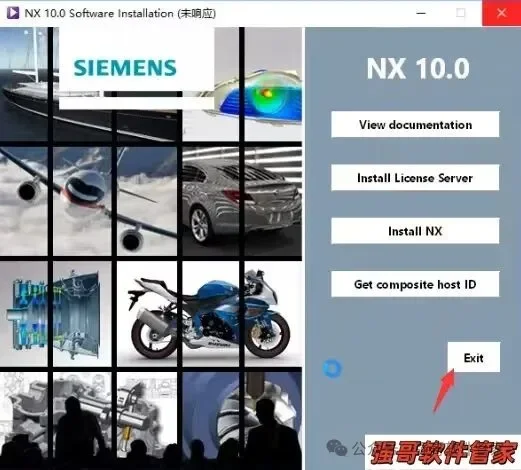
19. 点击 Exit,退出安装界面。
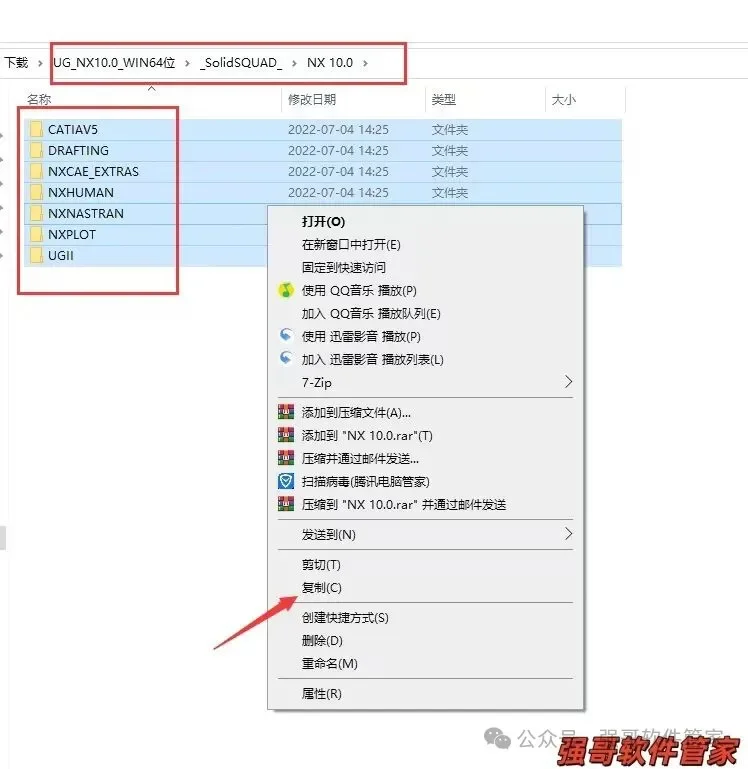
20. 进入 _SolidSQUAD_/NX 10.0 文件夹,复制下图所示的 7 个文件夹。
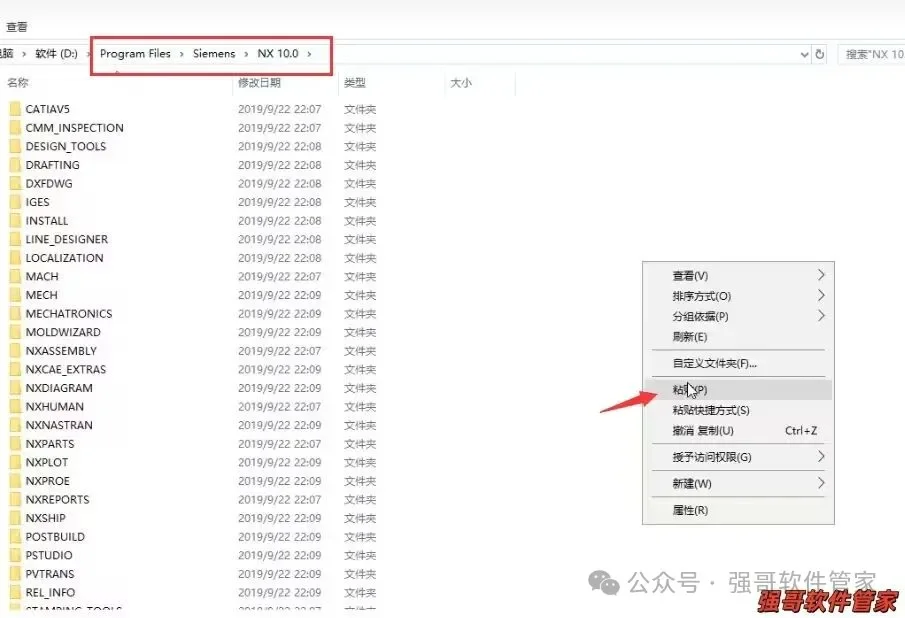
21. 将文件夹粘贴到下图所示目录中。
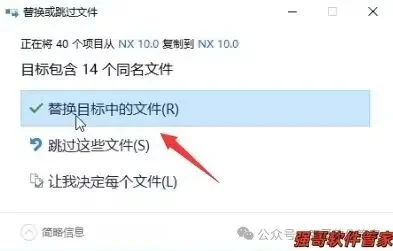
22. 选择“替换目标中的文件”。如果没有出现此提示,说明路径可能不正确。
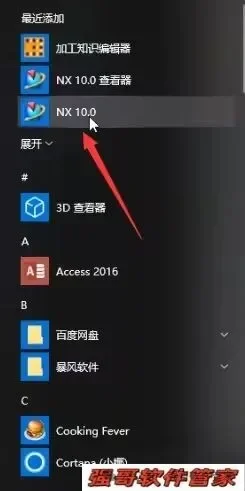
23. 安装完成,到开始菜单启动软件。
相关推荐
 Win
WinUG8.5安装包+安装教程
UG 8.5 是西门子 NX 集成化 CAD/CAE/CAM 产品开发系统,适用于三维设计、工程仿真与制造。
NX(UG)2.5G
 Win
WinUG9.0安装包+安装教程
UG 9.0 是西门子 NX 集成化 CAD/CAE/CAM 产品开发系统,适用于三维设计、工程仿真与制造。
NX(UG)2.9G
 Win
WinUG12.0安装包+安装教程
UG 12.0 是西门子 NX 集成化 CAD/CAE/CAM 产品开发系统,适用于三维设计、工程仿真与制造。
NX(UG)5.78G
 Win
WinUG11.0安装包+安装教程
UG 11.0 是西门子 NX 集成化 CAD/CAE/CAM 产品开发系统,适用于三维设计、工程仿真与制造。
NX(UG)4.71G