UG9.0安装包+安装教程
UG 9.0 是西门子 NX 集成化 CAD/CAE/CAM 产品开发系统,适用于三维设计、工程仿真与制造。
下载地址

提示:如遇下载链接失效,请通过页面留言或联系方式反馈,我们会尽快更新。
软件介绍
NX(原名 Unigraphics)是由西门子 PLM 软件开发的集成化 CAD/CAE/CAM 数字化产品开发系统,覆盖产品概念设计、工程仿真到制造的全生命周期。其核心技术包括三维精确描述(HD3D)和同步建模,支持多学科协同设计、虚拟验证及数据管理,通过关联设计与并行工程提升开发效率。
安装教程
1. 右击下载的软件压缩包,解压压缩包。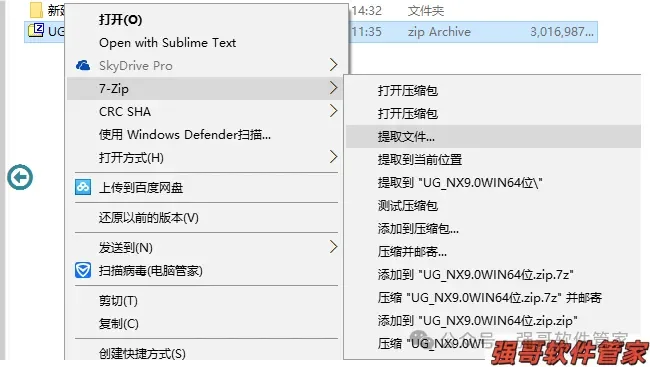
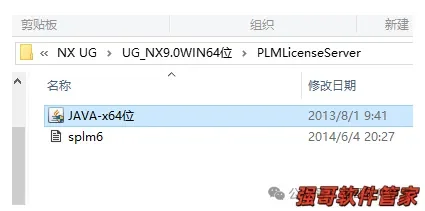
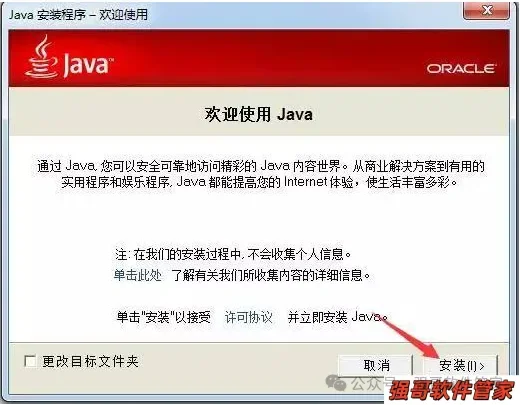
2. 将 UG 9.0 软件安装包(含破解文件)下载到电脑磁盘并解压。安装前先断开网络,然后打开破解文件夹,找到 JAVA-x64位.exe,双击开始安装。
3. 点击安装。
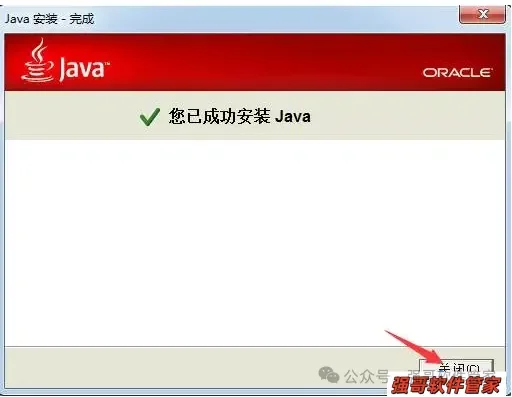
4. 点击关闭。
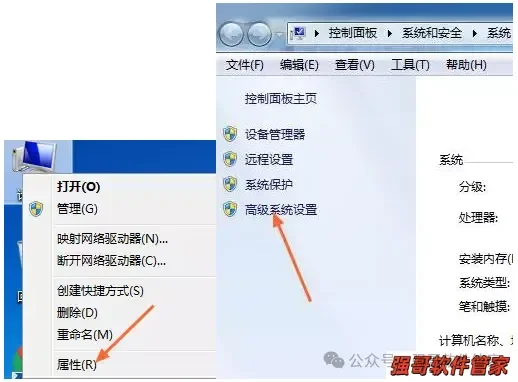
5. 右键“我的电脑”,选择“属性”,点击“高级系统设置”,在“计算机名”选项卡下复制当前计算机名称。
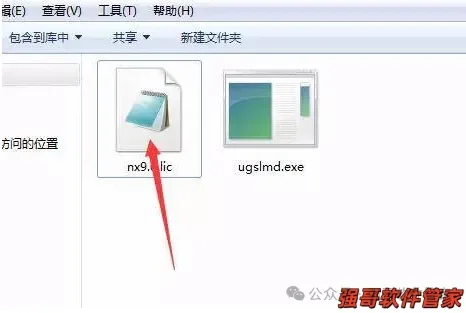
6. 打开 UG_NX9.0 WIN64位破解文件中 PLMLicenseServer 文件夹下的 nx9.0.lic(splm6.lic)文件,右键使用记事本打开。
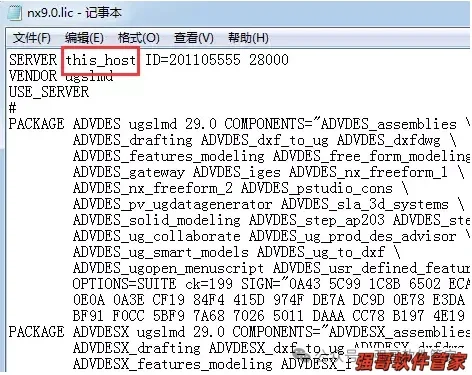
7. 将 this_host 替换为第 5 步复制的计算机名。
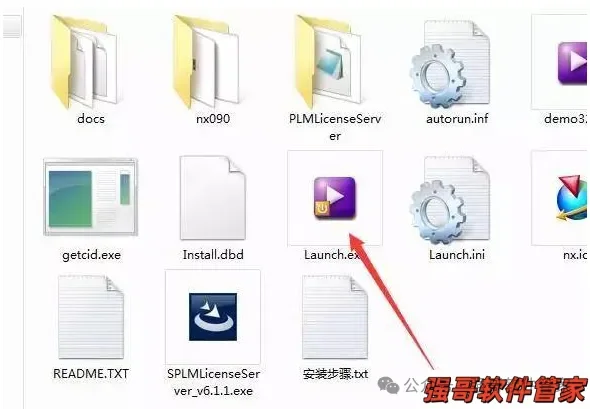
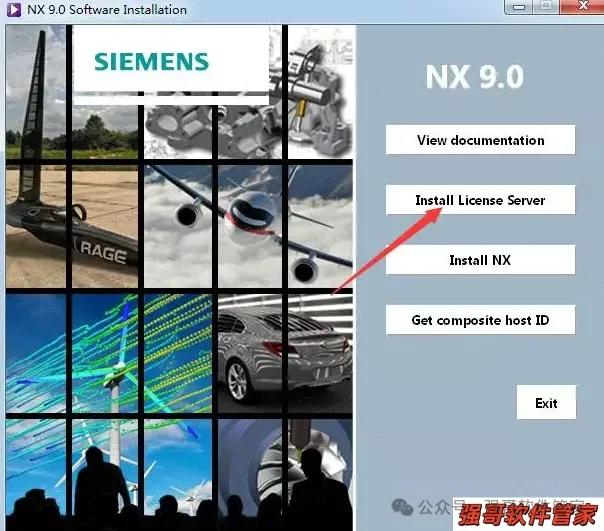
8. 打开主文件夹,找到 Launch.exe,鼠标右击并选择“以管理员身份运行”。
9. 点击第二个 Install License Server。
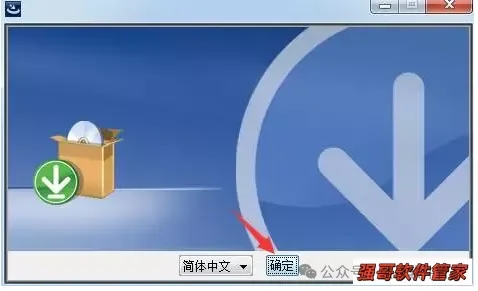
10. 保持默认设置,点击确定。
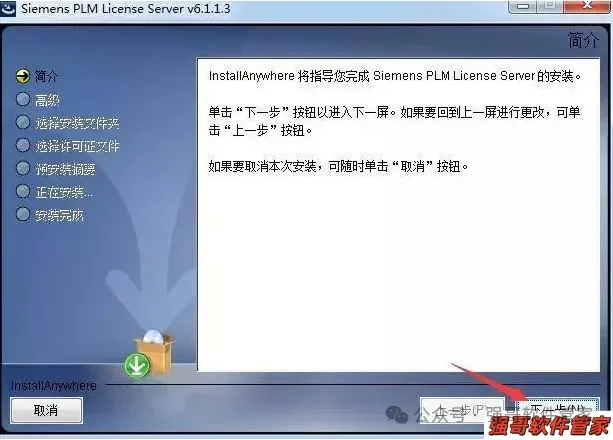
11. 点击下一步。
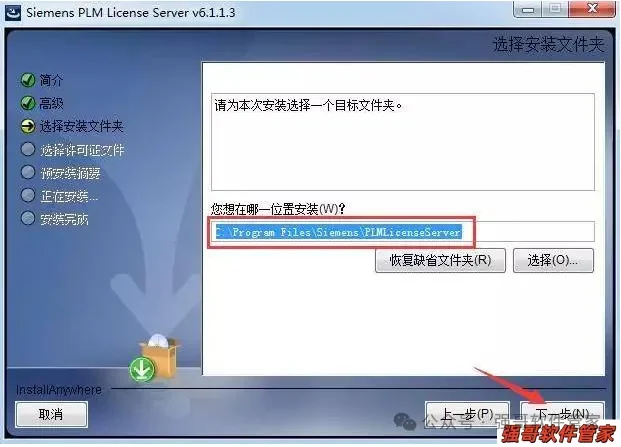
12. 选择安装目录。默认目录为 C:\Program Files\Siemens\PLMLicenseServer,也可以在 D 盘新建对应文件夹,然后点击下一步。
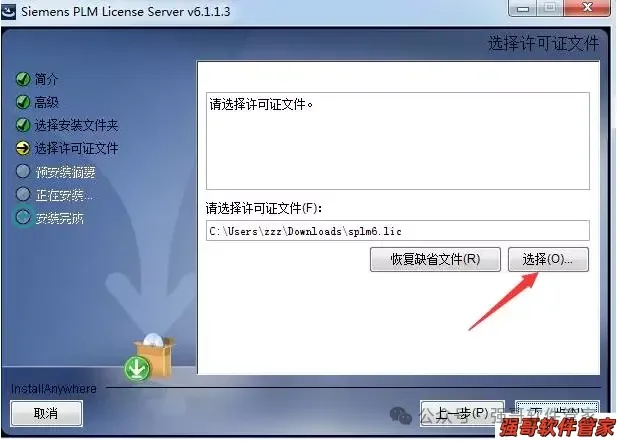
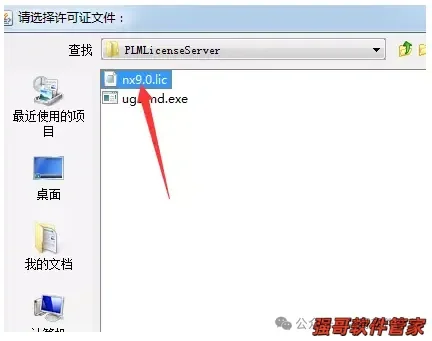
13. 点击“选择”,选中破解文件 PLMLicenseServer 文件夹下已修改计算机名的 nx9.0.lic 文件,然后点击下一步。
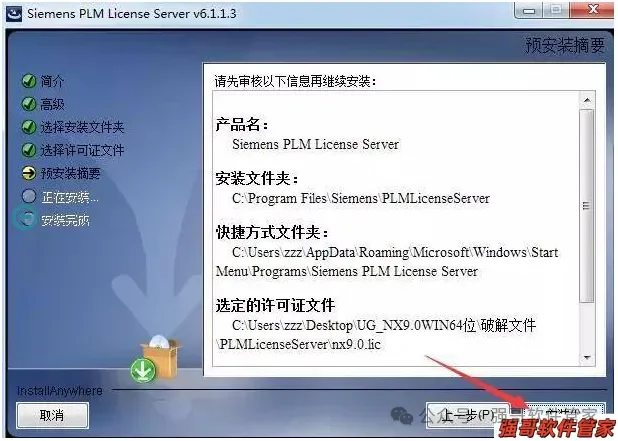
14. 点击安装。
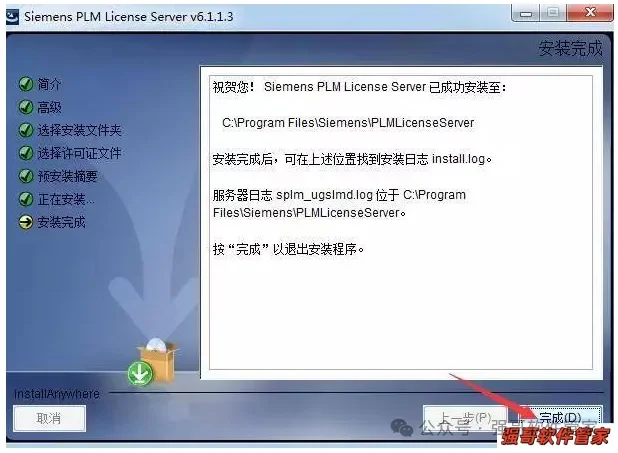
14. 等待许可证服务安装完成。
15. 点击完成。
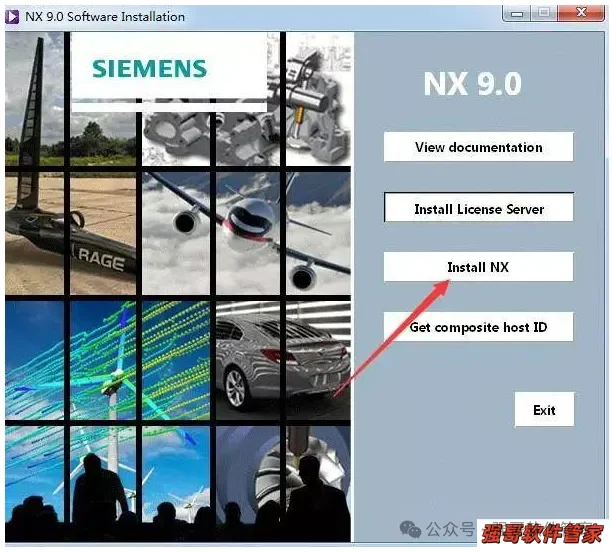
16. 安装主程序,选择第三个 Install NX。
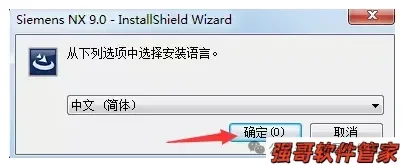
17. 保持默认设置,点击确定。
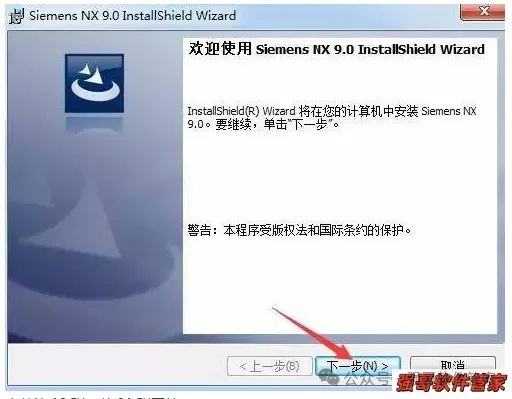
18. 点击下一步。
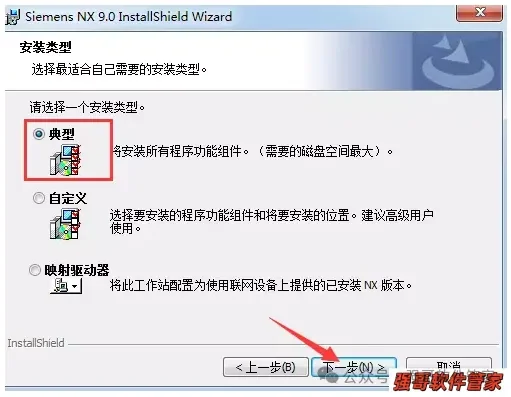
19. 选择“典型”,点击下一步。
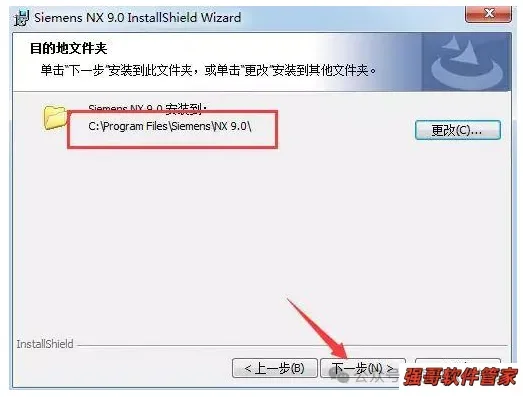
20. 选择安装目录。默认安装在 C:\Program Files\Siemens\NX 9.0,也可以在 D 盘新建对应文件夹,然后点击下一步。
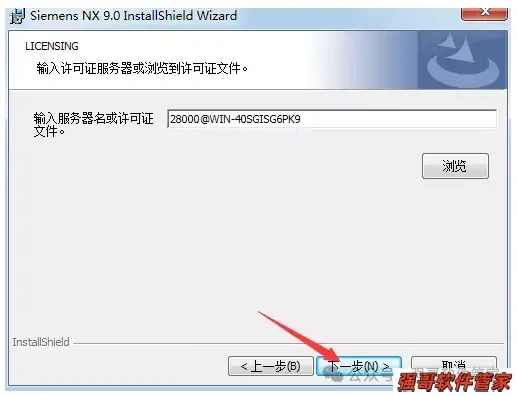
21. 点击下一步。
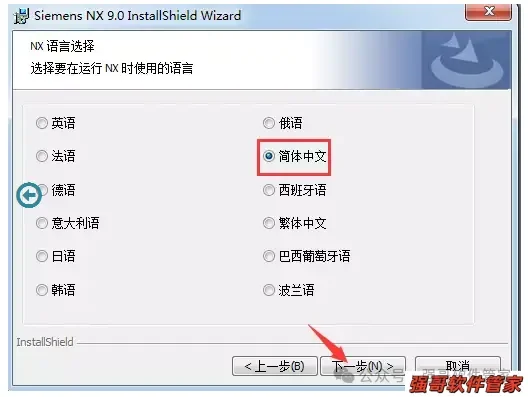
22. 选择简体中文,点击下一步。
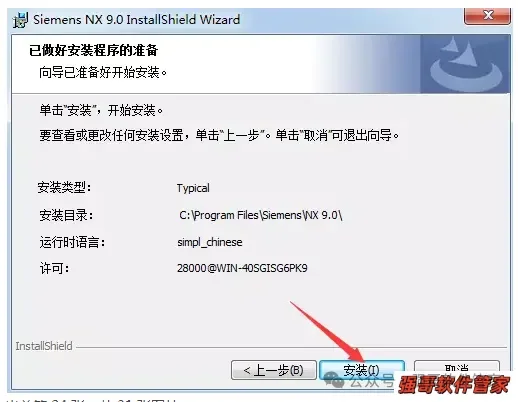
23. 点击安装。
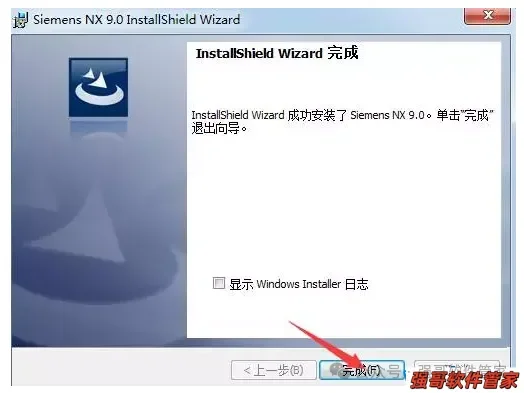
24. 点击完成。
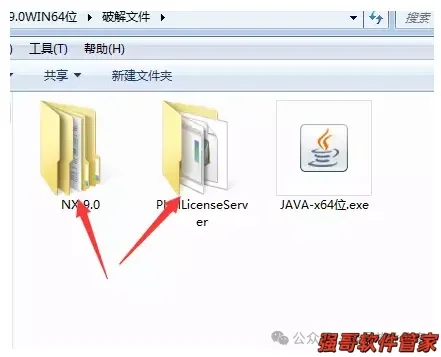
25. 返回破解文件夹,复制下图所示的两个文件夹。
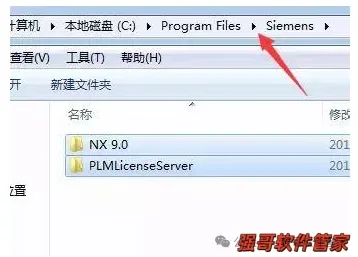
26. 打开安装目录下的 Siemens 文件夹(默认 C:\Program Files\Siemens),粘贴刚才复制的文件。
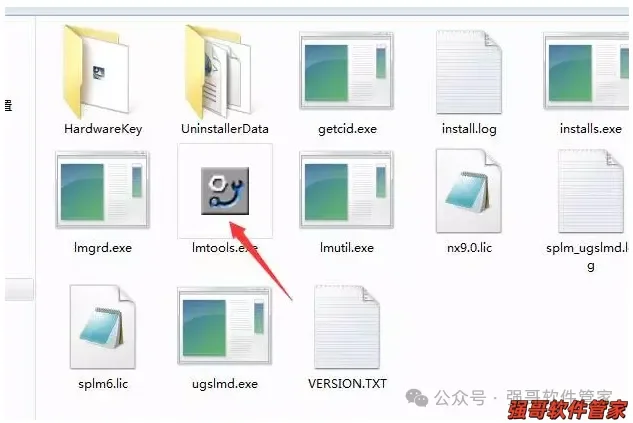
27. 打开 C:\Program Files\Siemens\PLMLicenseServer 文件夹下的 lmtools.exe。
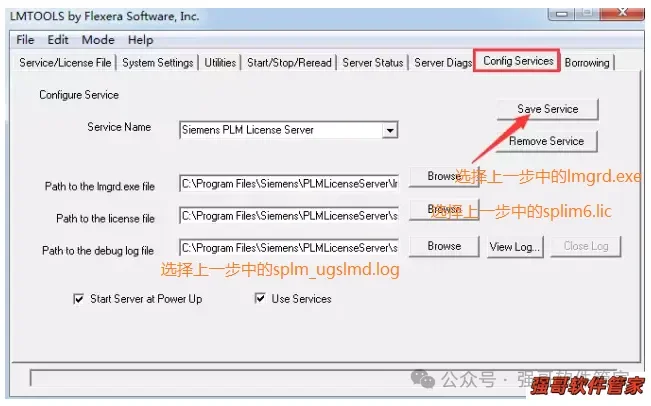
28. 在 Config Services 中检查三个文件路径是否正确,保持默认并点击 Save Services。
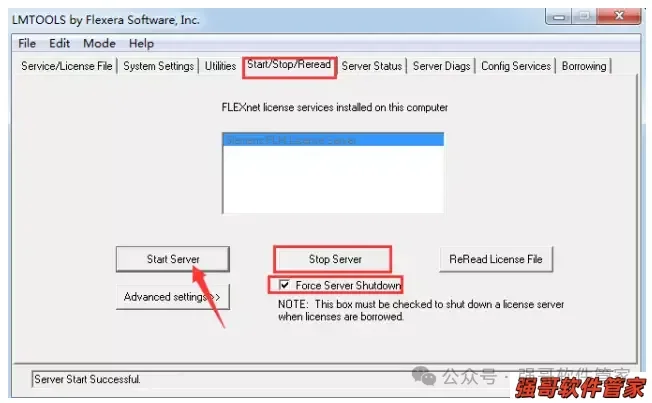
29. 在 Start/Stop/Reread 中选中下方复选框,依次点击 Stop Server 和 Start Server;下方显示 Server Start Successful 后关闭窗口。
30. 打开 UG 9.0。
31. 安装完成。
相关推荐
 Win
WinUG8.5安装包+安装教程
UG 8.5 是西门子 NX 集成化 CAD/CAE/CAM 产品开发系统,适用于三维设计、工程仿真与制造。
NX(UG)2.5G
 Win
WinUG12.0安装包+安装教程
UG 12.0 是西门子 NX 集成化 CAD/CAE/CAM 产品开发系统,适用于三维设计、工程仿真与制造。
NX(UG)5.78G
 Win
WinUG11.0安装包+安装教程
UG 11.0 是西门子 NX 集成化 CAD/CAE/CAM 产品开发系统,适用于三维设计、工程仿真与制造。
NX(UG)4.71G
 Win
WinUG10.0安装包+安装教程
UG 10.0 是西门子 NX 集成化 CAD/CAE/CAM 产品开发系统,适用于三维设计、工程仿真与制造。
NX(UG)2.93G