Windows 软件下载
共收录 588 款Windows软件,持续更新中
 Win
WinPr2018 Adobe Premiere Pro 2018安装包+安装教程
软件介绍软件软件介Adobe Premiere Pro(简称 Pr)是由 Adobe 公司开发的专业非线性视频编辑软件,自 1991 年首次发布以来,已成为全球影视制作、自媒体创作及多媒体设计领域的行业标准工具之一。该软件支持 Windows 和 macOS 系统,提供从素材采集、剪辑、调色、音频处理到最终输出的一站式工作流解决方案。1.多格式支持
 Win
WinPr2019 Adobe Premiere Pro 2019安装包+安装教程
软件介绍软件软件介Adobe Premiere Pro(简称 Pr)是由 Adobe 公司开发的专业非线性视频编辑软件,自 1991 年首次发布以来,已成为全球影视制作、自媒体创作及多媒体设计领域的行业标准工具之一。该软件支持 Windows 和 macOS 系统,提供从素材采集、剪辑、调色、音频处理到最终输出的一站式工作流解决方案。1.多格式支持
 Win
WinPr2020 Adobe Premiere Pro 2020安装包+安装教程
软件介绍软件软件介Adobe Premiere Pro(简称 Pr)是由 Adobe 公司开发的专业非线性视频编辑软件,自 1991 年首次发布以来,已成为全球影视制作、自媒体创作及多媒体设计领域的行业标准工具之一。该软件支持 Windows 和 macOS 系统,提供从素材采集、剪辑、调色、音频处理到最终输出的一站式工作流解决方案。1.多格式支持
 Win
WinPr2021 Adobe Premiere Pro 2021安装包+安装教程
软件介绍软件软件介Adobe Premiere Pro(简称 Pr)是由 Adobe 公司开发的专业非线性视频编辑软件,自 1991 年首次发布以来,已成为全球影视制作、自媒体创作及多媒体设计领域的行业标准工具之一。该软件支持 Windows 和 macOS 系统,提供从素材采集、剪辑、调色、音频处理到最终输出的一站式工作流解决方案。1.多格式支持
 Win
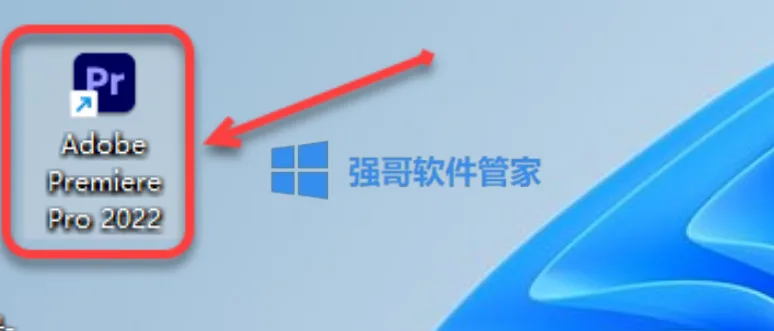
WinPr2022 Adobe Premiere Pro 2022安装包+安装教程
软件介绍软件软件介Adobe Premiere Pro(简称 Pr)是由 Adobe 公司开发的专业非线性视频编辑软件,自 1991 年首次发布以来,已成为全球影视制作、自媒体创作及多媒体设计领域的行业标准工具之一。该软件支持 Windows 和 macOS 系统,提供从素材采集、剪辑、调色、音频处理到最终输出的一站式工作流解决方案。1.多格式支持
 Win
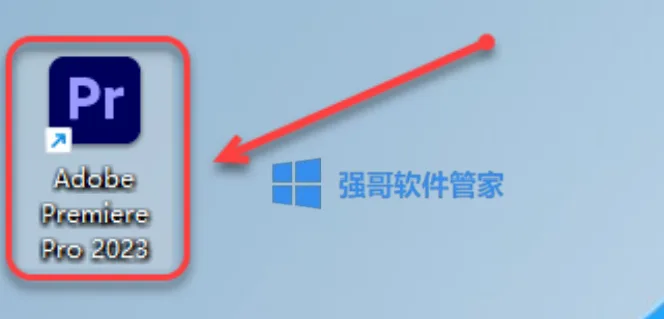
WinPr2023 Adobe Premiere Pro 2023安装包+安装教程
软件介绍软件软件介Adobe Premiere Pro(简称 Pr)是由 Adobe 公司开发的专业非线性视频编辑软件,自 1991 年首次发布以来,已成为全球影视制作、自媒体创作及多媒体设计领域的行业标准工具之一。该软件支持 Windows 和 macOS 系统,提供从素材采集、剪辑、调色、音频处理到最终输出的一站式工作流解决方案。1.多格式支持
 Win
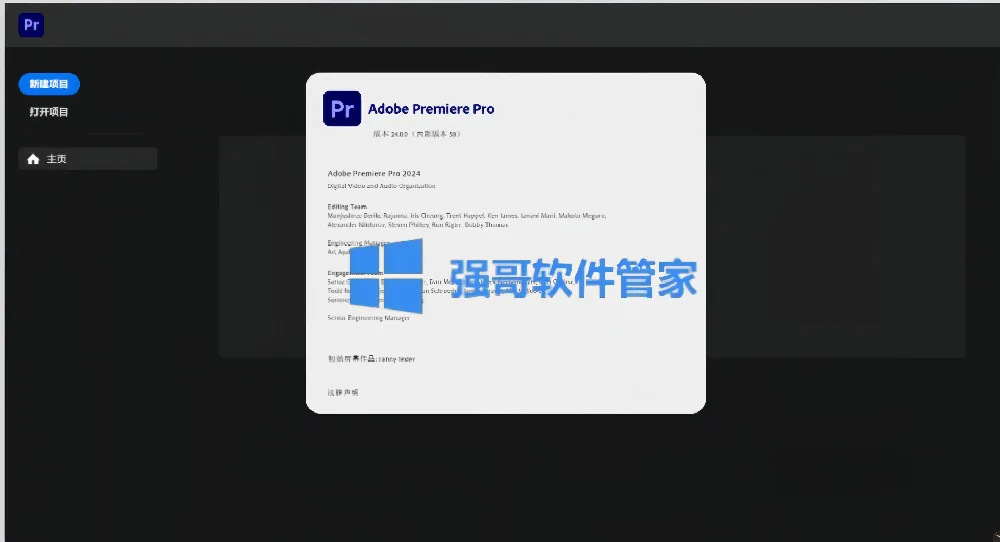
WinPr2024 Adobe Premiere Pro 2024安装包+安装教程
软件介绍软件软件介Adobe Premiere Pro(简称 Pr)是由 Adobe 公司开发的专业非线性视频编辑软件,自 1991 年首次发布以来,已成为全球影视制作、自媒体创作及多媒体设计领域的行业标准工具之一。该软件支持 Windows 和 macOS 系统,提供从素材采集、剪辑、调色、音频处理到最终输出的一站式工作流解决方案。1.多格式支持
 Win
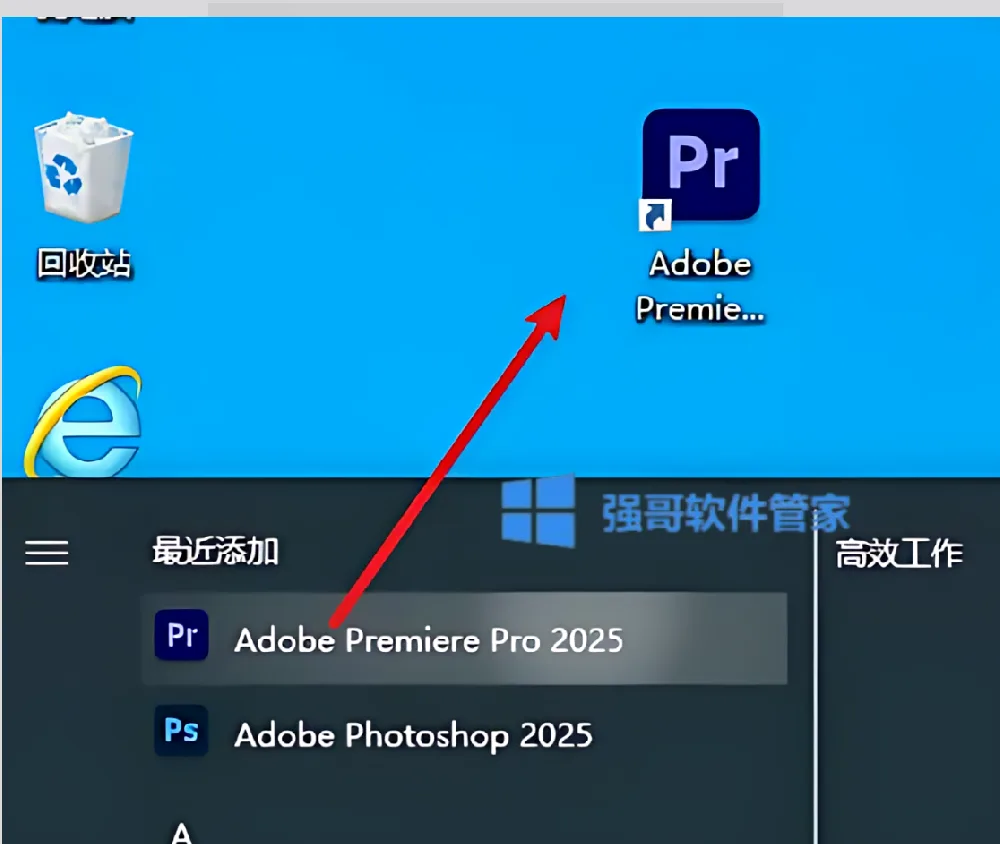
WinPr2025 Adobe Premiere Pro 2025安装包+安装教程
软件介绍软件软件介Adobe Premiere Pro(简称 Pr)是由 Adobe 公司开发的专业非线性视频编辑软件,自 1991 年首次发布以来,已成为全球影视制作、自媒体创作及多媒体设计领域的行业标准工具之一。该软件支持 Windows 和 macOS 系统,提供从素材采集、剪辑、调色、音频处理到最终输出的一站式工作流解决方案。1.多格式支持