Autocad机械版2026安装包+安装教程
AutoCAD Mechanical 2026 是面向制造业的机械设计与二维绘图软件,内置标准零件库和自动化工具。
下载地址

提示:如遇下载链接失效,请通过页面留言或联系方式反馈,我们会尽快更新。
软件介绍
AutoCAD Mechanical是面向制造业的AutoCAD设计与绘图软件。作为Autodesk数字样机解决方案的一部分,它包含二维CAD设计软件AutoCAD的所有功能,并包含一个标准零件库(包含超过700,000个智能零件和特征)和工具,能够实现常见机械CAD任务的自动化,并加快机械设计流程。该软件旨在提高机械设计的效率。
安装教程
1. 下载好的压缩包先解压出来,没有解压软件安装一个再操作。
2. 双击打开解压好的【AutoCAD Mechanical 2026】文件夹。

3. 继续双击打开【Setup】文件夹。
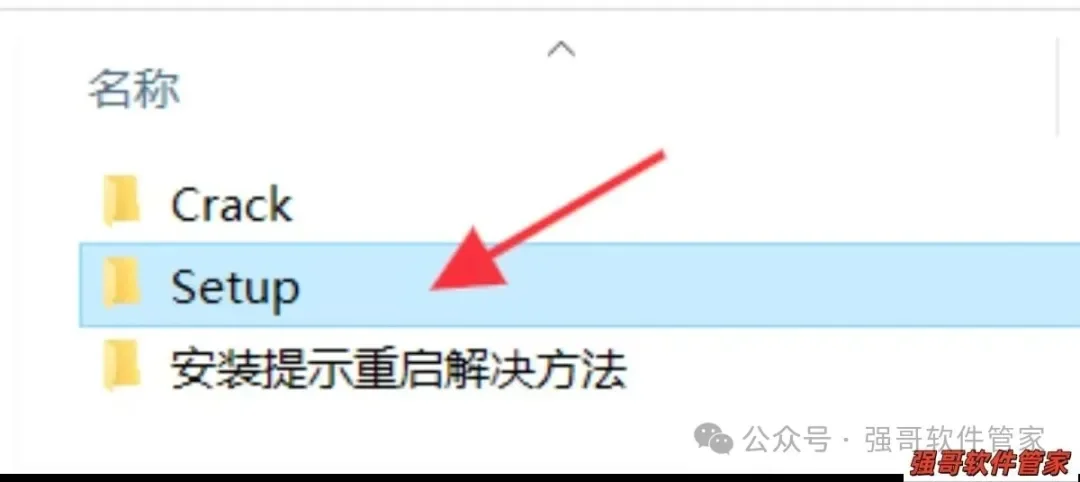
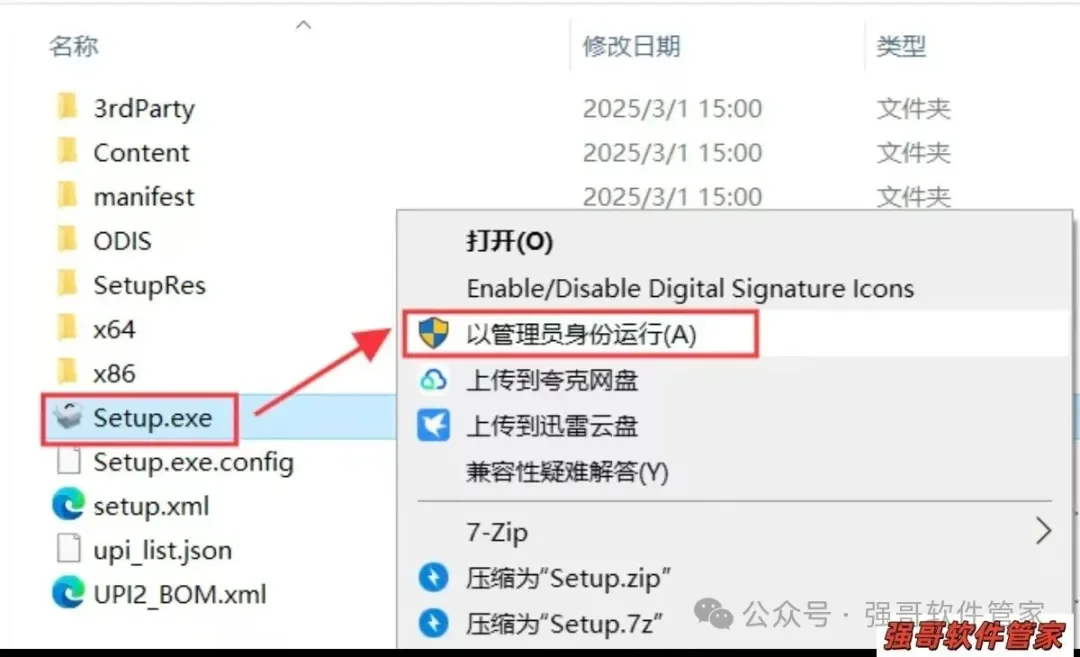
4. 选中【Setup】程序,鼠标右键点击【以管理员身份运行】。
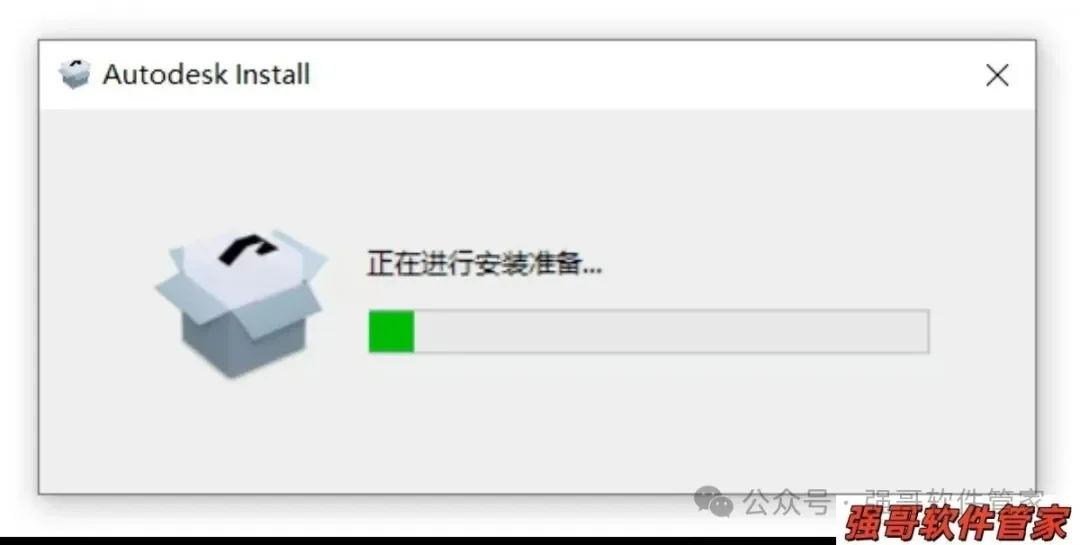
5. 等待解压安装程序。
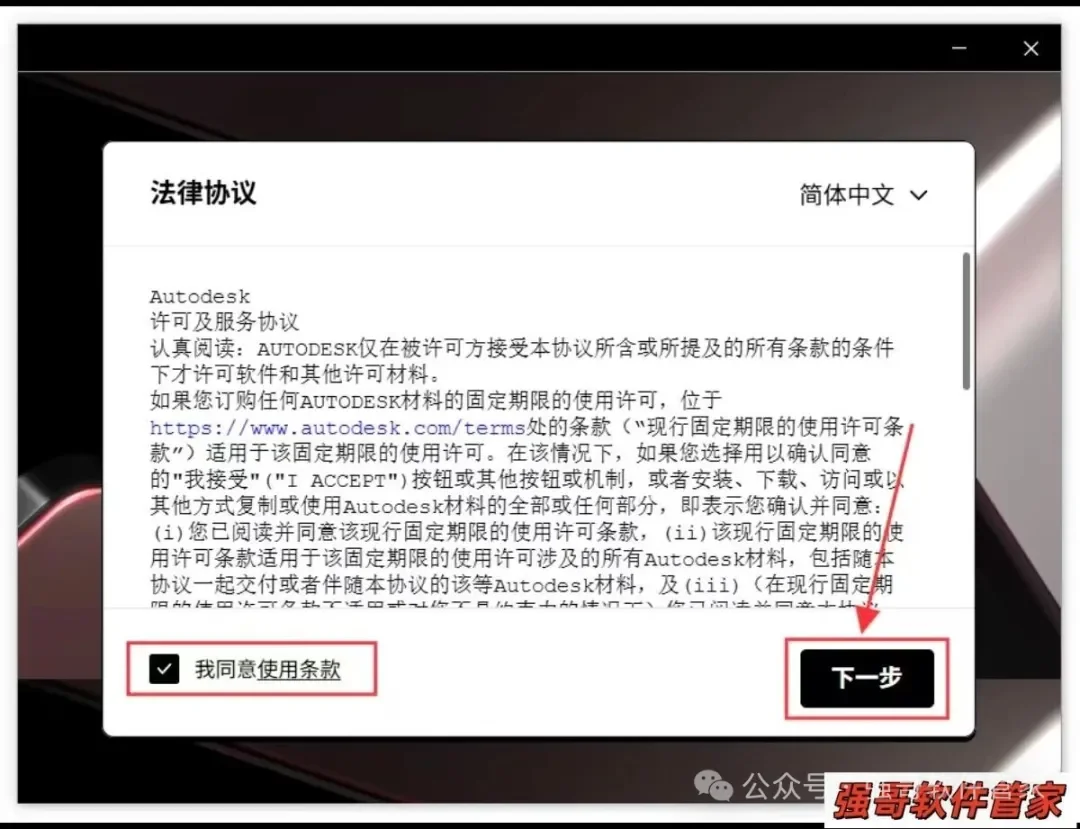
6. 先勾选【我同意使用条款】然后点击【下一步】。
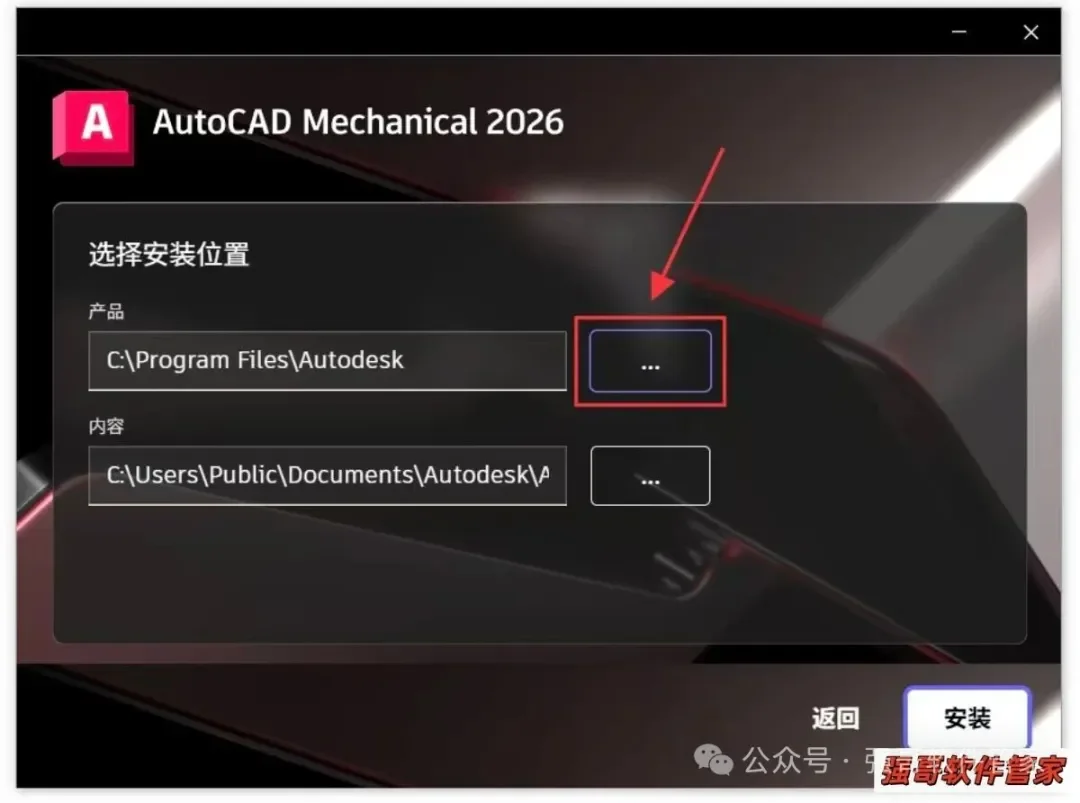
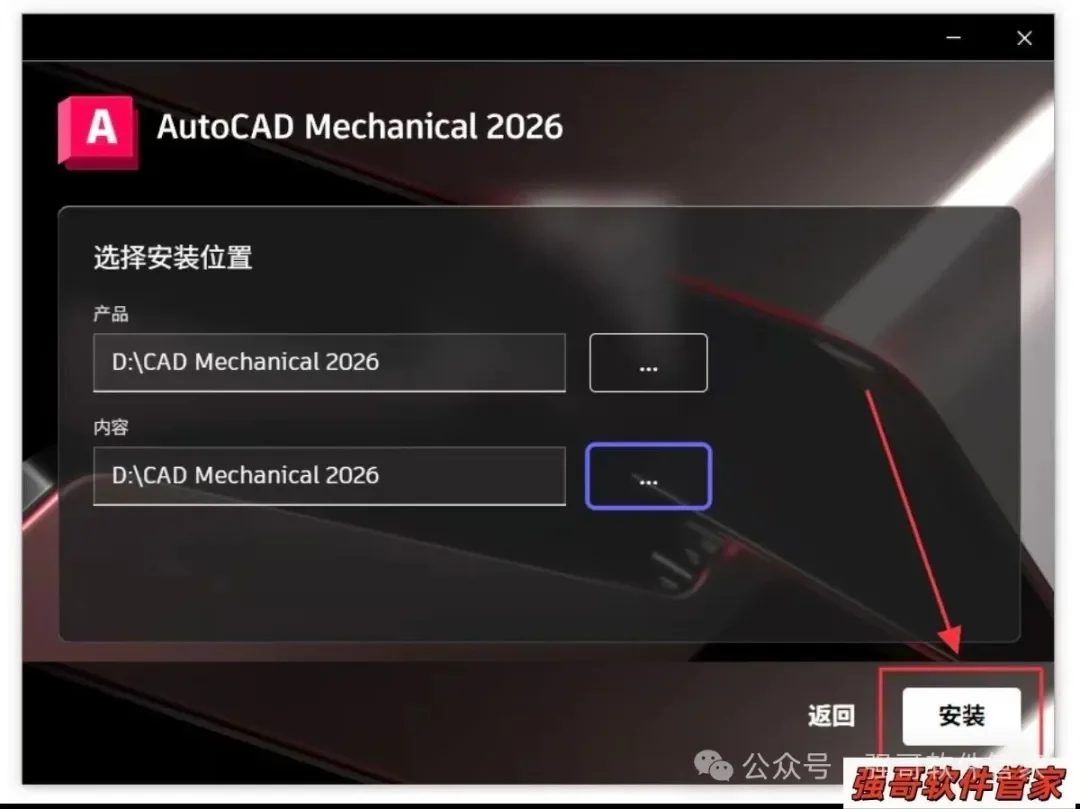
7. 点击第一个【...】修改安装路径。
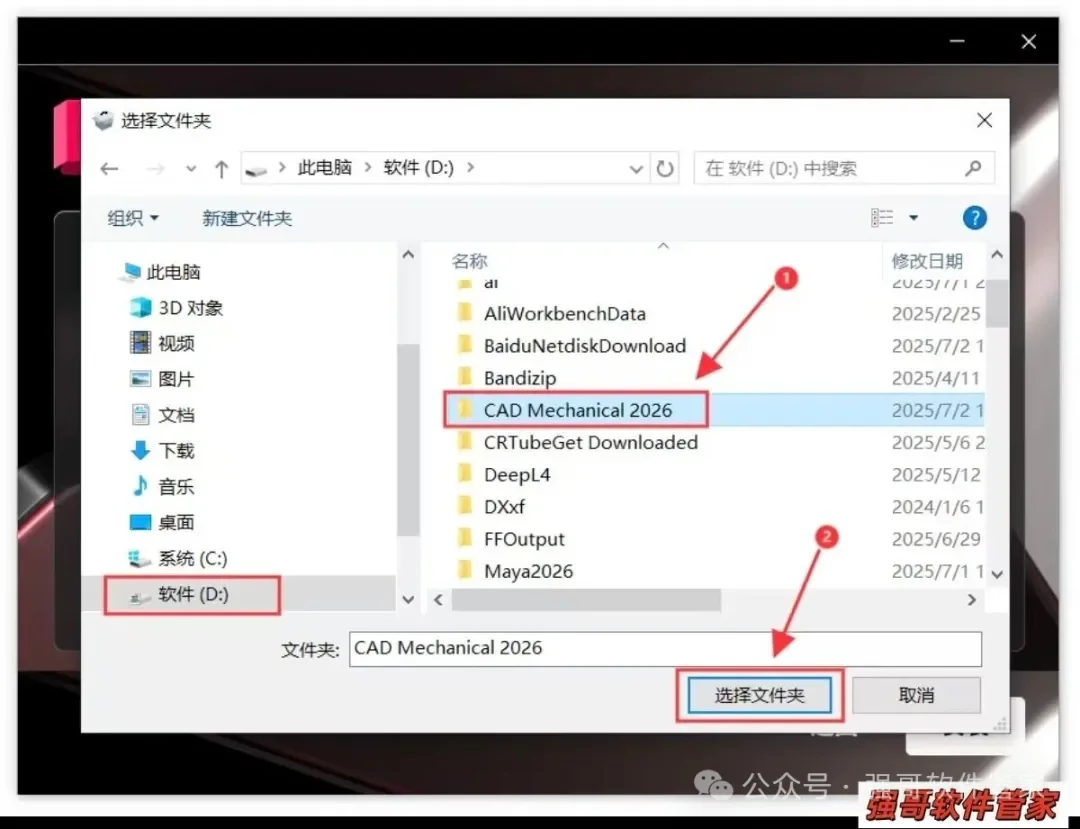
8. 可以在D盘创建一个【AutoCAD Mechanical 2026】文件夹,选中后点击【选择文件夹】。(注意!安装路径和文件夹不要有中文)
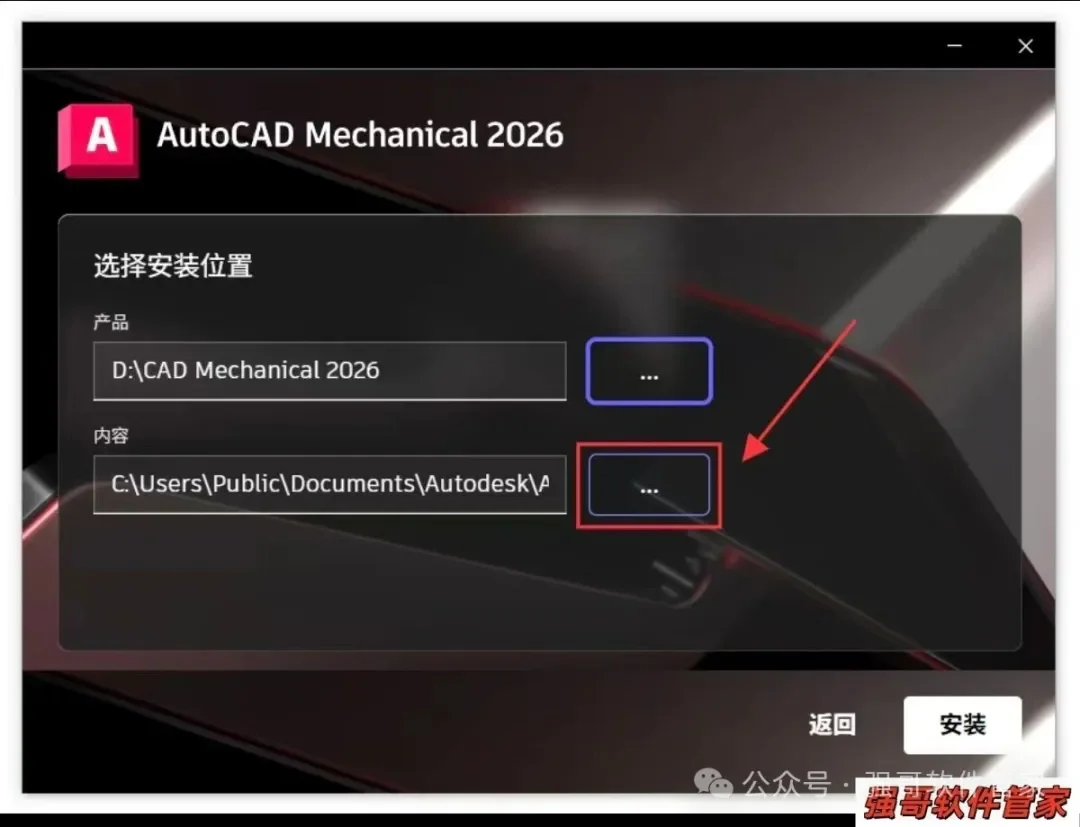
9. 继续点击第二个【...】。
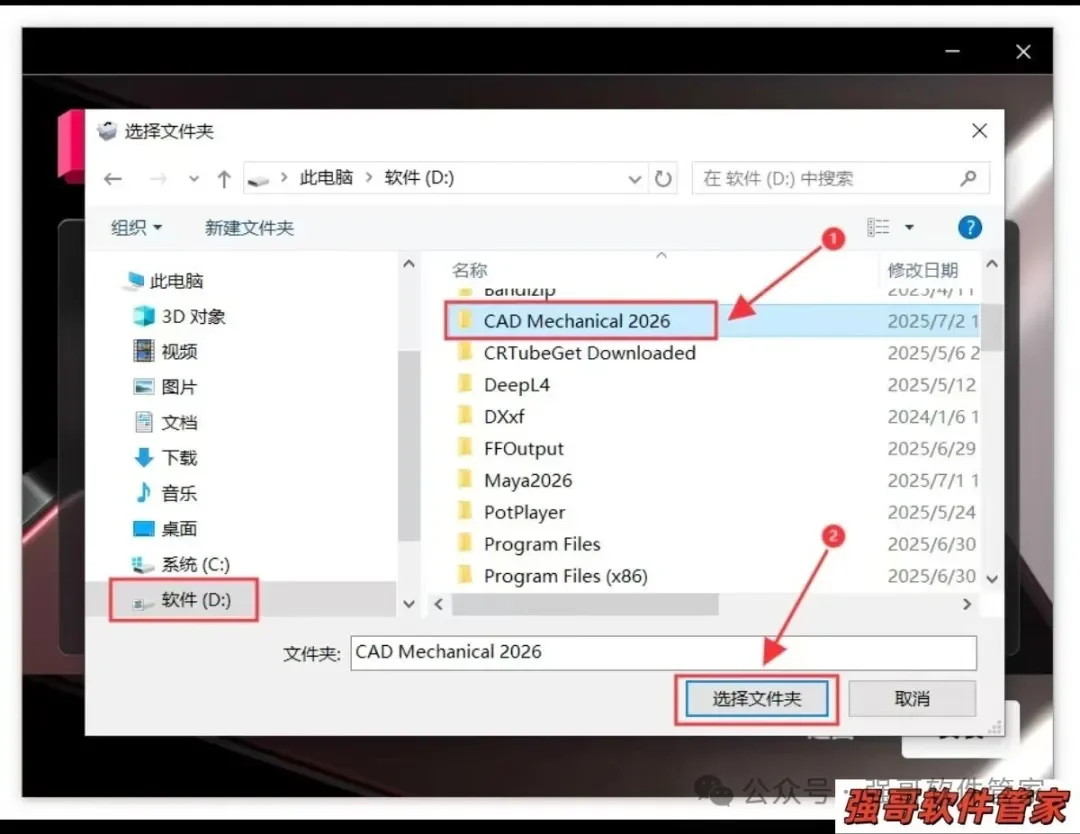
10. 选择前面步骤8创建的文件夹【AutoCAD Mechanical 2026
11. 点击【安装】。
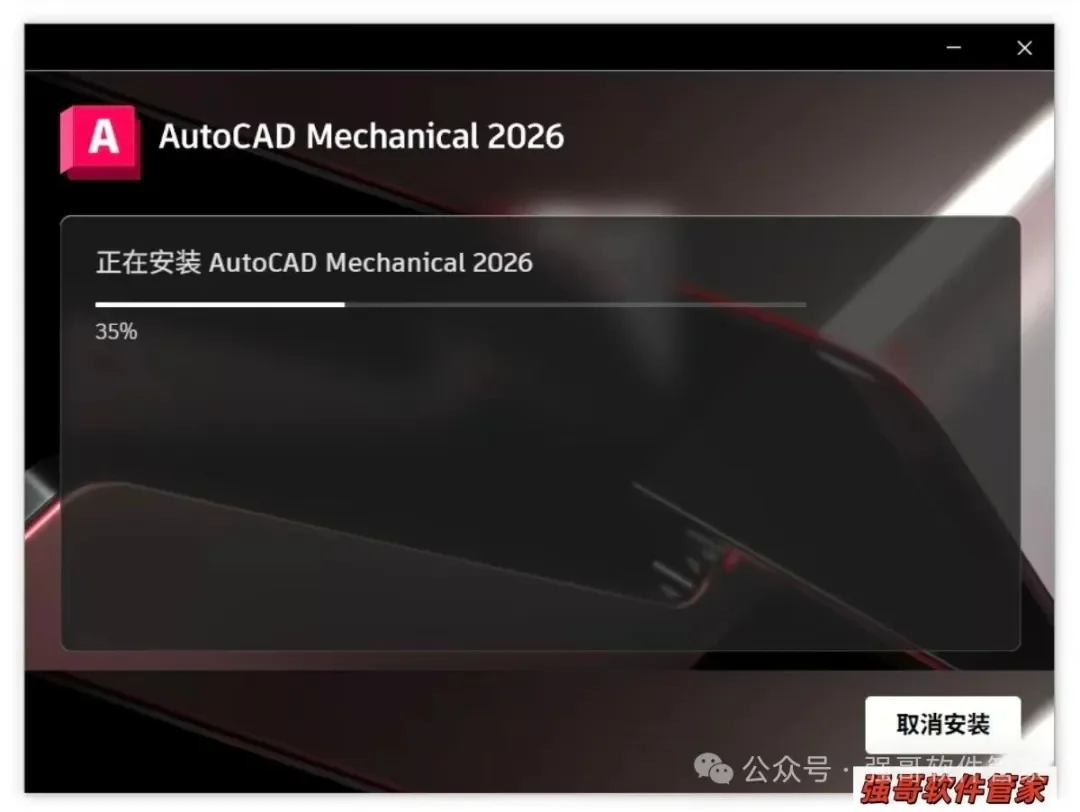
12. 等待进度条安装完成。
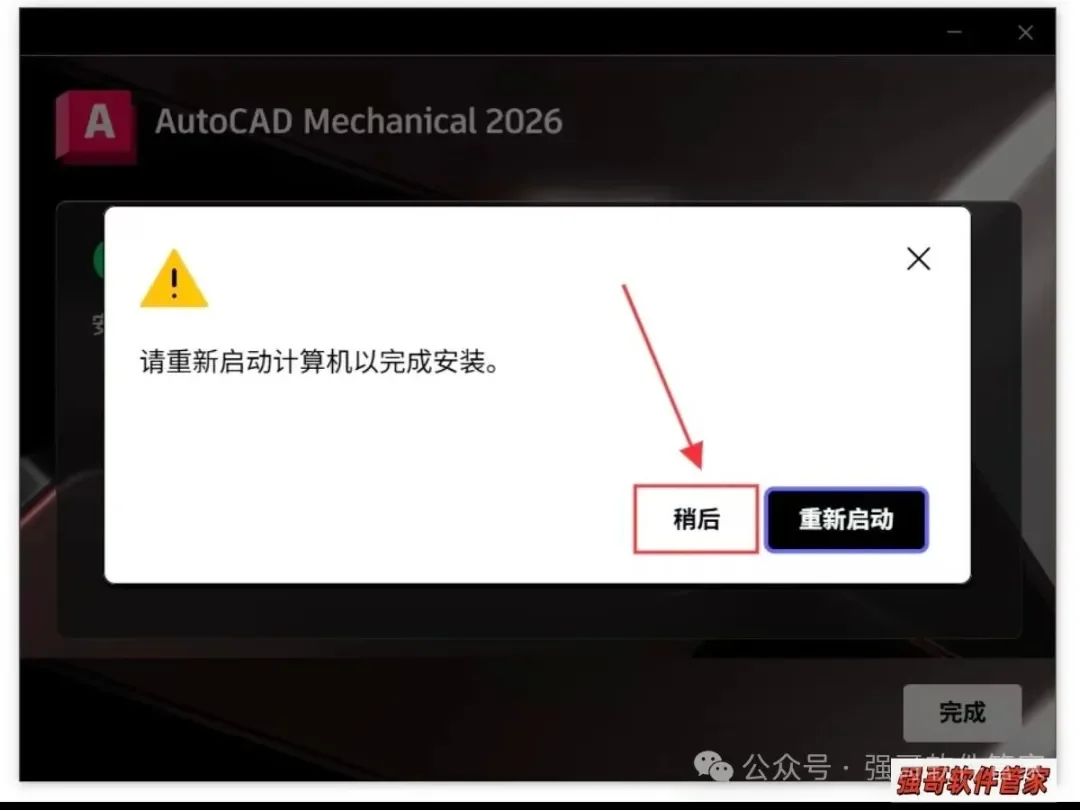
13. 如果有重启弹窗,点击【稍后】。
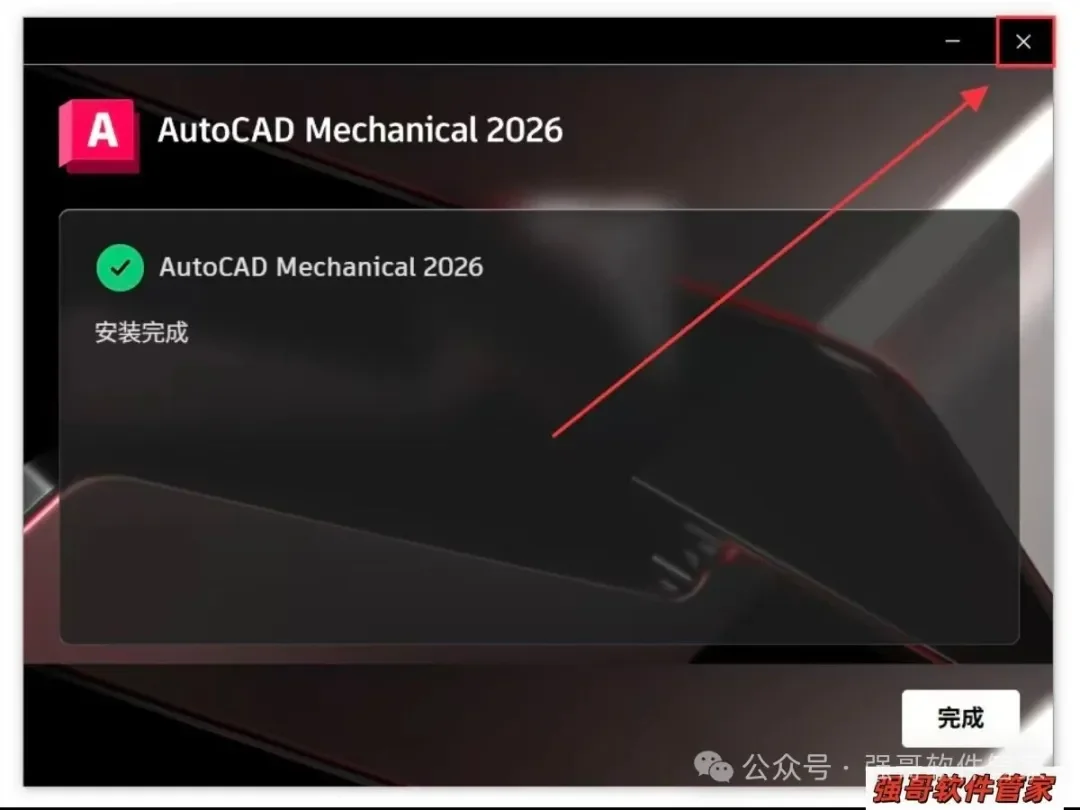
14. 安装完成,直接点击【X】关闭窗口。
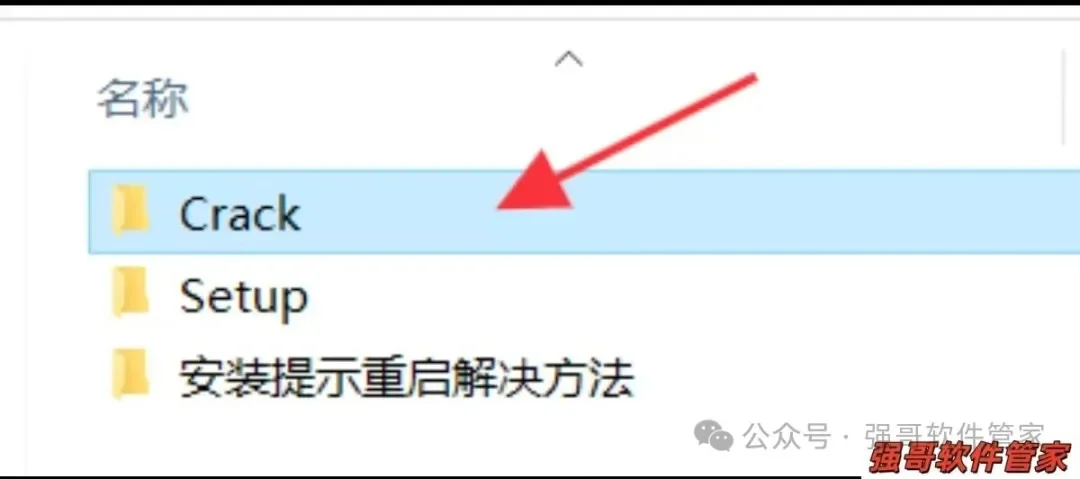
15. 回到解压好的文件,双击打开【Crack】文件夹。
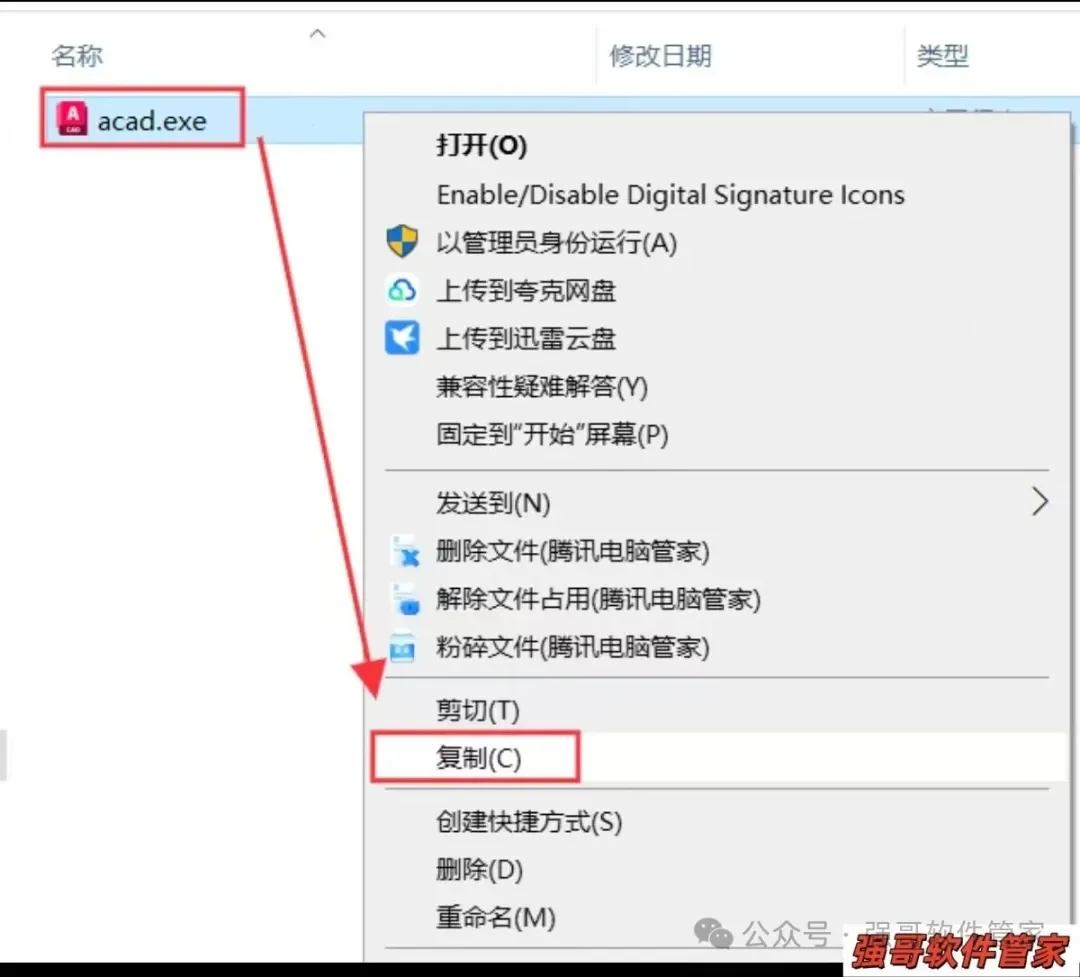
16. 选中【acad】程序,鼠标右键选择【复制】。(也可以直接Ctrl+C键复制)
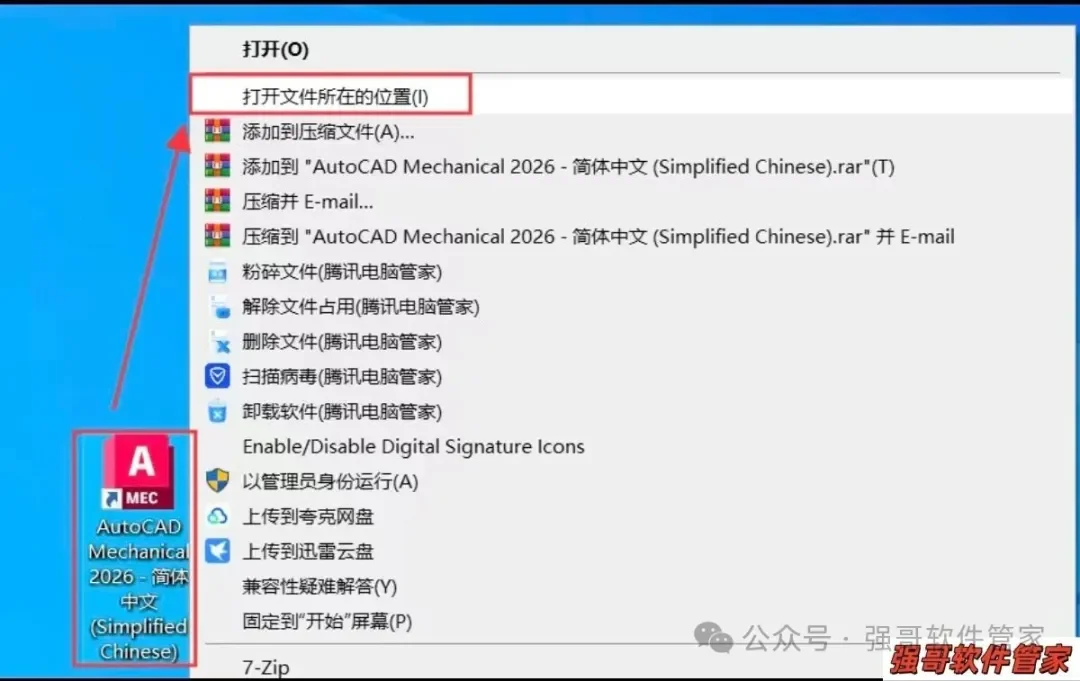
17. 返回电脑桌面,选中刚安装的CAD机械版图标,鼠标右键点击【打开文件所在的位置】。
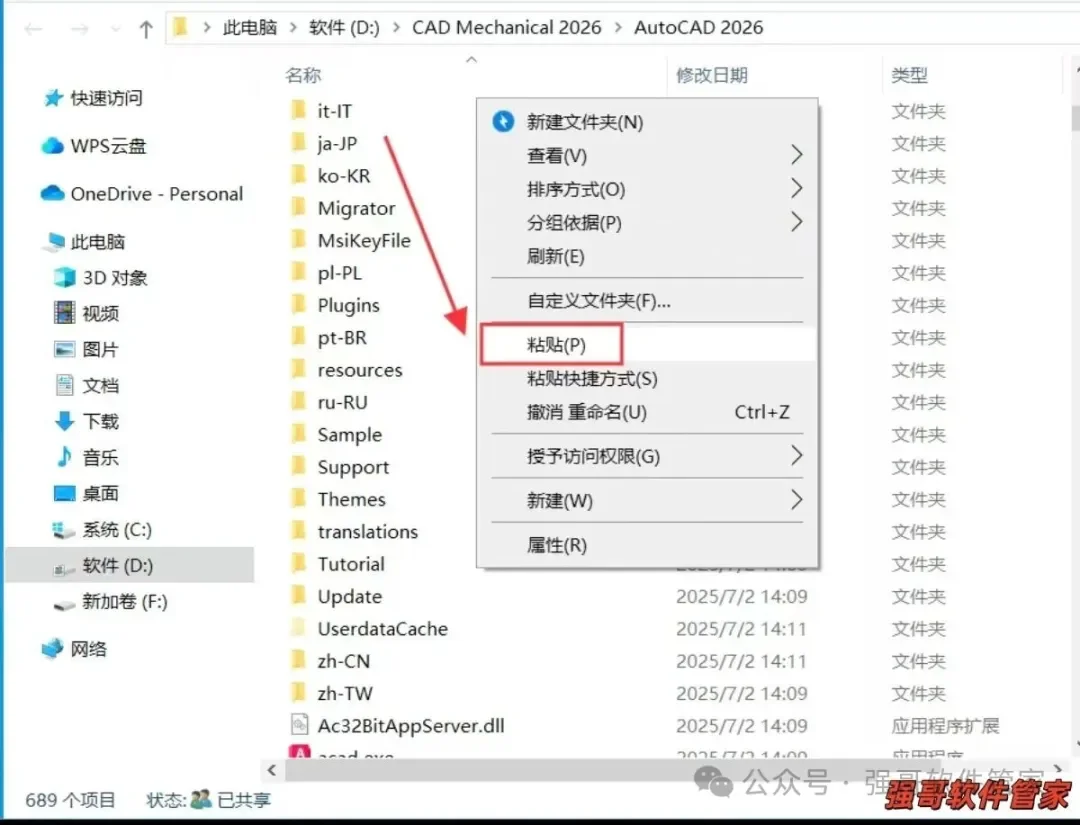
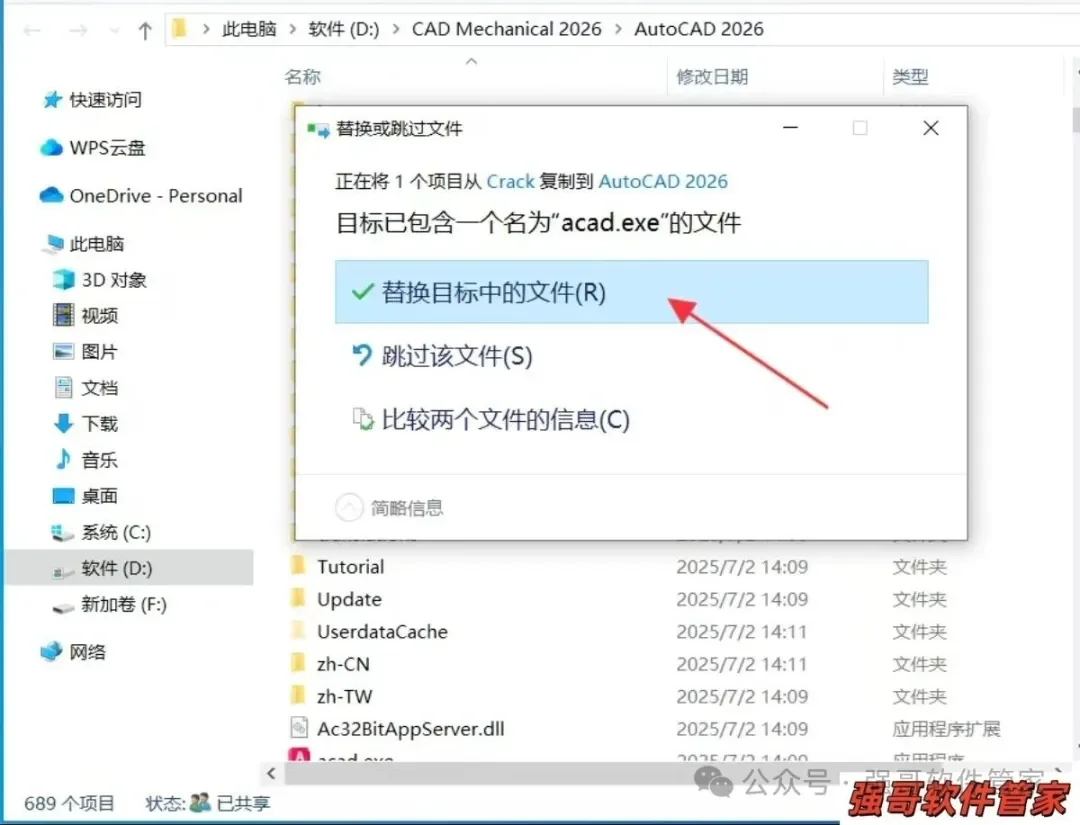
18. 鼠标移动到空白处,右键把刚才复制的程序【粘贴】到这里。
19. 弹窗点击【替换目标中的文件】。
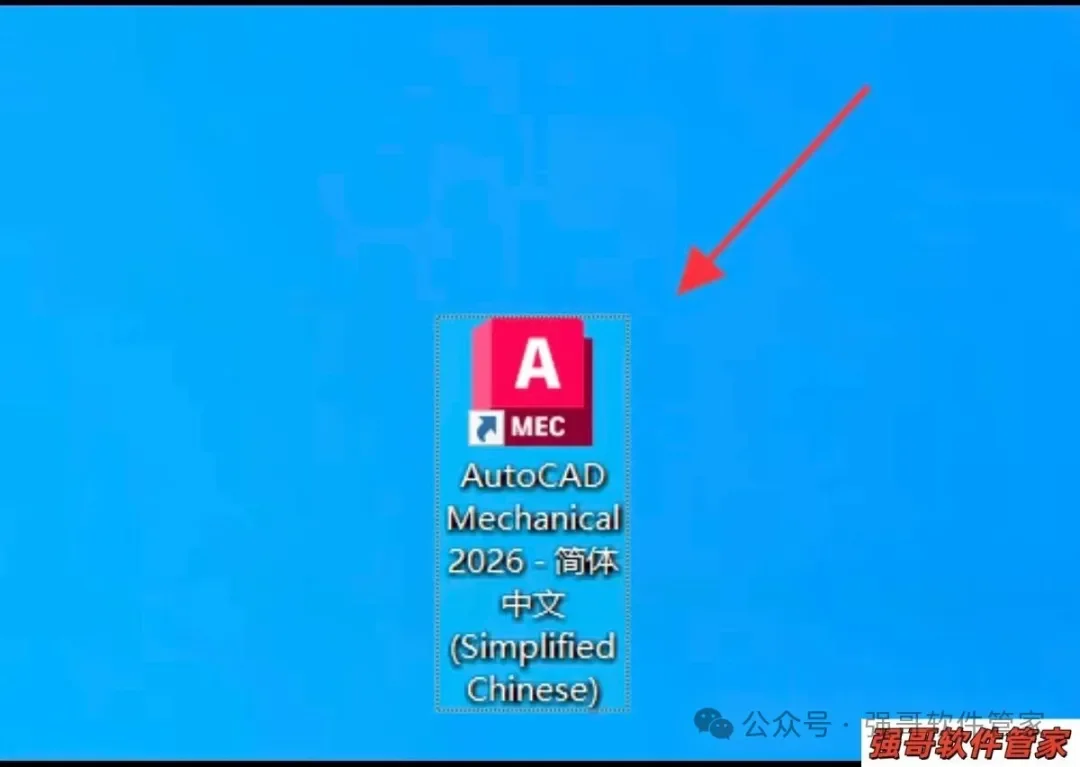
20. 回到电脑桌面,双击【CAD机械版图标】启动软件。
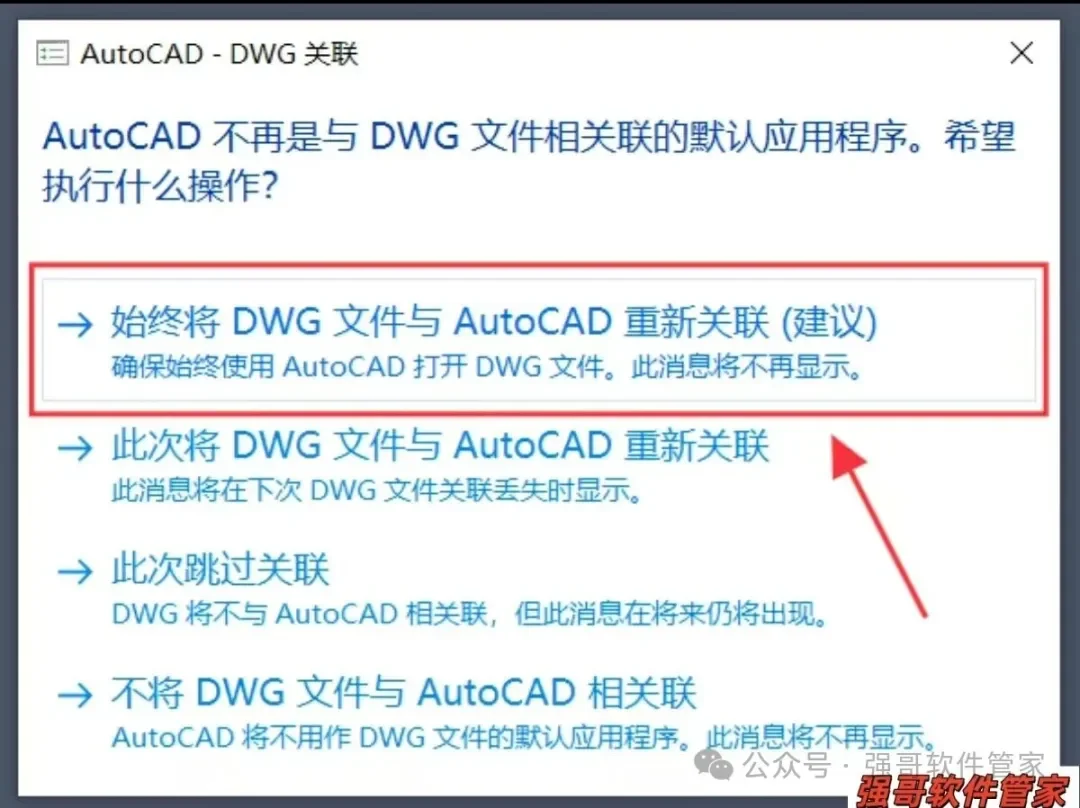
21. 如果有此弹窗可以点击【始终将DWG文件与AutoCAD重新关联】,没有直接忽视。
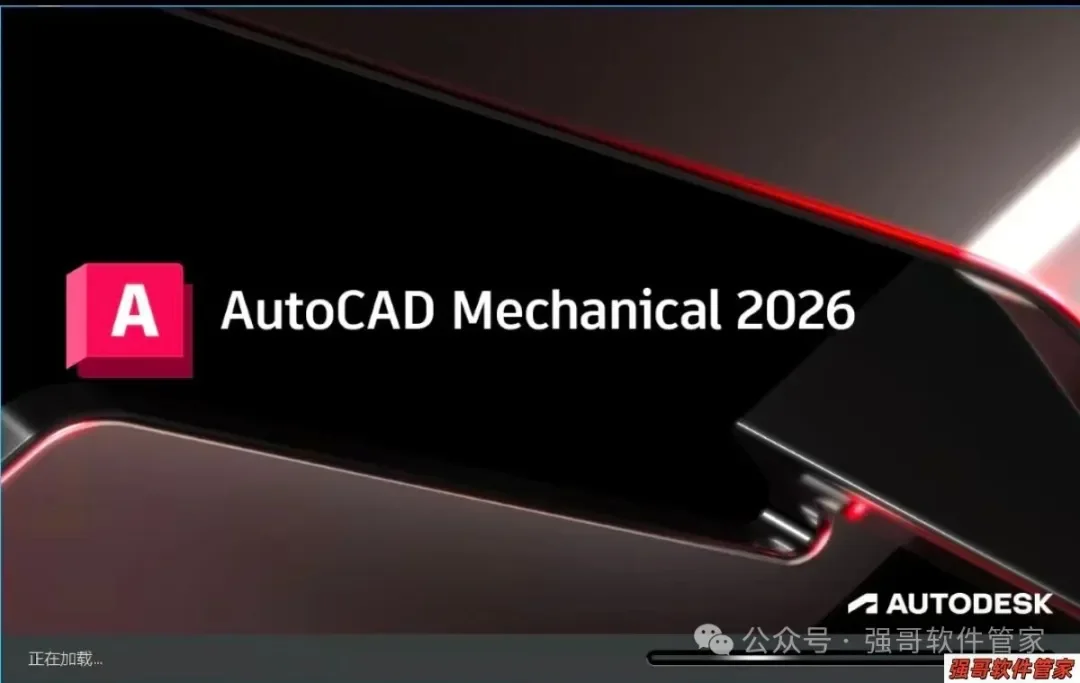
22. 等待CAD程序加载。
23. 正常进入程序。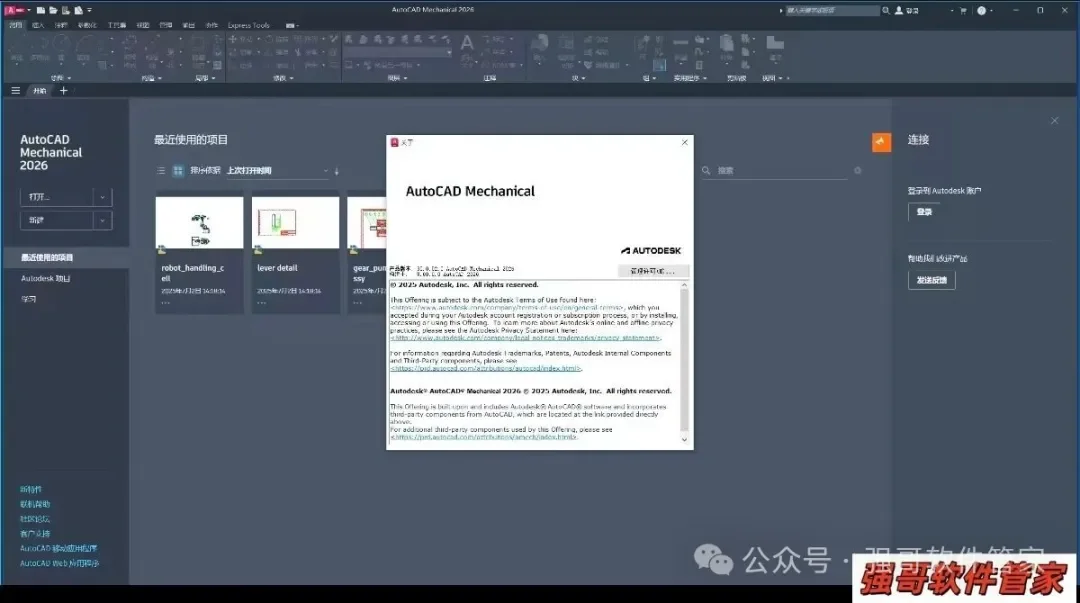
24. 到此安装完成,可以正常使用编辑!
相关推荐
 Win
WinAutocad机械版2020安装包+安装教程
AutoCAD Mechanical 2020 是面向制造业的机械设计与二维绘图软件,内置标准零件库和自动化工具。
 Win
WinAutocad机械版2022安装包+安装教程
AutoCAD Mechanical 2022 是面向制造业的机械设计与二维绘图软件,内置标准零件库和自动化工具。
 Win
WinAutocad机械版2021安装包+安装教程
AutoCAD Mechanical 2021 是面向制造业的机械设计与二维绘图软件,内置标准零件库和自动化工具。
 Win
WinAutocad机械版2023安装包+安装教程
AutoCAD Mechanical 2023 是面向制造业的机械设计与二维绘图软件,内置标准零件库和自动化工具。
 Win
WinAutocad机械版2024安装包+安装教程
AutoCAD Mechanical 2024 是面向制造业的机械设计与二维绘图软件,内置标准零件库和自动化工具。