Creo9.0安装包+安装教程
Creo 9.0 是 PTC 推出的专业 CAD 设计软件,支持参数化建模、直接建模、仿真与产品开发协作。
下载地址

提示:如遇下载链接失效,请通过页面留言或联系方式反馈,我们会尽快更新。
软件介绍
Creo 是美国 PTC 公司推出的 CAD 设计软件包,整合了 Pro/Engineer 参数化技术、CoCreate 直接建模技术和 ProductView 三维可视化技术。软件提供涵盖二维布局、三维建模及协作工具的应用程序套件,包含 Parametric、Direct、Simulate 等核心模块,支持产品开发全流程管理。
安装教程
1. 解压 Creo 安装包。
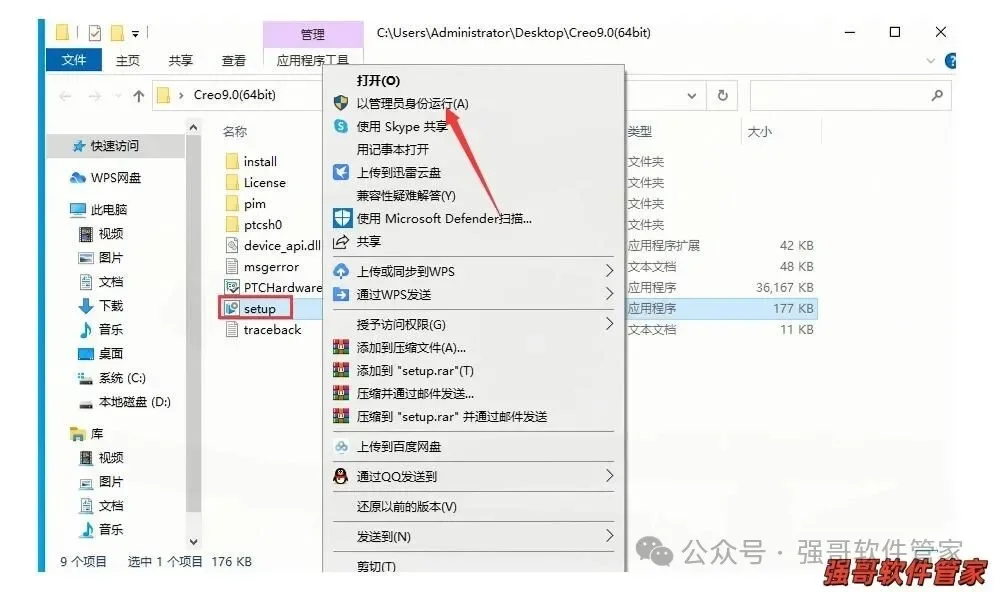
2. 以管理员身份运行 Creo 安装程序:打开解压后的文件夹,找到 Setup 文件,右击并选择“以管理员身份运行”。
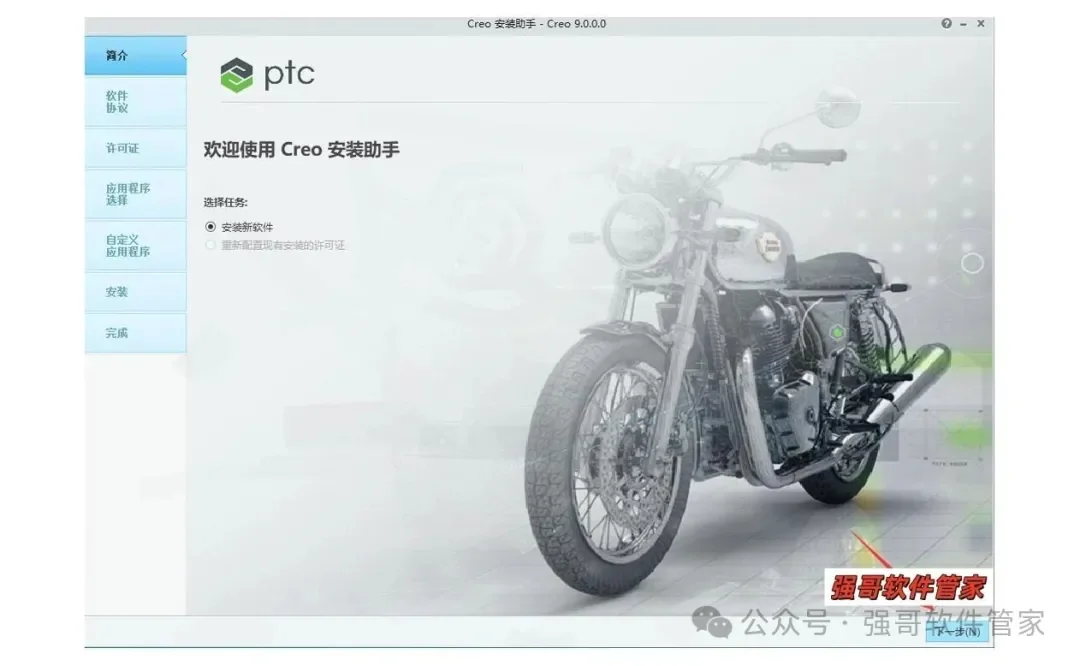
3. 开始 Creo 安装向导:点击“下一步”继续。
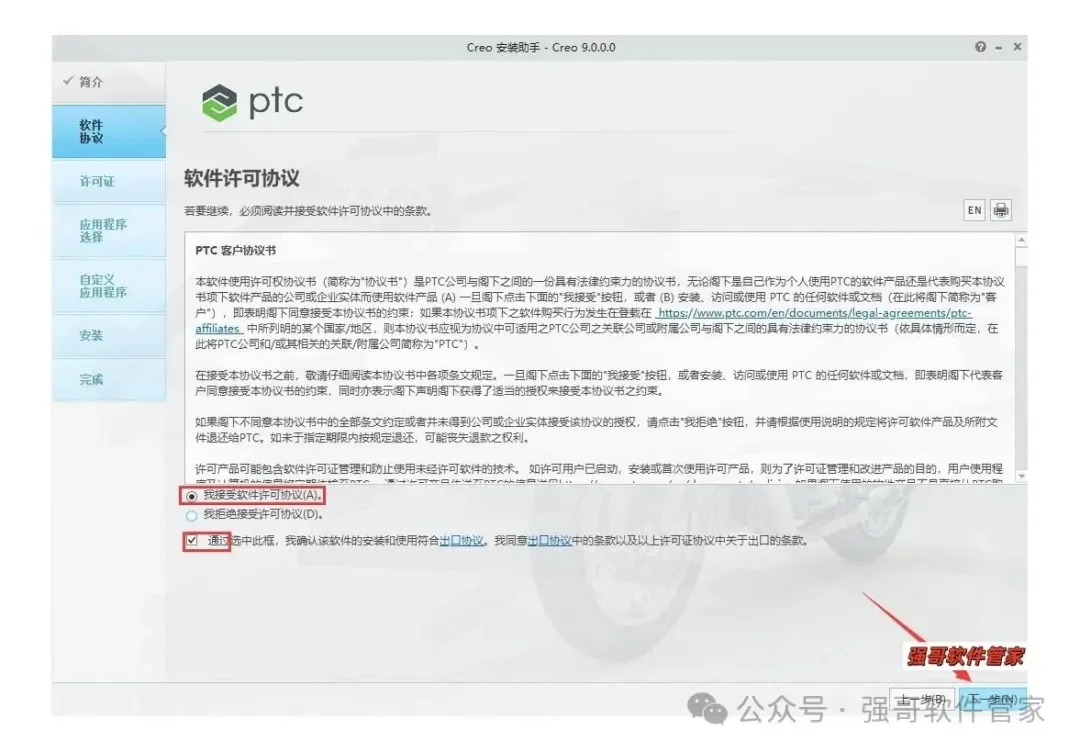
4. 接受 Creo 许可协议:选择“我接受软件许可协议”,然后点击下一步。
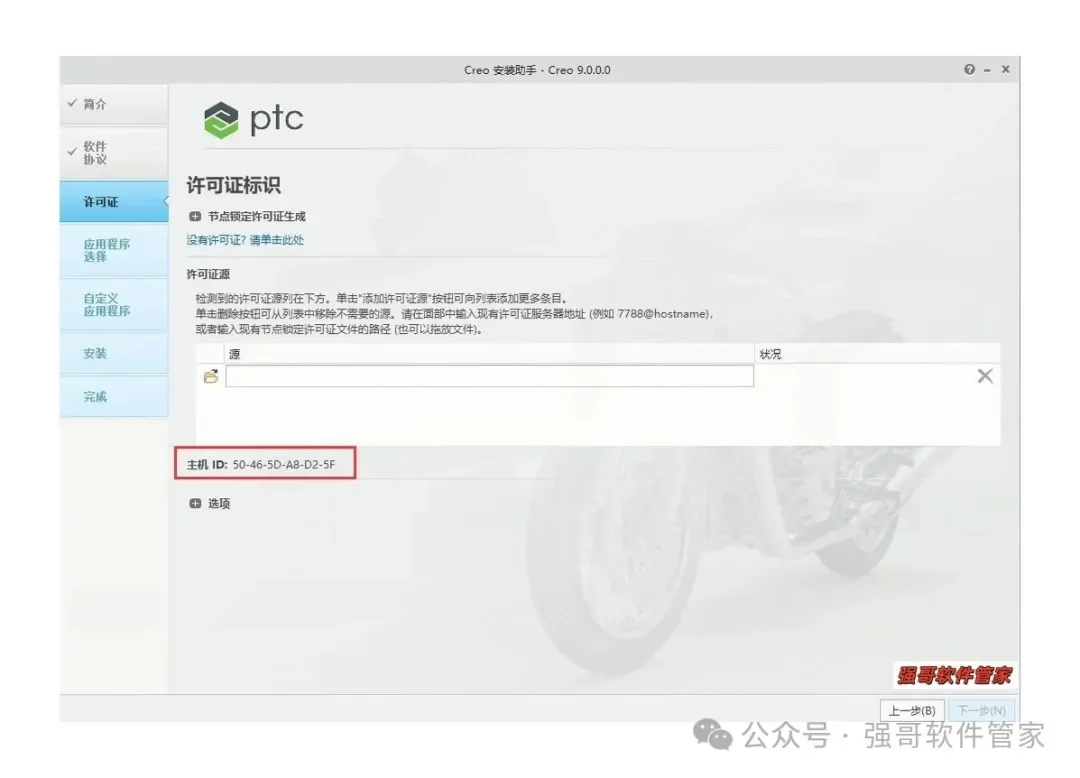
5. 准备配置 Creo 授权文件:出现授权界面后不要关闭,需要先准备配置文件。
6. 打开 License 文件夹:返回安装包解压后的文件夹,找到并打开 License 文件夹。
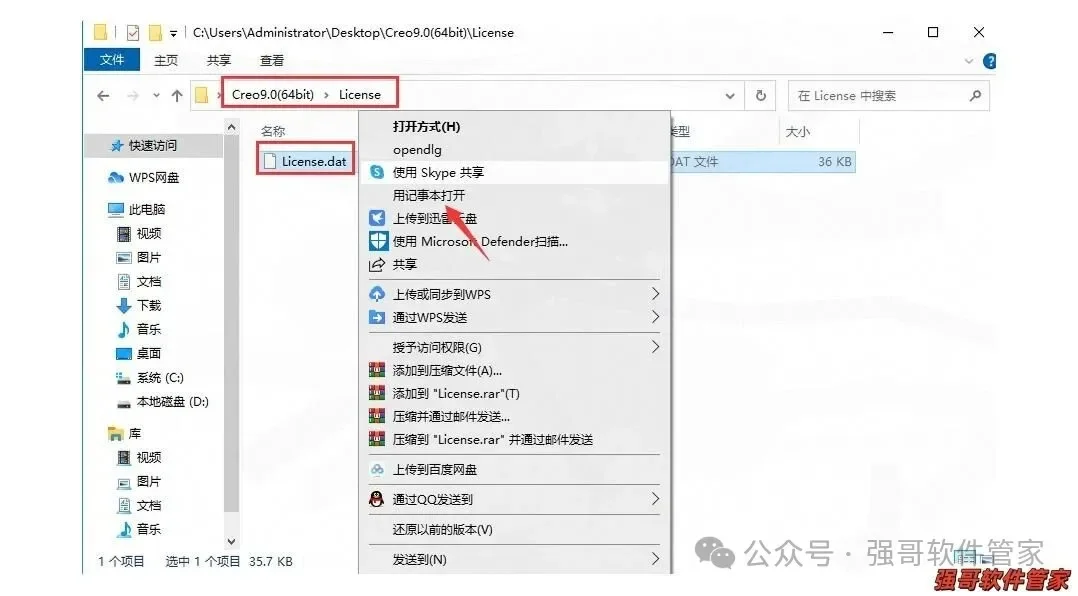
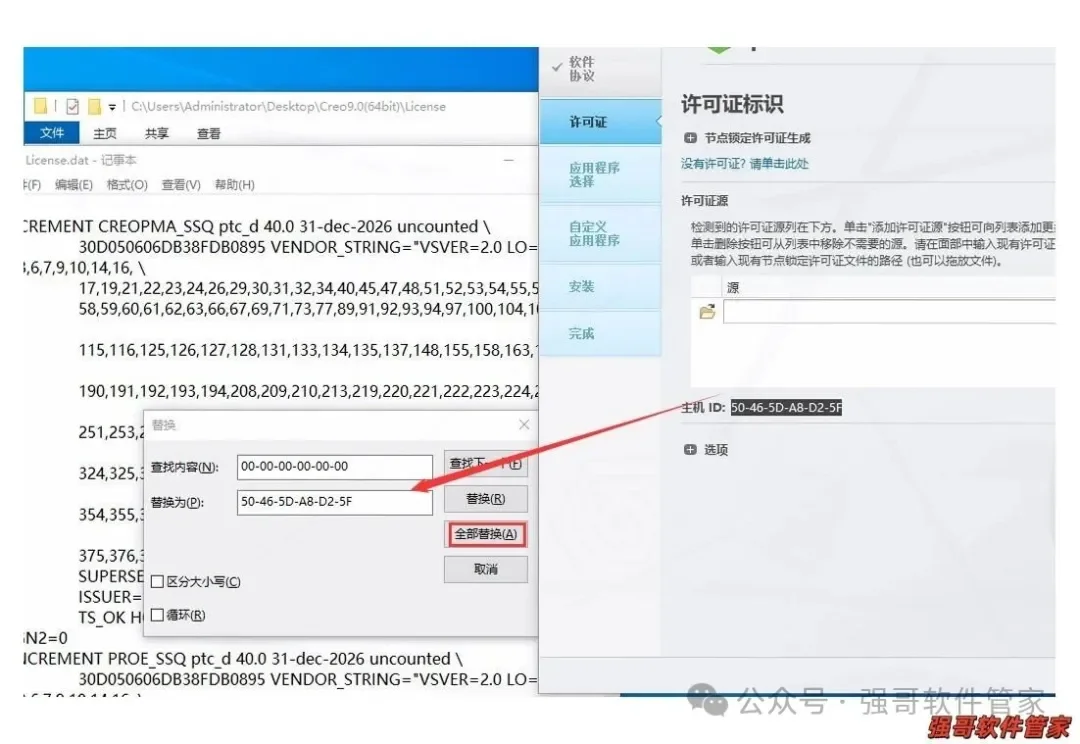
7. 修改配置文件:同时按 Ctrl+H 打开替换窗口,将 00-00-00-00-00-00 替换为安装界面显示的主机 ID,点击“全部替换”。
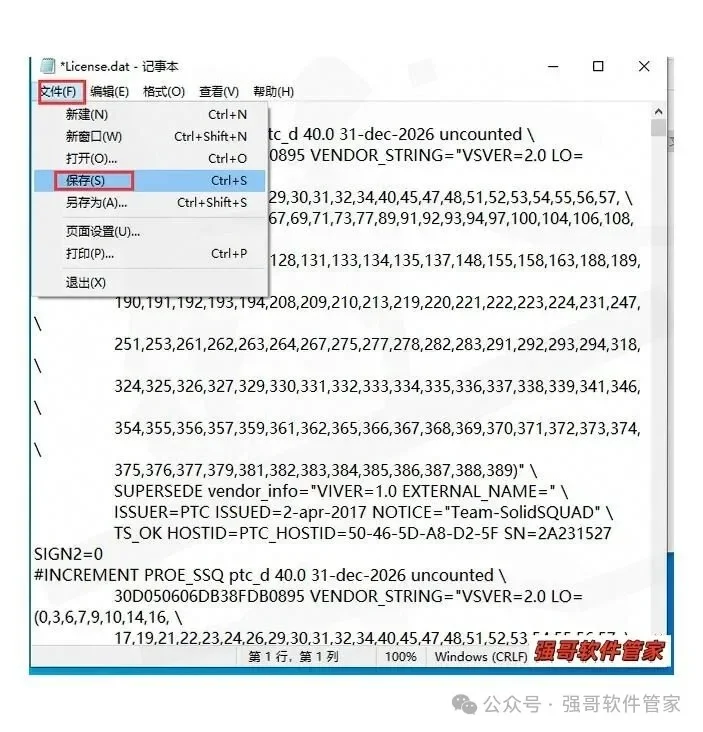
8. 保存修改后的文件:点击左上角菜单,选择“保存”,然后关闭文件。
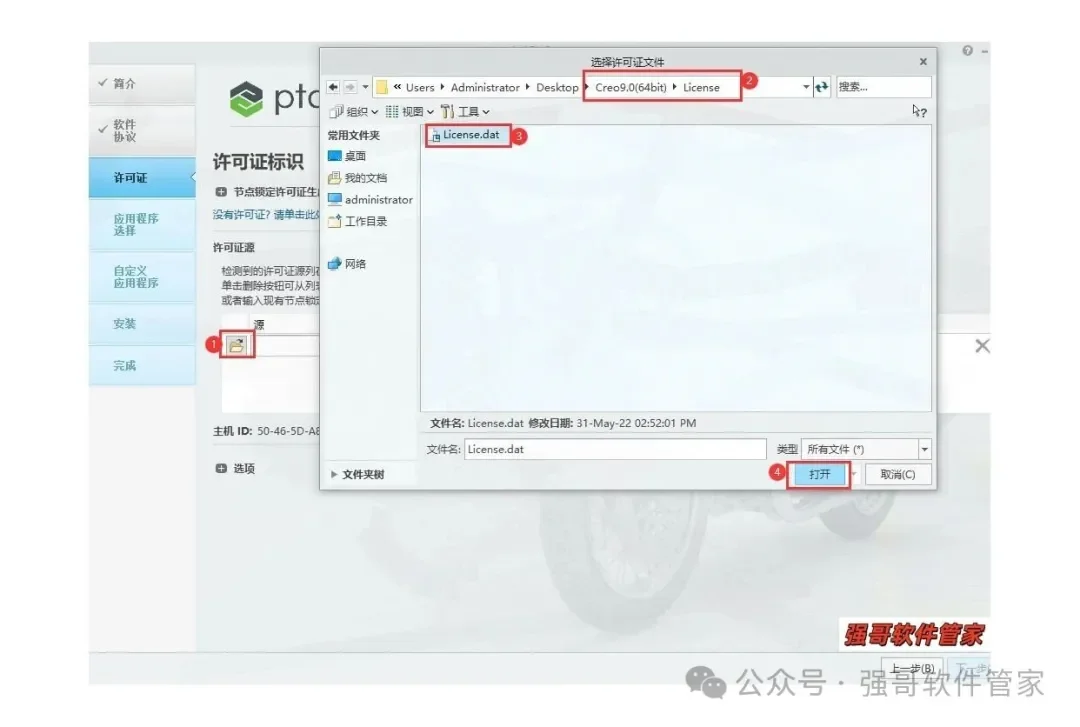
9. 选择授权文件:回到安装界面,点击文件夹图标,选择刚才修改并保存的文件,然后点击打开。
10. 继续安装流程:点击下一步。
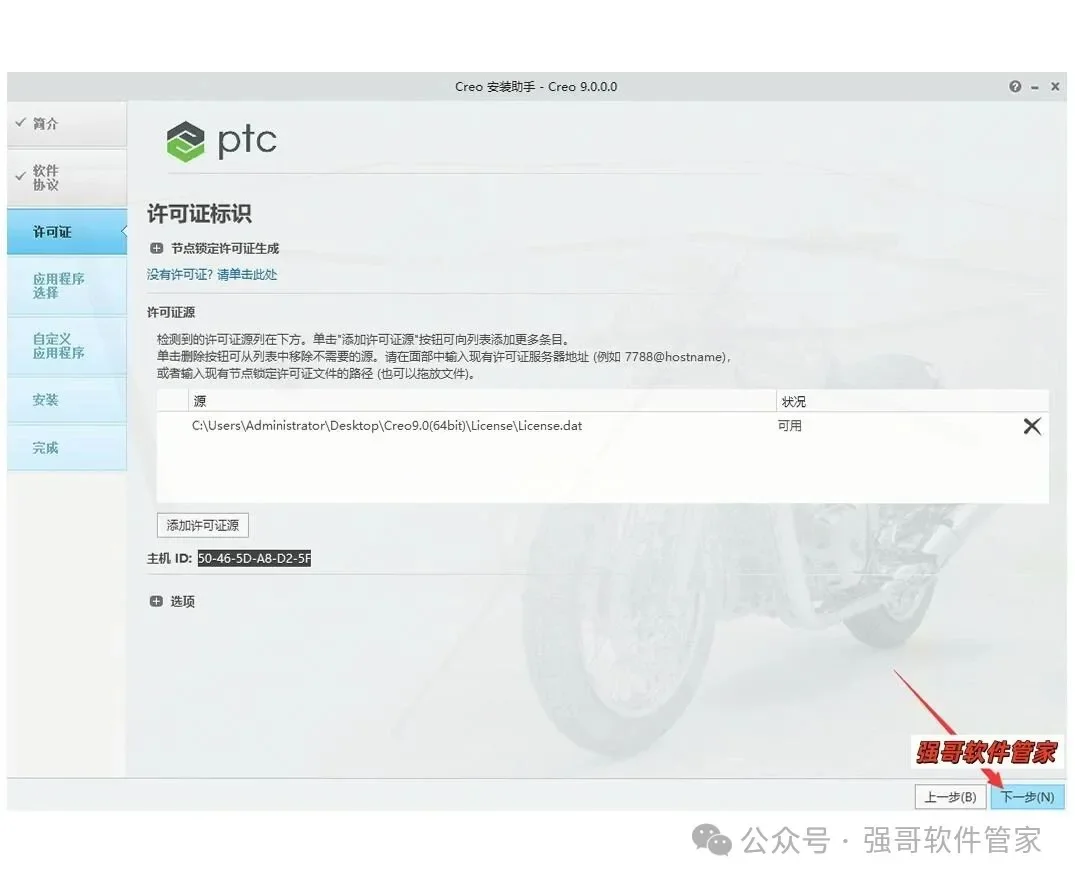
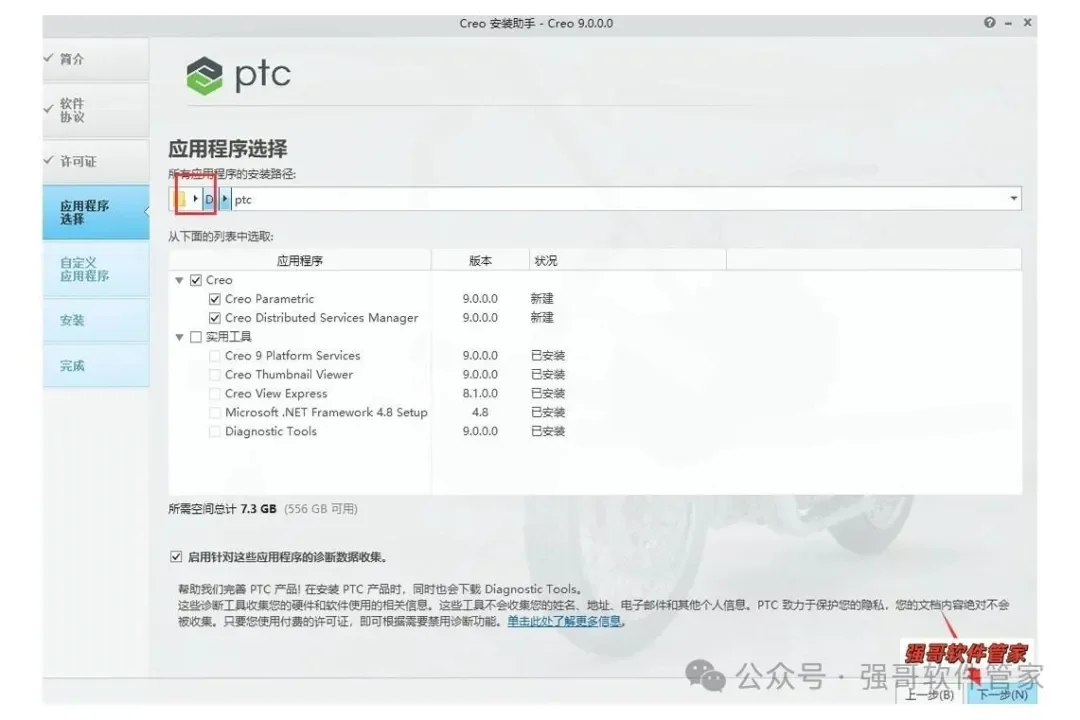
11. 选择 Creo 安装位置:可修改路径首字母更改安装盘,并取消勾选诊断数据收集,然后点击下一步。
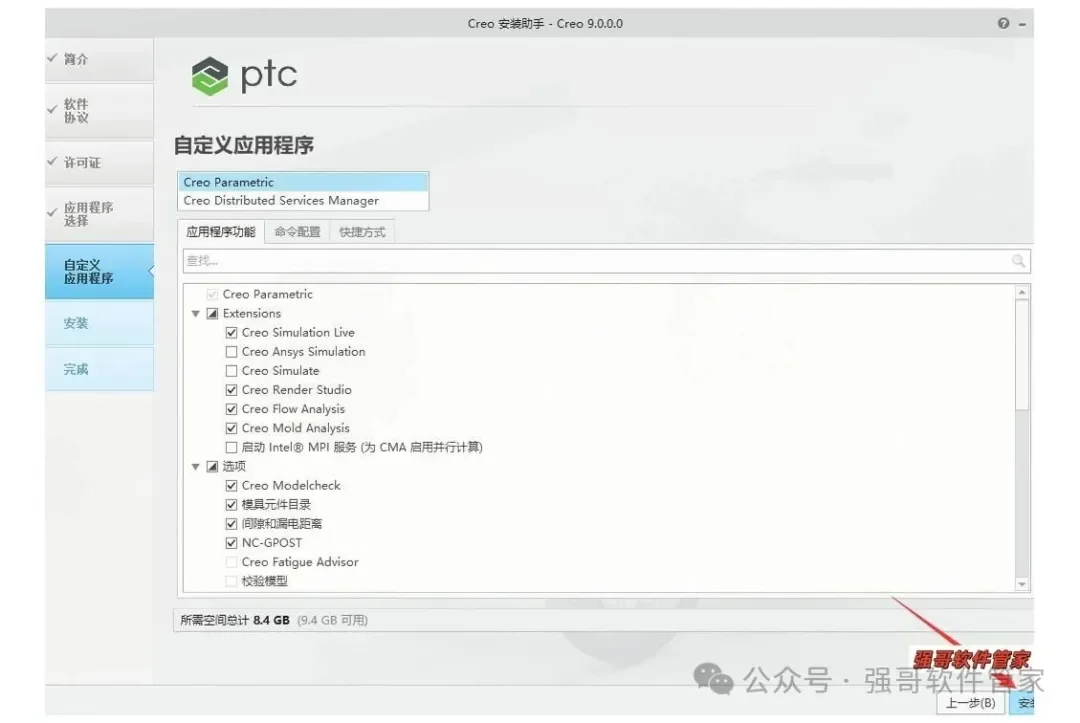
12. 开始安装:点击安装。
13. 等待安装完成。
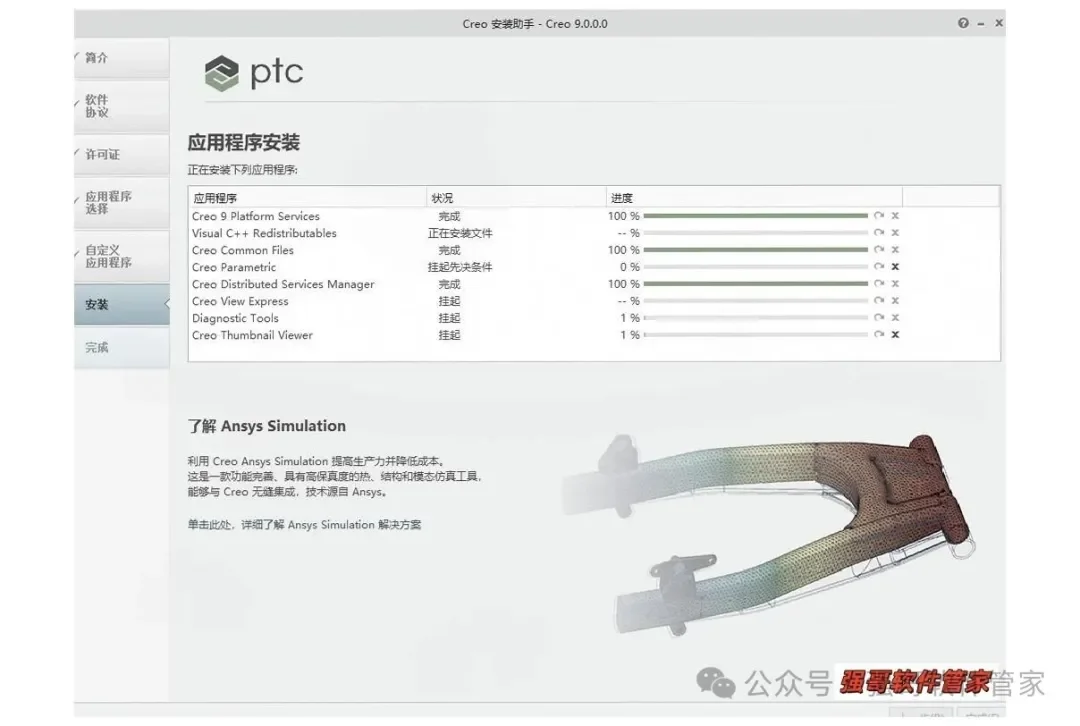
14. 完成安装:安装完成后点击完成。
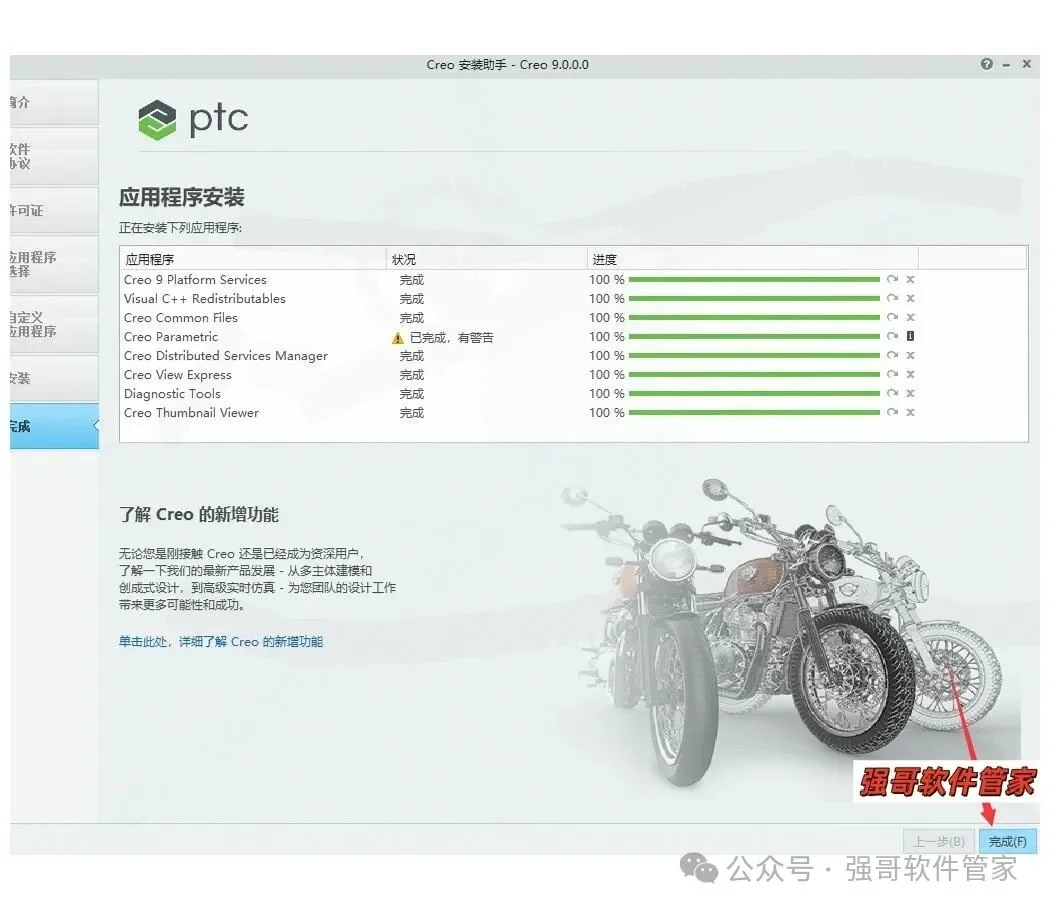
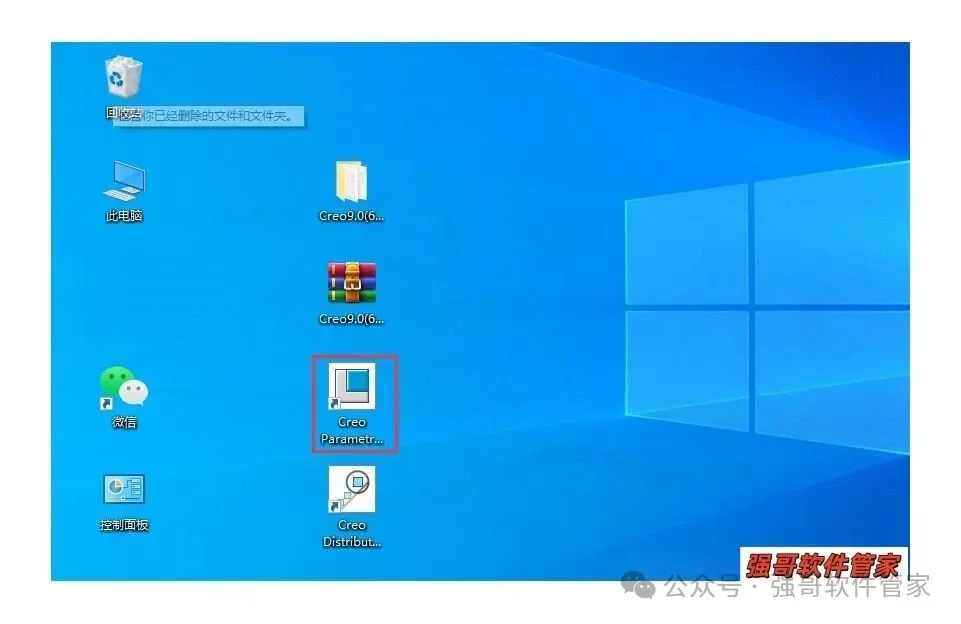
15. 启动 Creo 9.0 软件。
16. Creo 9.0 安装成功。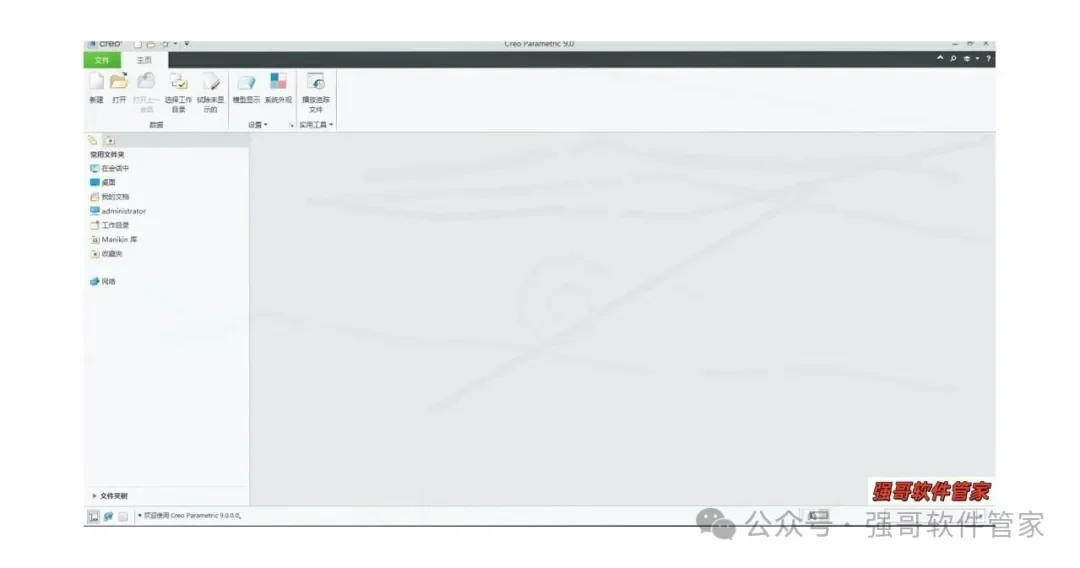
相关推荐
 Win
WinCreo4.0安装包+安装教程
Creo 4.0 是 PTC 推出的专业 CAD 设计软件,支持参数化建模、直接建模、仿真与产品开发协作。
 Win
WinCreo5.0安装包+安装教程
Creo 5.0 是 PTC 推出的专业 CAD 设计软件,支持参数化建模、直接建模、仿真与产品开发协作。
 Win
WinCreo6.0安装包+安装教程
Creo 6.0 是 PTC 推出的专业 CAD 设计软件,支持参数化建模、直接建模、仿真与产品开发协作。
 Win
WinCreo7.0安装包+安装教程
Creo 7.0 是 PTC 推出的专业 CAD 设计软件,支持参数化建模、直接建模、仿真与产品开发协作。
 Win
WinCreo8.0安装包+安装教程
Creo 8.0 是 PTC 推出的专业 CAD 设计软件,支持参数化建模、直接建模、仿真与产品开发协作。